
Как добавить полезные приложения прямо в Word 2013
О чём статья
Коротко: приложение добавляется через вкладку Вставка → Приложения для Office → Магазин Office. В примере мы добавляем WordCalc — решатель математических выражений — и показываем, как его открыть и использовать в документе Word 2013.
Требования и замечания
- Нужна версия Microsoft Office 2013 с доступом к Интернету.
- Требуется учётная запись Microsoft для установки некоторых приложений.
- Приложения бывают бесплатные и платные; проверьте лицензию в Office Store.
Важно: приложение после установки всё равно нужно вставить в документ через окно «Приложения для Office», иначе оно не откроется в текущем документе.
Быстрое руководство (шаги)
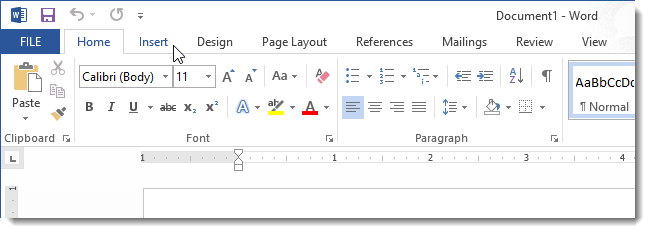
- Откройте Word 2013 и выберите вкладку «Вставка».
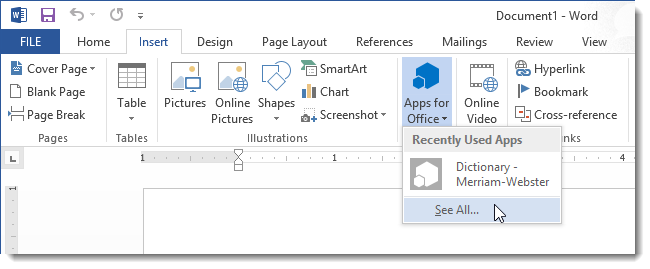
- В группе «Приложения» нажмите «Приложения для Office» и выберите «Просмотреть все».
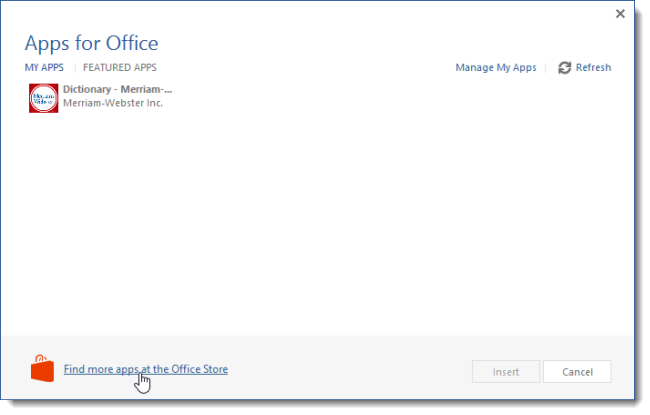
- В диалоге «Приложения для Office» нажмите ссылку «Найти дополнительные приложения в Office Store» внизу.
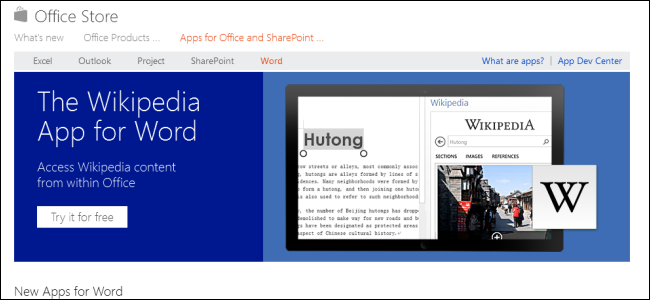
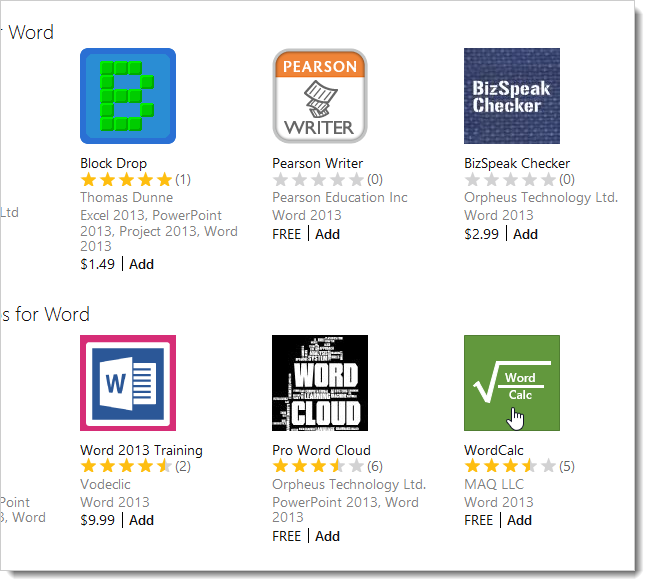
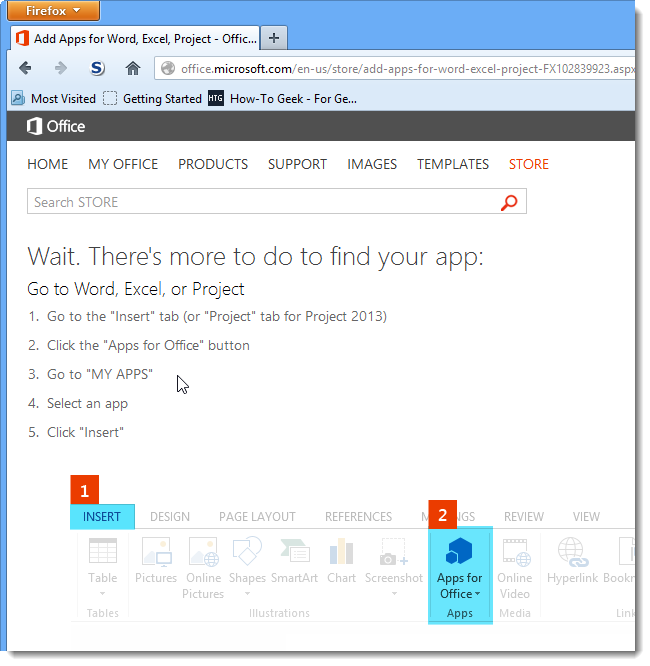
- Откроется браузер и страница Office Store. Найдите нужное приложение (в примере — WordCalc) и откройте его карточку.
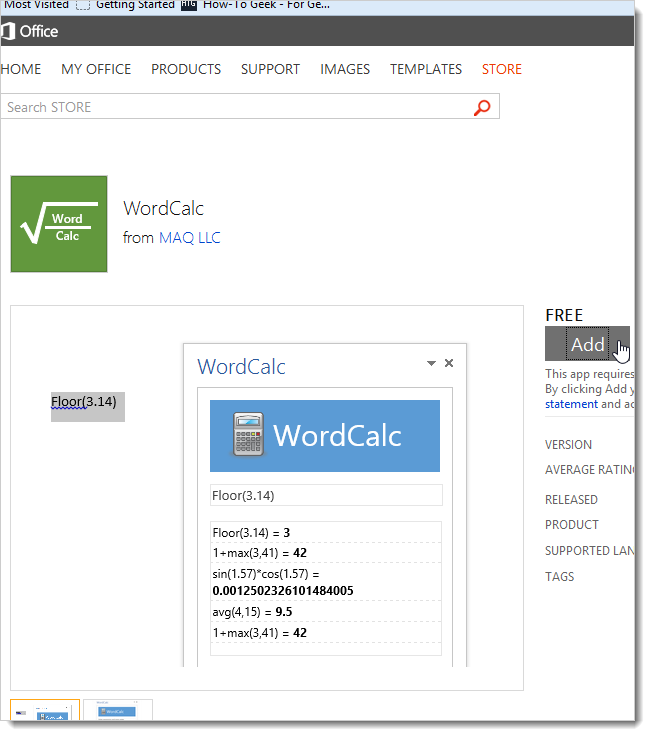
- На странице приложения нажмите «Добавить», чтобы инсталлировать его в ваш аккаунт Office.
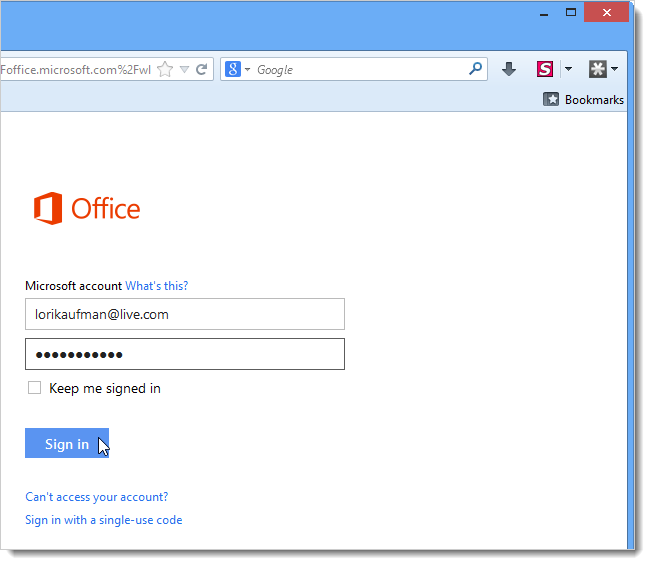
- При необходимости войдите в свою учётную запись Microsoft.
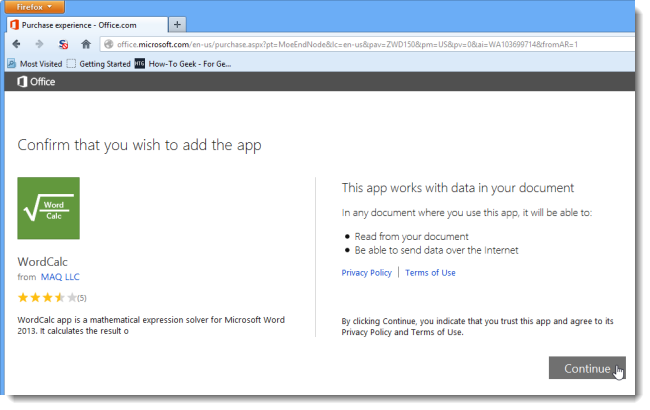
- На странице подтверждения нажмите «Продолжить», чтобы завершить установку приложения в аккаунт.
- После установки откроется страница с инструкциями по использованию приложения внутри Office. Следуйте им или выполните шаги ниже, чтобы вставить приложение в документ.
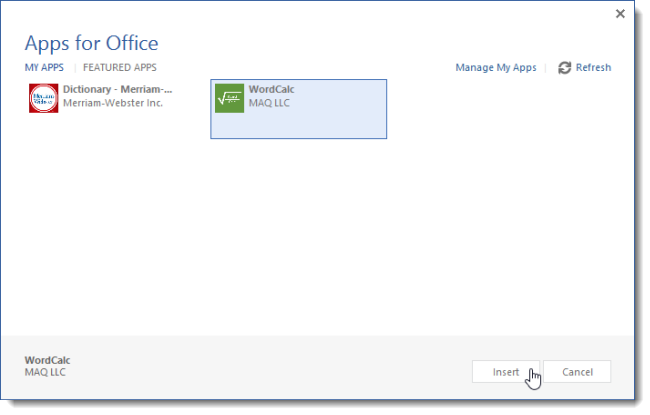
- Вернитесь в Word, снова откройте «Вставка» → «Приложения для Office», выберите установленное приложение и нажмите «Вставить».
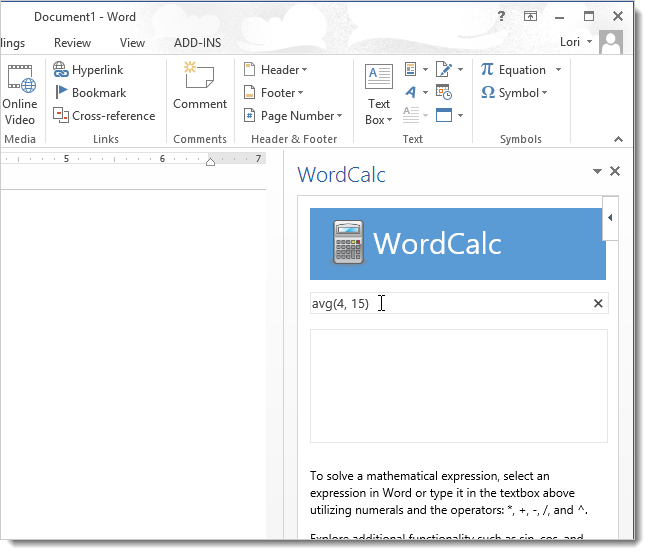
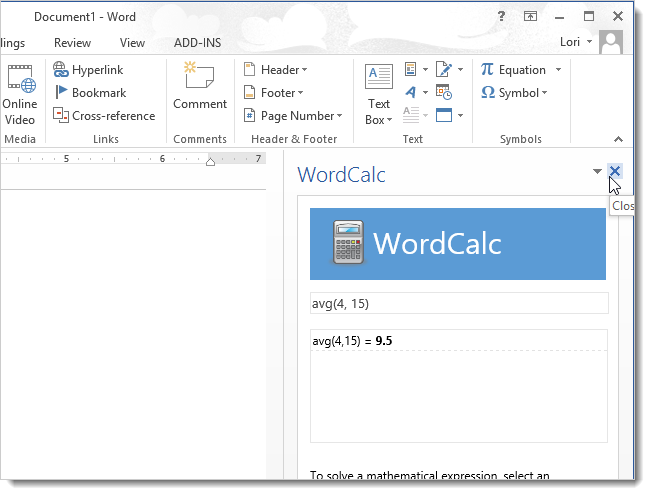
- Приложение откроется в панели справа. Введите выражение в поле приложения или прямо в документе (зависит от приложения). В примере вычисляем среднее двух чисел 4 и 15.
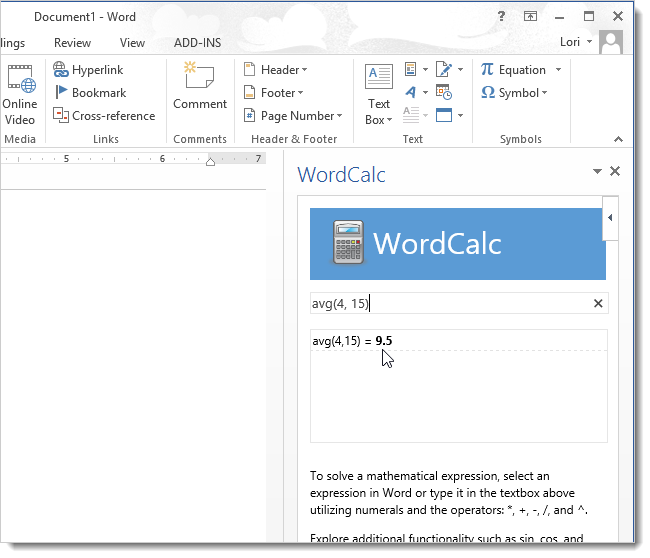
- Нажмите Enter — результат отобразится внизу панели.
- Закройте приложение, нажав крестик справа от названия панели.
Подробные советы и пояснения
- Если приложение не появляется в диалоге «Приложения для Office» после установки, обновите страницу документа (закройте и откройте документ) и убедитесь, что вы вошли в тот же аккаунт Microsoft, в который устанавливали приложение.
- Некоторые приложения требуют разрешений на доступ к данным документа — проверьте запросы разрешений при установке.
Когда это может не сработать
- Организационная политика (групповые политики или настройки Office 365) может блокировать установку сторонних приложений.
- Офлайн-режим или корпоративные прокси, блокирующие доступ к Office Store.
- Несовместимые версии Office (например, старее 2013 или нестабильные билды).
Альтернативные подходы
- Использовать надстройки COM/VSTO, если нужен глубокий доступ к API Word и интеграция для всех пользователей в организации.
- Установить надстройки в Office 365 (если организация использует облачный Office), где централизованно управляются приложения через админ‑панель.
- Для простых задач использовать встроенные функции Word или Excel (формулы, макросы VBA) без подключения внешних приложений.
Контрольные списки (role-based)
Для конечного пользователя:
- Убедиться в наличии учётной записи Microsoft.
- Проверить подключение к Интернету.
- Установить приложение и вставить его в документ.
- Закрыть и повторно открыть документ, если приложение не отображается.
Для IT-администратора:
- Проверить и при необходимости разрешить доступ к Office Store через политики.
- Подготовить инструкцию для сотрудников по установке и использованию приложений.
- Подготовить локальные политики безопасности и список разрешённых/запрещённых приложений.
Мини‑методология для массового развёртывания
- Оцените список нужных приложений и их права доступа.
- Проверьте совместимость с корпоративными политиками.
- Тестируйте установку в изолированной среде.
- Разверните через централизованную админ‑панель (если доступно) или подготовьте пошаговую инструкцию для сотрудников.
Краткий справочник терминов
- Office Store — онлайн‑каталог приложений для Office.
- Приложение (app) — веб‑компонент, расширяющий функциональность Word/Excel.
- Надстройка — более глубокая интеграция (COM/VSTO) для расширенных сценариев.
Частые проблемы и их решения
- Приложение не появляется после установки: проверьте аккаунт, закройте/откройте документ, перезагрузите Word.
- Запросы разрешений кажутся чрезмерными: свяжитесь с ИТ‑отделом.
- Приложение медленно работает: проверьте сетевое соединение и нагрузку на браузер (так как приложения обычно используют веб‑технологии).
Резюме
Добавление приложений в Word 2013 даёт быстрый доступ к внешним ресурсам и инструментам прямо в документе. Процесс прост: Вставка → Приложения для Office → Office Store → Добавить → Вставить. Для организаций целесообразно проработать политику безопасности и развёртывания.
Ключевые действия: подтвердить учётную запись Microsoft, устанавливать приложения из проверенных источников и при необходимости координировать установку с IT.
Итог: приложения расширяют возможности Word, но требуют контроля прав и совместимости с корпоративной политикой.

Похожие материалы

Несколько аккаунтов Skype: Multi Skype Launcher

Журнал для работы: повысить продуктивность

Персональные звуки уведомлений на Android

Скачивание шоу Hulu для офлайн‑просмотра

Microsoft Start: персонализированная новостная лента
