
Расширение памяти Raspberry Pi: выбор устройств и практическое руководство
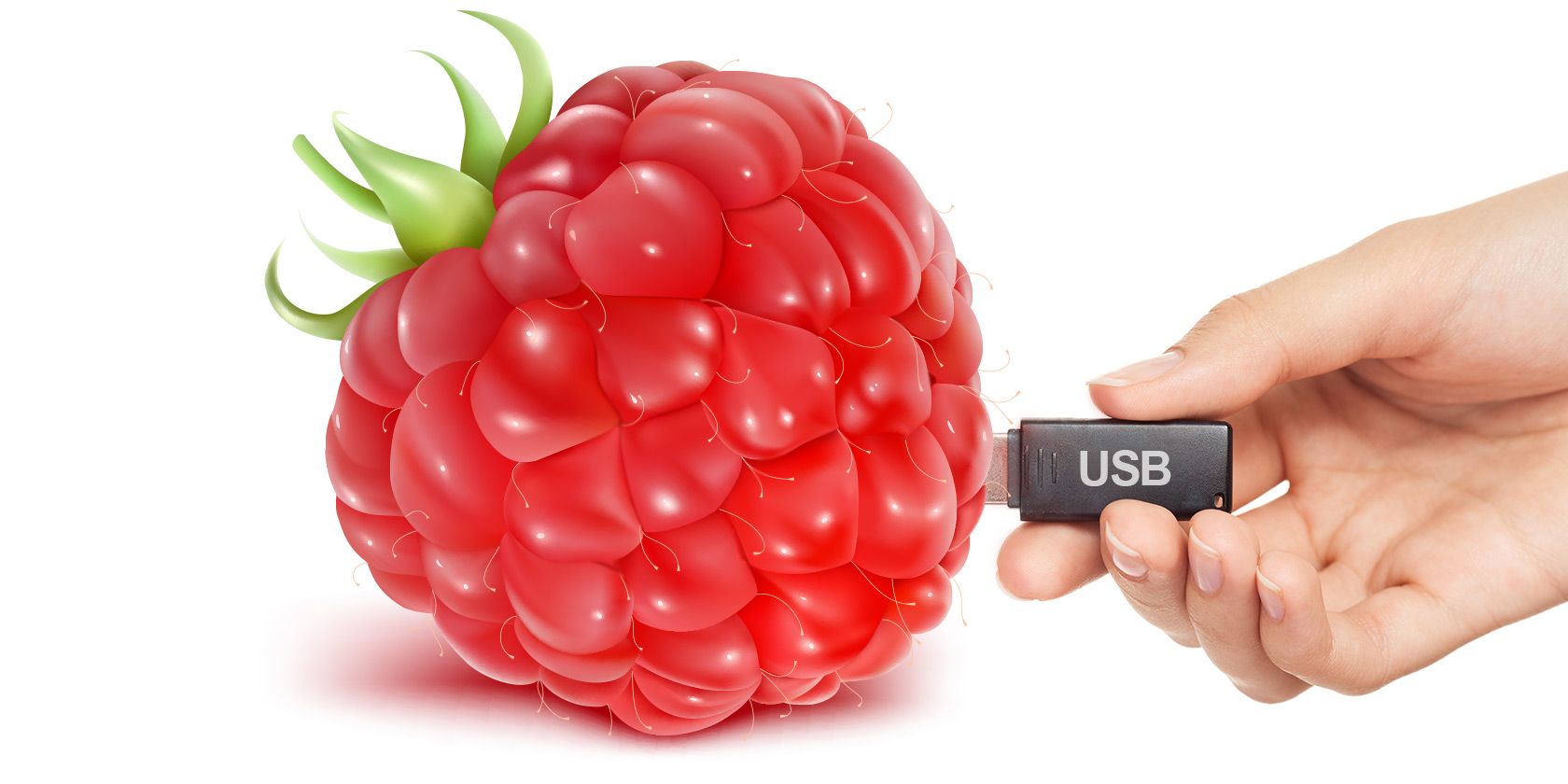
В этой статье мы разберём, какие виды внешнего хранилища подходят для Raspberry Pi, как их правильно подключать и монтировать, какие подводные камни стоит учитывать и какие практические шаблоны и чеклисты помогут избежать ошибок. Материал ориентирован на пользователей Raspbian и совместимые сборки, но большинство рекомендаций применимы и к другим системам.
Варианты хранения данных
Для расширения объёма доступного хранилища на Raspberry Pi чаще всего используются три варианта:
- SD/SDHC карта
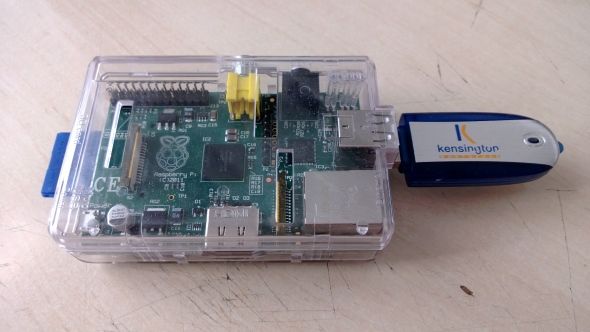
- USB флешка
- USB жёсткий диск (HDD) или SSD
Дополнительно можно использовать сетевые хранилища (NAS), USB DVD-R привод и сетевые ресурсы по протоколам NFS/SMB. Эти варианты хороши, когда нужно централизованное хранение или доступ с нескольких устройств.
SD карта как основное хранилище
SD-карта играет роль «системного диска» для Raspberry Pi. На ней обычно расположены загрузчик, файловая система операционной системы и пользовательские данные. Для хорошей стабильности рекомендуется использовать SDHC/SDXC карты известного производителя и по возможности с высоким классом скорости записи.
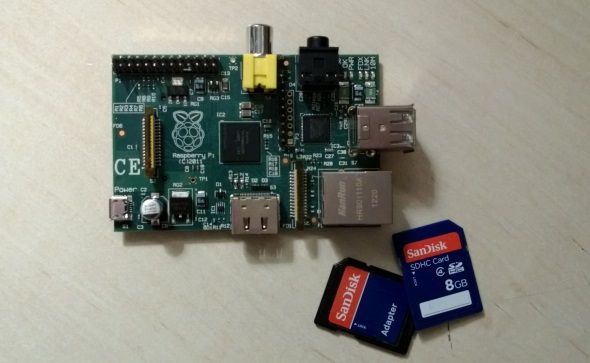
Если вы установили Raspbian (или Raspberry Pi OS), образ по умолчанию создаёт раздел размером около 2 ГБ, оставляя остальную часть карты неразмеченной. В утилите raspi-config есть опция расширения файловой системы до полного размера карты. После выполнения этого шага доступный объём увеличится на весь потенциал карты.
Важно понимать, что SD-карты имеют ограниченный ресурс записи. Для интенсивных операций ввода-вывода (логов, баз данных) лучше перемещать данные на USB-диск или NAS.
Подключение и монтирование USB флешки
Подключение флешки не всегда приводит к автоматическому появлению в файловом менеджере. Часто требуется ручное монтирование. Сначала найдите устройство в системе:
sudo ls /dev/sd*Это вернёт список устройств вида /dev/sda1, /dev/sda2 и т.д. После определения номера раздела создайте точку монтирования и примонтируйте флешку:
sudo mkdir -p /mnt/usb
sudo mount -t vfat /dev/sda1 /mnt/usb
Если точная файловая система неизвестна, можно пропустить -t vfat и дать ядру определить тип. После монтирования содержимое доступно в /mnt/usb или в графическом файловом менеджере.
Советы по флешкам:
- Перед извлечением используйте sudo umount /dev/sda1.
- Если флешка использовалась в Windows, чаще всего она отформатирована как FAT32 или exFAT. Для exFAT может потребоваться пакет exfat-fuse/exfat-utils.
Подключение USB HDD или SSD
Внешние жёсткие диски дают значительный объём хранилища и подходят для медиасервера или NAS-проекта на Raspberry Pi. При выборе обращайте внимание на два ключевых фактора: питание и файловую систему.
Питание
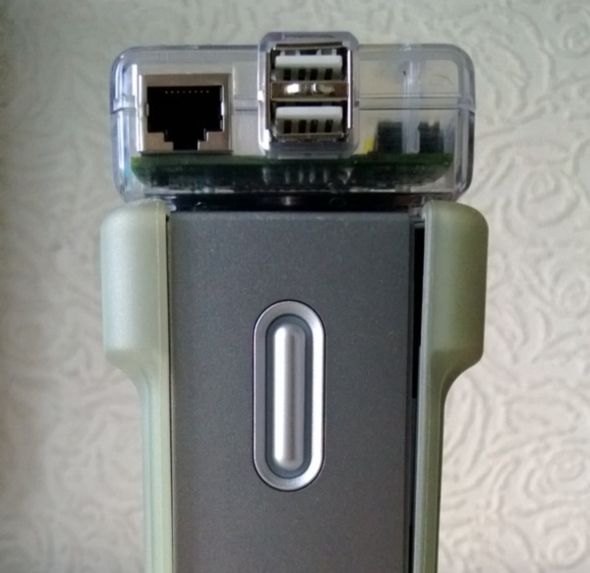
Многие внешние HDD требуют больше тока, чем может выдать USB-порт Raspberry Pi. Чтобы избежать проблем с распознаванием и нестабильностью, используйте один из подходов:
- HDD с собственным адаптером питания
- активный (с питанием) USB-хаб
- SSD, у которого потребление ниже и который обычно работает от порта без внешнего питания
Файловая система
Для наилучшей производительности локального использования на Linux рекомендуют EXT4. EXT4 обеспечивает надёжность и высокую скорость при работе на Raspbian. Недостаток — несовместимость с Windows/macOS без дополнительных драйверов.
Если вы хотите сохранить совместимость с Windows, можно использовать NTFS и установить драйвер:
sudo apt-get install ntfs-3gУчтите, что NTFS через ntfs-3g работает медленнее, чем нативный EXT4. Для кросс-платформенных сценариев также подойдёт exFAT, но он требует установки соответствующих пакетов.
Форматирование и базовое управление дисками
Если диск свободен и вы готовы его отформатировать в EXT4, выполните:
sudo mkfs.ext4 /dev/sda1 -L untitledСоздайте точку монтирования и смонтируйте раздел:
sudo mkdir -p /mnt/usbdrive
sudo mount /dev/sda1 /mnt/usbdrive
ls /mnt/usbdrive
Для безопасного извлечения:
sudo umount /dev/sda1Если не хотите терять данные и нужно работать с NTFS:
sudo apt-get install ntfs-3g
sudo mount -t ntfs-3g /dev/sda1 /mnt/usbdrive
Постоянное монтирование через /etc/fstab
Чтобы диск монтировался автоматически при загрузке, добавьте запись в /etc/fstab. Рекомендуется использовать UUID, чтобы избежать проблем при смене имени устройства. Получите UUID командой:
sudo blkid /dev/sda1Пример записи в /etc/fstab для EXT4:
UUID=ваш-uuid /mnt/usbdrive ext4 defaults,noatime 0 2Пример записи для NTFS с ntfs-3g:
UUID=ваш-uuid /mnt/usbdrive ntfs-3g defaults,windows_names,umask=000 0 0После редактирования проверьте монтирование без перезагрузки:
sudo mount -aЕсли ошибок нет, раздел успешно примонтирован.
Права доступа и собственность файлов
После монтирования на локальном диске файлы могут принадлежать root. Чтобы дать доступ обычному пользователю (например, pi), выполните:
sudo chown -R pi:pi /mnt/usbdrive
sudo chmod -R 755 /mnt/usbdrive
Для NTFS нужно управлять правами через параметры монтирования (umask, fmask, dmask) или через ntfs-3g опции.
Проблемы и отладка
Если устройство не определяется или монтируется неправильно, проверьте следующие шаги:
- Запуск dmesg или journalctl после подключения: sudo dmesg | tail
- Проверка списка устройств: lsblk или sudo fdisk -l
- Убедитесь, что достаточно питания для диска
- Проверьте файловую систему на ошибки: sudo fsck.ext4 /dev/sda1 (для EXT4)
- Убедитесь, что драйверы установлены (ntfs-3g, exfat-fuse)
Полезные команды для диагностики:
lsblk
sudo fdisk -l
sudo blkid
sudo dmesg | tail -n 50
Когда такой подход не сработает
- Если вы используете очень старую модель Raspberry Pi с минимальным питанием на USB-портах — некоторые устройства могут не стартовать без активного хаба.
- Если диск отформатирован в нетипичную для Linux файловую систему, может потребоваться дополнительное ПО или пересоздание разделов.
- При использовании ресурсоёмких приложений (базы данных, Plex с большим количеством транскодирования) Raspberry Pi может стать узким местом по CPU, а не по хранилищу.
Альтернативные подходы
- Сеть: использовать NAS или сетевой диск по SMB/NFS, если доступен стабильный LAN. Подходит для нескольких устройств и резервного копирования.
- SSD через USB3: на Raspberry Pi 4 USB3 дает значительно лучшую скорость по сравнению с USB2.
- Использование удалённого хранилища в облаке для бэкапов и синхронизации.
Мини-методология подключения внешнего диска
- Оцените требования: объём, скорость, совместимость.
- Выберите устройство: SSD для скорости, HDD для объёма.
- Обеспечьте питание: сетевой адаптер или активный USB-хаб при необходимости.
- Отформатируйте в подходящую FS (EXT4 для Linux, NTFS/exFAT для кроссплатформенности).
- Настройте /etc/fstab с UUID и протестируйте mount -a.
- Настройте права доступа и резервное копирование.
Чеклист для ролей
Для любителя
- Купить SD-карту нужного объёма и USB-флешку
- Использовать raspi-config для расширения FS
- Переносить большие данные на внешний HDD
Для медиасервера
- Выбрать HDD с питанием от сети или активный хаб
- Форматировать EXT4 для лучшей скорости
- Настроить автоподключение через fstab
Для NAS
- Использовать диск с высокой надёжностью
- Настроить сетевой доступ через Samba/NFS
- Организовать регулярное резервное копирование
Для разработчика
- Использовать SSD для базы данных и быстрой сборки
- Настроить мониторинг дисковой активности
- Планировать ротацию логов и бэкапы
Шаблон записи в /etc/fstab
Используйте этот шаблон как отправную точку, заменив UUID и путь:
# EXT4 диск для медиа
UUID=ваш-uuid /mnt/media ext4 defaults,noatime 0 2

# NTFS диск для совместимости с Windows
UUID=ваш-uuid /mnt/shared ntfs-3g defaults,windows_names,umask=000 0 0
Модель принятия решений
flowchart TD
  A[Нужно больше хранилища?] --> B{Требуется совместимость с Windows}
  B -- Да --> C[Использовать NTFS или exFAT + ntfs-3g/exfat]
  B -- Нет --> D[Использовать EXT4]
  D --> E{Требуется большая ёмкость}
  E -- Да --> F[HDD с питанием]
  E -- Нет --> G[SSD или флешка]
  C --> H[Убедиться в наличии ntfs-3g]
  F --> I[Использовать активный USB-хаб или внешнее питание]
Частые вопросы
Нужно ли форматировать диск в EXT4
Если диск будет использоваться исключительно на Raspberry Pi под управлением Linux, EXT4 — лучший выбор по производительности и надёжности. Если диск нужен и для Windows, используйте NTFS или exFAT и установите соответствующие драйверы.
Как правильно извлечь USB-накопитель
Всегда выполняйте sudo umount /dev/sda1 перед физическим отключением. Это уменьшит риск повреждения файловой системы.
Что делать при проблемах с питанием
Проверьте, работает ли диск при подключении к компьютеру с внешним питанием. Используйте активный USB-хаб или диск с собственным адаптером.
Факто-коробка
- Основные опции: SD-карта, USB-флешка, USB-HDD/SSD
- Рекомендуемая FS для Linux: EXT4
- Опция для совместимости: NTFS (ntfs-3g) или exFAT
- Автомонтирование: /etc/fstab с UUID
Краткое резюме
Добавление внешнего хранилища к Raspberry Pi даёт гибкость: SD-карта остаётся системной, а флешки и HDD/SSD служат для данных. Ключевые моменты — обеспечение питания, выбор файловой системы и корректное автоподключение через fstab. Для медиапроектов и NAS предпочтителен выделенный HDD в EXT4; для кросс-платформенных задач — NTFS/exFAT с дополнительными драйверами.
Image Credits: Vector raspberry, Flash drive via Shutterstock

Похожие материалы

Несколько аккаунтов Skype: Multi Skype Launcher

Журнал для работы: повысить продуктивность

Персональные звуки уведомлений на Android

Скачивание шоу Hulu для офлайн‑просмотра

Microsoft Start: персонализированная новостная лента
