
Как добавить USB‑порты в компьютер
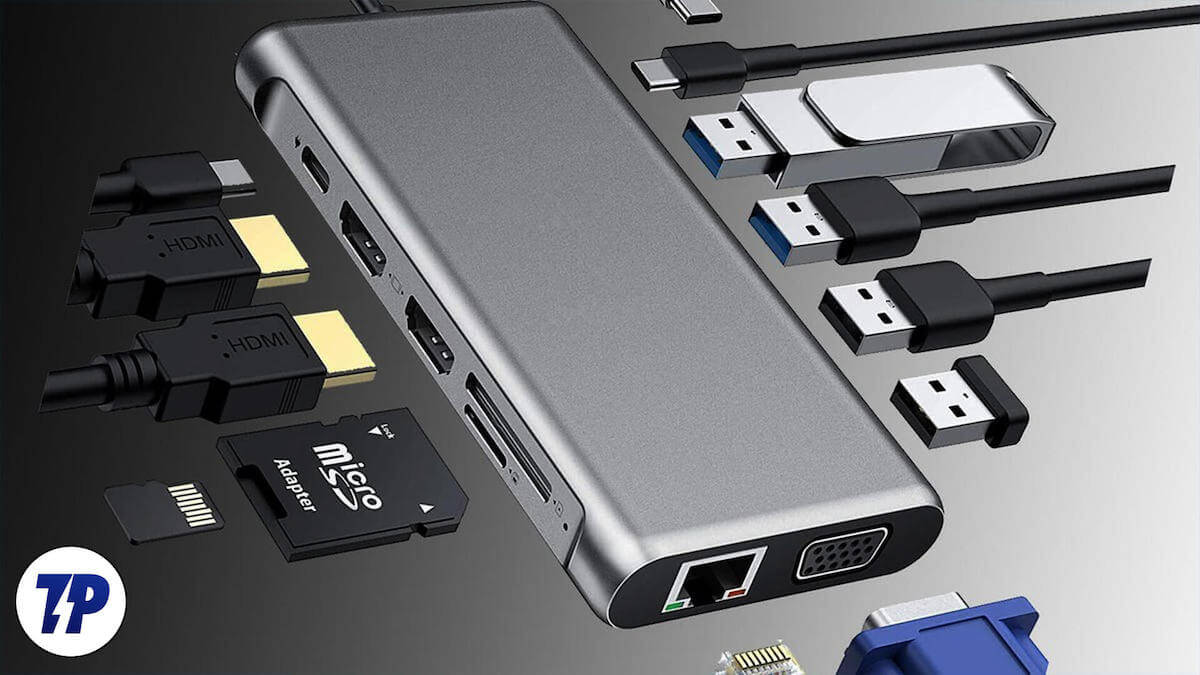
Введение
Многие современные ноутбуки стали тоньше и легче за счёт отказа от множества физических разъёмов. Это делает подключение множества устройств неудобным. Надёжное решение — расширить набор портов с помощью USB‑хабов, док‑станций, PCIe‑карт или конвертеров/адаптеров. Каждый метод имеет свои особенности, плюсы и ограничения. В этой статье вы найдёте исчерпывающую инструкцию по выбору, установке и тестированию подходящего варианта.
Определения:
- USB‑хаб: устройство, которое делит один USB‑разъём на несколько.
- Док‑станция: более мощный концентратор с собственным питанием и набором интерфейсов для рабочего места.
- PCIe‑карта: внутренняя плата для настольных ПК, расширяющая набор портов на уровне шины материнской платы.
- Адаптер: компактный конвертер одного порта в другой.
Критерии выбора в один взгляд
- Мобильность: нужен ли переносной набор портов? Выбирайте хаб или адаптер.
- Мощность и питание: будут ли подключены устройства, требующие высокой мощности (внешние диски, зарядка ноутбука)? Рассмотрите док‑станцию с PD.
- Количество/тип портов: нужны ли HDMI, Ethernet, картридер, аудио? Проверьте конфигурацию устройства.
- Скорость передачи данных: критично для внешних NVMe/SSD — PCIe или высокоскоростной хаб/док.
- Совместимость ОС и разъёмов: USB‑A vs USB‑C vs Thunderbolt.
Сравнительная таблица решений
| Характеристики | USB‑хабы | Док‑станции | PCIe‑карты | USB‑адаптеры |
|---|---|---|---|---|
| Описание | Простое решение для увеличения числа USB‑разъёмов. Разные размеры и наборы портов. | Комплексное решение для рабочего места с собственным питанием и высокой пропускной способностью. | Внутренняя карта для настольных ПК, добавляет порты напрямую через шину PCIe. | Конвертер портов: превращает один разъём в другой. Простая и недорогая опция. |
| Типы портов | USB‑A, USB‑C, HDMI, Ethernet, MicroSD, аудио | USB A/C, HDMI/DisplayPort, Ethernet, аудио, поддержка нескольких мониторов | USB, SATA, дополнительный Ethernet, иногда PCIe passthrough | USB‑A/USB‑C, HDMI, VGA, Ethernet |
| Источник питания | Самостоятельный (powered) или без питания | Есть собственный блок питания | Питается от блока питания компьютера | Питание от порта устройства или внешнего блока |
| Сложность установки | Проста | Низкая/средняя | Средняя/высокая (требует разборки ПК) | Проста |
| Стоимость | Низкая | Высокая | Средняя—высокая | Низкая |
| Мобильность | Высокая | Низкая | Непереносимо | Высокая |
USB‑хабы
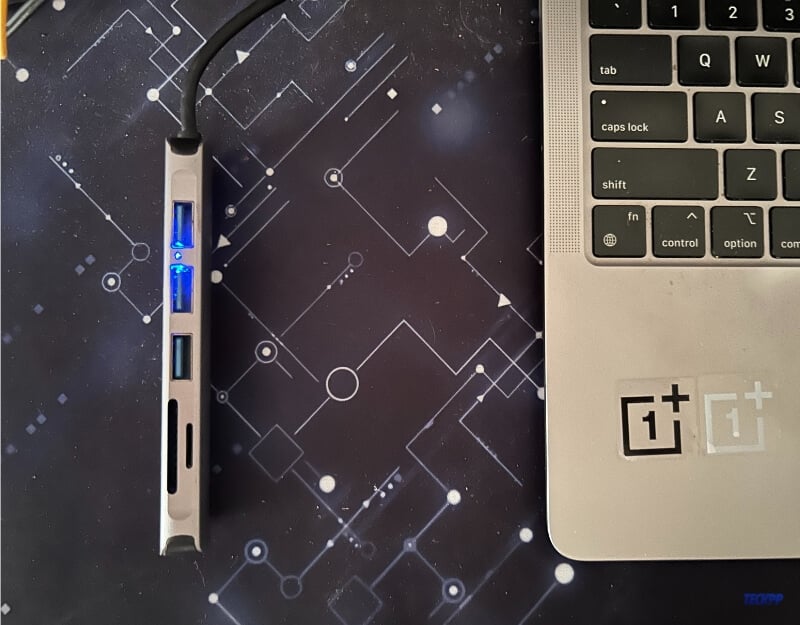
USB‑хабы — удобный и недорогой способ добавить дополнительные порты. Подключаются к существующему USB‑разъёму и расширяют его на несколько входов. Подходят для подключения периферии: мыши, клавиатуры, флешек, внешних жёстких дисков (при условии достаточной мощности).
Что важно знать о USB‑хабах:
- Бюджетные, лёгкие и портативные. Отличный выбор для путешествий и гибкого рабочего места.
- Некоторые хабы «powered» имеют отдельный адаптер питания — подходят для устройств с большой потребляемой мощностью.
- Форм‑фактор варьируется: от мини‑адаптеров (USB‑C → 2×USB‑A) до развёрнутых док‑подобных хабов с HDMI и Ethernet.
Факторы для выбора USB‑хаба:
- Поддерживаемые порты: убедитесь, что в хабе есть нужные интерфейсы (USB‑A, USB‑C, HDMI, Ethernet, SD‑ридер и т. п.).
- Источник питания: если планируете подключать внешние HDD/SSD или заряжать устройства, выбирайте powered‑хаб или hub с PD‑прохождением питания (pass‑through).
- Тип коннектора для подключения к компьютеру: USB‑A, USB‑C или Thunderbolt. Подберите тот, что совместим с вашим устройством.
- Версия USB: USB 2.0 / 3.0 / 3.1 / 3.2 / USB4 — критична для скорости передачи.
- Качество сборки и охлаждение: для интенсивной работы лучше металлический корпус и пассивное охлаждение.
Практический совет: если вы используете MacBook с одним портом USB‑C и вам нужен заряд и внешний монитор одновременно, берите хаб с PD‑входом и поддержкой 4K‑видео.
Рекомендованные USB‑хабы (переведённая таблица)
| Особенность | UGREEN USB C Hub 4 Ports | Anker 555 USB‑C Hub (8‑in‑1) | Twelve South StayGo Mini | UGREEN USB 3.0 Hub 4 Ports |
|---|---|---|---|---|
| Количество портов | 4 USB 3.0 | 8 (HDMI, USB‑C, USB‑A, SD) | Несколько портов: USB‑A, HDMI, USB‑C PD | 4 USB 3.0 |
| Скорость передачи | До 5 Гбит/с | До 10 Гбит/с | До 5 Гбит/с | До 5 Гбит/с |
| Особенности | Powered, Plug and Play | 100W PD, 4K@60 HDMI, Ethernet, кардридер | 4K HDMI, высокоскоростная зарядка | Plug and Play, ультратонкий |
| Совместимость | macOS, Windows, Chrome OS | MacBook, iPad Pro, XPS и др. | MacBook, iPad Pro | Широкая, включая игровые консоли |
| Тип разъёма | USB‑C | USB‑C | USB‑C | USB‑A |
| Примерная цена | $14.99 | $49.99 | $39.99 | $9.99 |
Примечание: цены указаны в исходной валюте и могут меняться.
Док‑станции
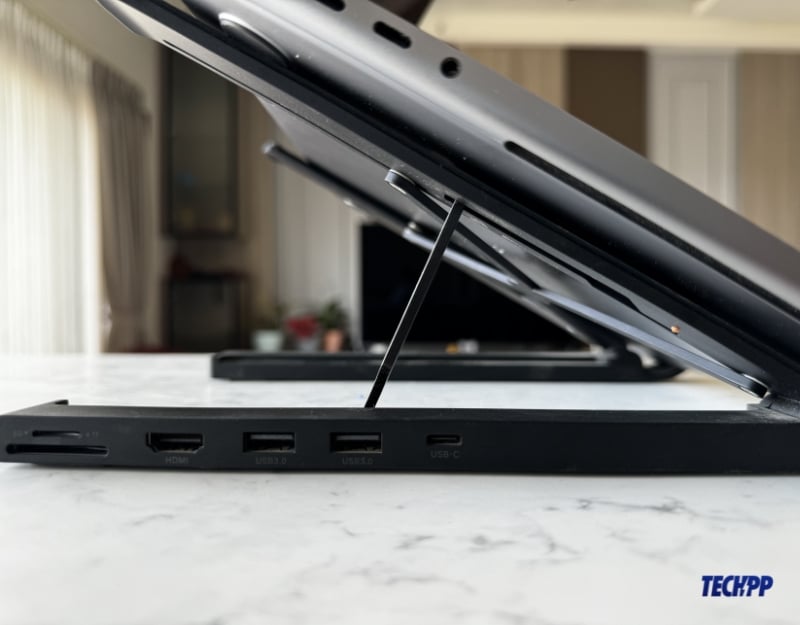
Док‑станции — это расширенный вариант хаба, предназначенный для стационарного рабочего места. Обычно имеют собственный блок питания, несколько видеовыходов, гигабитный Ethernet и порты для периферии. Подходят для тех, кто хочет подключить несколько мониторов, сетевые устройства и периферийные накопители.
Что важно знать о док‑станциях:
- Дороже, но дают большую стабильность и возможности (несколько 4K‑мониторов, зарядка ноутбука, большая полоса пропускания).
- Требуют проверки совместимости с вашей моделью ноутбука и ОС.
- Чаще всего не предназначены для переноски — это стационарное решение.
Факторы для выбора док‑станции:
- Совместимость с ОС и портом (Thunderbolt 3/4 vs USB‑C). Thunderbolt‑доки обеспечивают более высокую полосу и поддержку нескольких дисплеев.
- Наличие PD (Power Delivery) и его мощность в ваттах — если хотите заряжать ноутбук через док.
- Наличие нужных видеоинтерфейсов (HDMI, DisplayPort), Ethernet и достаточного числа USB‑портов.
- Наличие дополнительных функций: встроенные динамики/микрофон, кардридер, аппаратное управление громкостью.
Рекомендованные док‑станции (переведённая таблица)
| Особенность | Plugable 14‑in‑1 | LASUNEY 14‑in‑1 | BenQ beCreatus DP1310 | Logitech Logi Dock |
|---|---|---|---|---|
| Цена | $284.00 | $59.99 | $299.00 | $399.99 |
| Количество портов | 14 | 14 | 13 | 8 |
| USB‑порты | 5 | 5 (3×A, 2×C) | Несколько A и C | 3×USB‑C, 2×USB‑A |
| Видео | 4×HDMI | 2×HDMI | Dual HDMI, поддержка трёх дисплеев | 1×HDMI, 1×DisplayPort |
| Ethernet | Есть | Есть | Есть | Есть |
| Power Delivery | 100 Вт | До 87 Вт | Более 130 Вт суммарно | 100 Вт |
| Особенности | Поддержка 4‑мониторов | Поддержка двух мониторов | Dual‑host support, дружелюбна к игровым консолям | Спикерфон, шумоподавляющие микрофоны |
| Тип разъёма | USB‑C | USB‑C | USB‑C | USB‑C |
Практический совет: если вы используете 4K‑мониторы и требуете высокой производительности сети, используйте док‑станцию с Thunderbolt 3/4.
PCIe‑USB‑карты для настольных компьютеров
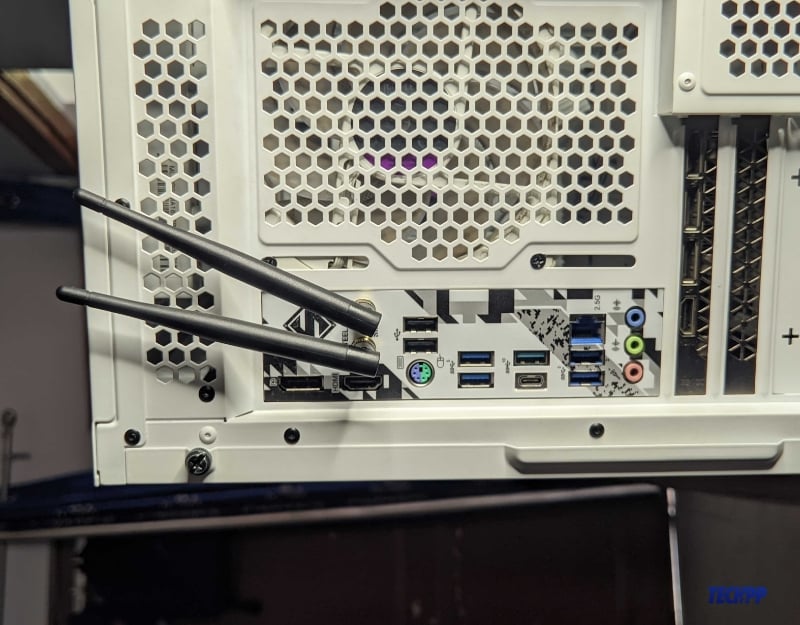
Для настольного ПК оптимальным и часто самым быстрым решением является установка PCIe‑карты, расширяющей количество USB‑портов. Это аппаратное решение, которое подключается напрямую к материнской плате и обеспечивает лучшие показатели по пропускной способности и стабильности.
Что важно знать о PCIe‑картах:
- Высокая производительность, особенно если карта использует линии PCIe напрямую для USB 3.x или USB‑C/Thunderbolt контроллеров.
- Постоянное решение: карта остаётся внутри корпуса и не мешает рабочему столу.
- Установка требует базовых навыков работы с ПК: отключение питания, доступ к корпусу, монтаж карты и драйверы (иногда Windows автоматически устанавливает их).
Факторы для выбора PCIe‑карты:
- Поддерживаемая версия PCIe (x1, x4 и т. д.) и наличие свободного слота на материнской плате.
- Количество и типы портов (внешние USB‑A/C, внутренние коннекторы для фронт‑панели, дополнительные SFF‑разъёмы для NVMe/SSD в редких моделях).
- Наличие внешнего питания для USB‑портов, если планируете подключать энергозатратные устройства.
Практический совет: для дисков NVMe лучше использовать прямой слот M.2; для USB‑расширения выбирайте карты с отдельным Molex/SATA‑питанием, если планируете подключать 2.5/3.5” HDD.
USB‑адаптеры и конвертеры
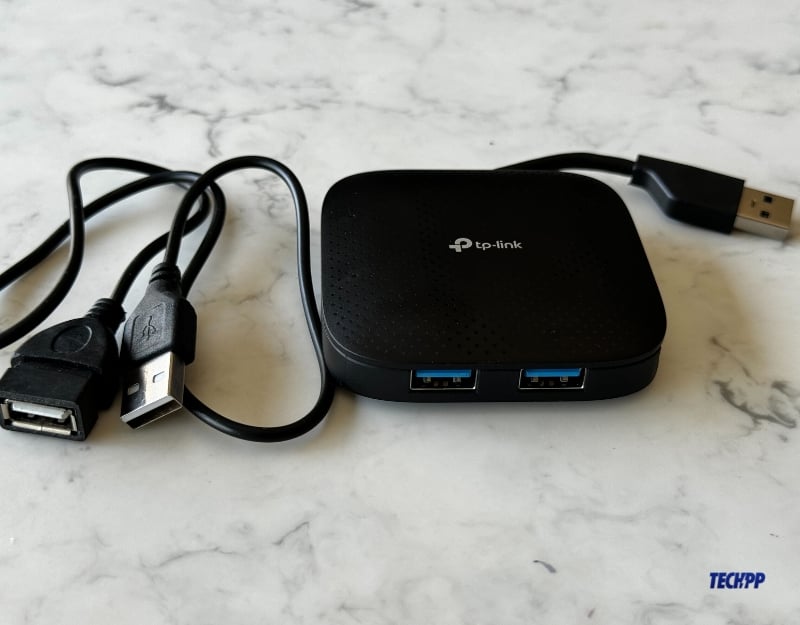
Адаптеры конвертируют один тип разъёма в другой. Это самый простой и недорогой способ подключить периферийное устройство к современной машине, где, например, есть только USB‑C или Thunderbolt.
Что важно знать об адаптерах:
- Простейший пример: USB‑C → USB‑A. Есть также переходники USB → Ethernet, USB → HDMI и т. п.
- Многие адаптеры поддерживают только сигнал, но не питание или быструю зарядку.
- Компактны и удобны для путешествий, но могут иметь ограничения по скорости и функциям (напр., не всегда поддерживается 4K или гигабитный Ethernet).
Факторы для выбора адаптера:
- Тип преобразования: убедитесь, что адаптер поддерживает требуемый профиль (например, HDMI 2.0 для 4K@60).
- Скорость передачи и поддерживаемые протоколы (USB 3.1 Gen 2, Thunderbolt и т. д.).
- Форм‑фактор и надёжность коннектора (особенно у недорогих китайских адаптеров).
Рекомендованные адаптеры (переведённая таблица)
| Особенность | Anker USB‑C Adapter | Amazon Basics USB‑C → USB‑A | Apple USB‑C → USB‑A |
|---|---|---|---|
| Цена | $12.99 | $18.36 | $12.25 |
| Тип | USB‑C → USB 3.0 Female | USB‑C → USB‑A | USB‑C → USB‑A |
| Скорость передачи | До 5 Гбит/с | До 5 Гбит/с | До 5 Гбит/с |
| Совместимость | MacBook Pro 2020, iPad Pro 2020, Samsung Notebook, Dell XPS | Смартфоны, планшеты, ноутбуки | Устройства с iOS/iPadOS и Mac с USB‑C/Thunderbolt 3 |
Как выбрать правильное решение — методология
Мини‑методика выбора:
- Определите список устройств и требуемые интерфейсы (HDMI, Ethernet, SD). Оцените суммарную потребляемую мощность.
- Решите, нужен ли вам переносной набор или стационарное решение.
- Проверьте совместимость с портами устройства (USB‑A/USB‑C/Thunderbolt). Для Thunderbolt‑устройств выбирайте доки с поддержкой Thunderbolt.
- Оцените требования по скорости передачи данных и видео (4K@60, multi‑monitor).
- Сравните стоимость, гарантию и отзывы. Если продукт связан с питанием ноутбука — обратите внимание на PD‑мощность.
Пошаговые инструкции по установке и проверке
SOP для USB‑хаба или адаптера (быстрая установка для ноутбука):
- Подключите хаб/адаптер к свободному порту на ноутбуке.
- Подключите периферийные устройства последовательно (внешние диски, Ethernet, монитор).
- Проверьте питание — если используется powered‑хаб, подключите блок питания.
- Убедитесь, что ОС видит устройства: на Windows — Диспетчер устройств; на macOS — System Information → USB.
- Протестируйте передачу файлов и сетевое соединение.
SOP для док‑станции:
- Подключите док к сети и включите.
- Подключите док к ноутбуку кабелем (USB‑C/Thunderbolt).
- Подключите мониторы, Ethernet и периферийные устройства к док‑станции.
- Проверьте, что ноутбук заряжается от дока (если PD поддерживается).
- Установите рекомендованные драйверы (если требуется).
SOP для установки PCIe‑карты в настольный ПК:
- Выключите ПК и отключите питание.
- Откройте корпус, найдите подходящий свободный слот PCIe.
- Вставьте карту в слот, зафиксируйте винтом.
- Подключите дополнительное питание, если требуется.
- Закройте корпус, включите ПК и установите драйверы.
- Проверьте доступность новых портов в BIOS/ОС.
Тесты приемки и случаи тестирования
Критерии приёмки:
- Новые порты распознаются ОС без ошибок.
- Подключённые устройства работают на ожидаемых скоростях (например, USB 3.0 / 5 Гбит/с для флеш‑накопителя).
- Зарядка через PD (если заявлена) обеспечивает указанную мощность.
- Видео‑выходы выводят изображение на заявленном разрешении и частоте (например, 4K@60).
- Ethernet соединение стабильно и достигает заявленной скорости.
Тест‑кейсы:
- Передача 10 ГБ файла на внешний SSD через добавленный порт — проверка скорости и целостности.
- Подключение нескольких USB‑устройств одновременно (мышь, клавиатура, веб‑камера) — проверка стабильности.
- Переключение между несколькими мониторами через док — проверка разрешений и частоты.
- Проверка энергопотребления: заряд ноутбука при подключении к док‑станции.
Отладка и план действий при сбоях (runbook)
- Если устройства не распознаются: отключите и снова подключите хаб/адаптер; попробуйте другой порт на компьютере.
- Если скорость медленная: проверьте версию USB; при наличии USB 2.0 на кабеле скорость будет ограничена.
- Если монитор не выводит изображение: убедитесь в поддержке нужного стандарта (HDMI 2.0 для 4K@60), попробуйте другой кабель.
- Если нет питания для внешнего диска: используйте powered‑хаб или подключите диск к порту с собственным питанием.
- Если док не заряжает ноутбук: проверьте PD‑мощность и кабель — не все USB‑C кабели поддерживают высокие мощности.
Контрольные действия для IT‑администратора:
- Проверить логи системы на предмет ошибок USB.
- Обновить/переустановить драйверы контроллера USB/Thunderbolt.
- Проверить настройки BIOS/UEFI относительно энергосбережения и управления портами.
Решение по дереву (Mermaid)
flowchart TD
  A[Нужны дополнительные порты?] --> B{Портативность важна}
  B -- Да --> C{Нужно много портов и видео?}
  C -- Да --> D[USB‑хаб с PD и HDMI или компактная док‑станция]
  C -- Нет --> E[Простой USB‑хаб или адаптер]
  B -- Нет --> F{Стационарное рабочее место}
  F -- Нужны высокие скорости и надёжность --> G[PCIe‑карта для настольного ПК]
  F -- Нужны множественные мониторы и зарядка ноутбука --> H[Док‑станция с PD]
Рекомендуемые сценарии использования (роль‑ориентированные чек‑листы)
Для путешественника:
- Маленький USB‑C → 2×USB‑A адаптер.
- Компактный хаб с PD‑pass‑through для зарядки.
- Короткий качественный кабель HDMI (при необходимости).
Для удалённого работника/гибрида:
- Док‑станция с 1–2 внешними мониторами и PD ≥ 60 Вт.
- 3–4 USB‑A порта для периферии.
- Гигабитный Ethernet.
Для IT‑администратора/пользователя настольного ПК:
- PCIe‑карта с поддержкой USB 3.1/3.2 и дополнительным питанием.
- Дополнительные внутренние разъёмы для фронт‑панели.
Для контент‑креатора/видеомонтажа:
- Док‑станция с поддержкой нескольких 4K‑мониторов.
- Высокоскоростные порты для внешних SSD (Thunderbolt/USB4).
Матрица совместимости типов портов и задач
| Задача | USB‑A | USB‑C | Thunderbolt | HDMI/DP | PCIe |
|---|---|---|---|---|---|
| Зарядка ноутбука | Нет/ограничено | Да (PD) | Да (лучше) | Нет | Нет |
| Внешний SSD (NVMe) | Ограничено | Да (с контроллером) | Да (макс. скорость) | Нет | Да (через слот M.2) |
| Множественные мониторы | Ограничено | Зависит | Да | Да | Нет |
| Гигабитный Ethernet | Да (через адаптер) | Да | Да | Нет | Да |
Безопасность, приватность и рекомендации по GDPR
Безопасность при расширении портов:
- Контролируйте доступ к физическим портам: злоумышленник с физическим доступом может подключить устройство для утечки данных.
- Используйте зашифрованные носители и активируйте BitLocker/FileVault для защиты информации на внешних дисках.
- При подключении внешних устройств в корпоративной сети соблюдайте политики безопасности: используйте whitelisting/blacklisting USB‑устройств.
Приватность и соответствие регуляциям:
- Подумайте о процедурных мерах: шифрование данных, логирование подключений внешних носителей и политики хранения.
- При обработке личных данных убедитесь, что переносимые устройства соответствуют внутренним требованиям по защите и политике доступа (GDPR — контроль доступа и защита персональных данных).
Риски и их смягчение
Риски:
- Перегрузка хаба при подключении энергозатратных устройств.
- Неправильная совместимость, приводящая к отсутствию картинки на мониторе.
- Уязвимости контроллеров USB/Thunderbolt (могут дать доступ к системе при физическом подключении).
Меры снижения риска:
- Использовать powered‑хабы для энергоёмких устройств.
- Тестировать выбранное решение перед развёртыванием в рабочем окружении.
- Обновлять прошивки док‑станций и контроллеров, следить за патчами безопасности.
Советы по покупке и обслуживанию
- Качество кабеля важно: используйте сертифицированные кабели для PD и Thunderbolt.
- Читайте отзывы и обращайте внимание на реальные тесты передачи данных и видео.
- Для стационарного рабочего места выбирайте док‑станцию от проверенного бренда с гарантийной поддержкой.
- Храните драйверы и прошивки производителя на случай переустановки системы.
Частые вопросы
Может ли добавление портов повлиять на производительность компьютера?
В большинстве случаев добавление портов напрямую не влияет на общую производительность. Однако при одновременном подключении множества энергозатратных или высокоскоростных устройств (например, внешних SSD, нескольких веб‑камер и мониторов) общая полоса пропускания контроллера может быть разделена, что приведёт к снижению скоростей или задержкам.
Безопасно ли использовать сторонние док‑станции с ноутбуком?
Да, безопасно при условии, что вы проверили совместимость с вашим ноутбуком и соблюдаете рекомендации по питанию (PD). Лучше выбирать проверенные бренды и проверять отзывы о совместимости с вашей моделью.
Сколько устройств можно подключить к одному USB‑хабу?
Физически — столько, сколько разъёмов в хабе. Но учтите ограничения по полосе и питанию: если много устройств требуют питания, производительность и стабильность могут снизиться.
Можно ли использовать сплиттер HDMI для увеличения количества HDMI‑выходов?
Да, HDMI‑сплиттеры дублируют один источник на несколько мониторов. Если нужно переключать источники — используйте HDMI‑switch. Для независимых выходов и расширения рабочего стола лучше использовать док‑станцию или видеокарту.
Есть ли беспроводные способы добавить порты?
Существуют беспроводные адаптеры и USB‑устройства через сеть/Bluetooth, но они обычно медленнее, дороже и менее стабильны по сравнению с проводными решениями.
Локальные особенности и рекомендации для России
- Цены зарубежных моделей могут отличаться в российских магазинах; сравнивайте стоимость с учётом доставки и гарантийной поддержки в РФ.
- При покупке обращайте внимание на наличие сервис‑центра и локальной гарантии, особенно для дорогих док‑станций и плат PCIe.
Сводка
- USB‑хабы и адаптеры — лучший выбор для простоты и мобильности.
- Док‑станции подходят для стационарных рабочих мест с несколькими мониторами и требованием к зарядке ноутбука.
- PCIe‑карты дают максимальную стабильность и скорость для настольных ПК.
- Перед покупкой оцените совместимость, требования по питанию и нужные интерфейсы.
Короткое объявление для соцсетей: Нужны дополнительные порты на ноутбуке или ПК? Прочитайте наше руководство по выбору: хабы, док‑станции, PCIe‑карты и адаптеры — что лучше для вашей задачи и как правильно установить.
Авторство: первая версия статьи — Alex Serban (май 2013), обновлено Ramesh Reddy (май 2024).

Похожие материалы

Несколько аккаунтов Skype: Multi Skype Launcher

Журнал для работы: повысить продуктивность

Персональные звуки уведомлений на Android

Скачивание шоу Hulu для офлайн‑просмотра

Microsoft Start: персонализированная новостная лента
