
Как автоматически добавить два пробела после точки в Word 2013
Коротко: зачем это нужно
Раньше в типографике было принято ставить два пробела после точки — это помогало читабельности в моноширинных шрифтах. Сегодня в цифровой и печатной среде принято использовать один пробел. Тем не менее иногда преподаватель или издатель требуют два пробела. Далее описаны безопасные способы привести документ в соответствие с таким требованием, не ломая сокращения типа «Mr.» или «Dr.».
Что делает настройка грамматики Word
При включении нужного параметра проверки грамматики Word будет подсвечивать случаи, где после точки стоит один пробел. Это не исправляет автоматически, но помогает быстро найти места, где нужно добавить второй пробел.
Шаги: включение проверки одного пробела как ошибки
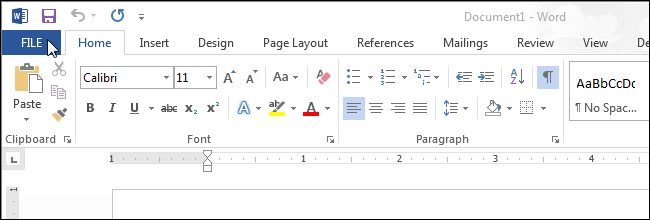
- Нажмите вкладку «Файл».
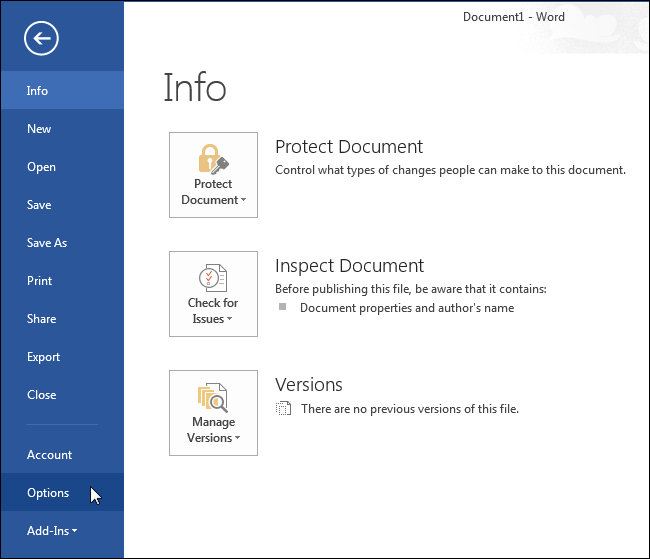
- В бэкстейдже выберите «Параметры».
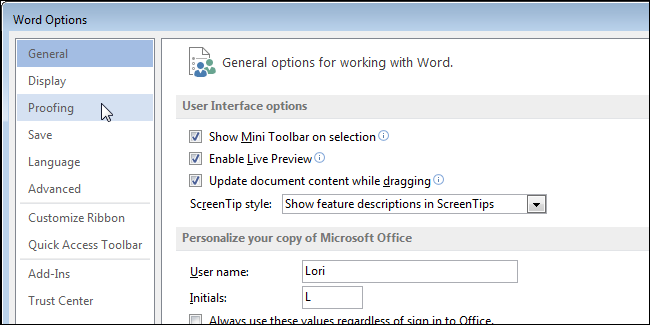
- В диалоговом окне «Параметры Word» выберите раздел «Проверка».
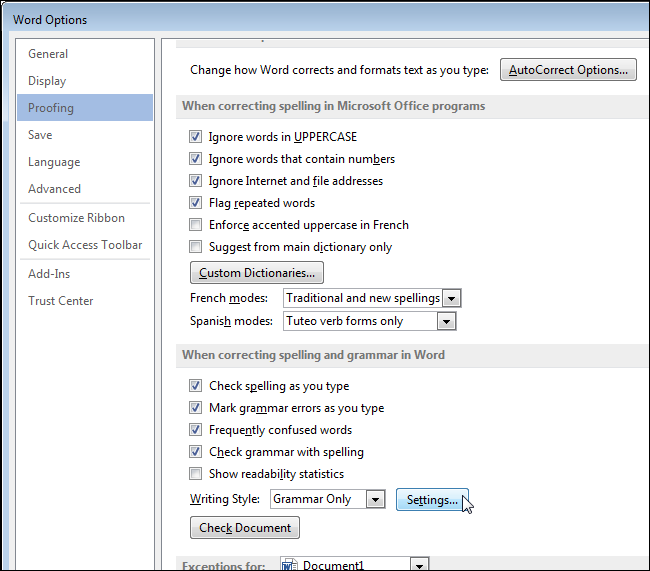
- В блоке «При исправлении орфографии и грамматики в Word» нажмите кнопку «Параметры» справа от списка «Стиль написания».
- В окне «Параметры грамматики» в разделе «Требуется» выберите «2» в списке «Пробелов между предложениями». Нажмите ОК.
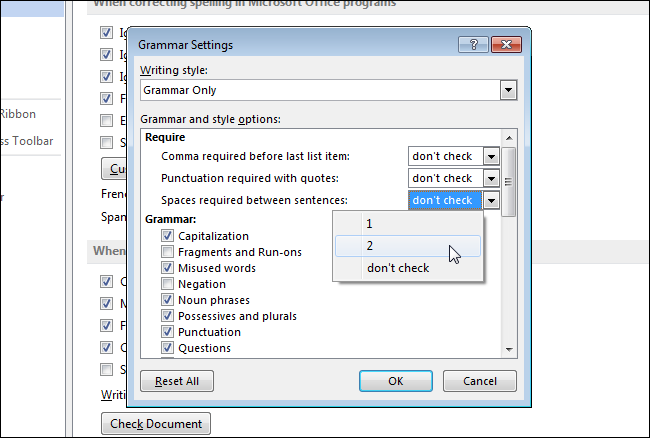
- Нажмите ОК в окне «Параметры Word», чтобы закрыть диалог.
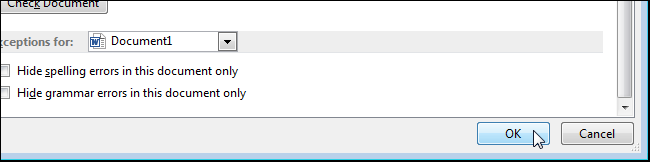
После этого Word будет подсвечивать случаи одного пробела после знаков конца предложения (точка, вопросительный знак, восклицательный знак и т.д.).
Исправление существующих мест: Поиск и замена
Если в документе много подобных мест, удобнее использовать Поиск и замену, но делать это вручную — по одному совпадению — чтобы не испортить сокращения.
- Нажмите Ctrl+H, чтобы открыть окно «Поиск и замена».
- В поле «Найти» введите “. “ (точка и один пробел). В поле «Заменить на» введите “. “ (точка и два пробела).
- Нажимайте «Найти далее», затем «Заменить», проверяя контекст (например, «Mr. Smith» не нужно менять).
Важно: не используйте «Заменить все» без проверки — в сокращениях, буквах с точками и числовых форматах замена может быть нежелательной.
Альтернативный подход: макрос VBA для осторожной замены
Если вам нужно обработать большой документ, можно использовать макрос, который попробует пропускать распространённые сокращения. Этот скрипт — пример и требует проверки на ваших данных.
Sub ReplaceSingleWithDoubleSpace()
    Dim exceptions As Variant
    exceptions = Array("Mr.", "Mrs.", "Ms.", "Dr.", "Jr.", "Sr.", "Prof.", "Inc.", "Ltd.", "vs.")
    Dim docRange As Range
    Set docRange = ActiveDocument.Content
    With docRange.Find
        .Text = ". "
        .Forward = True
        .Wrap = wdFindStop
    End With
    Do
        If Not docRange.Find.Execute Then Exit Do
        Dim startPos As Long
        startPos = docRange.Start
        Dim checkStart As Long
        If startPos - 10 > 0 Then
            checkStart = startPos - 10
        Else
            checkStart = 0
        End If
        Dim contextText As String
        contextText = ActiveDocument.Range(checkStart, startPos).Text
        Dim isException As Boolean
        isException = False
        Dim ex
        For Each ex In exceptions
            If InStr(1, contextText, ex, vbTextCompare) > 0 Then
                isException = True
                Exit For
            End If
        Next
        If Not isException Then
            docRange.Text = ".  "
            docRange.Start = startPos + 2
            docRange.End = ActiveDocument.Content.End
        Else
            docRange.Start = docRange.End
            docRange.End = ActiveDocument.Content.End
        End If
    Loop
End Sub
Примечание: список исключений можно расширить под ваш стиль и язык. Проверяйте результат и сохраняйте резервную копию документа перед запуском макроса.
Когда этот метод не подходит
- Если в документе много нестандартных сокращений или аббревиатур — автоматические правки рискованы.
- Если требования издательства чётко указывают один пробел — не меняйте стиль без согласия.
- При работе с локализированными документами на других языках учтите язык сокращений.
Полезные советы и эвристики
- Всегда делайте резервную копию перед массовыми заменами.
- Сначала включите подсветку грамматики, пройдите по всем пометкам и исправьте вручную критические места.
- Для крупных документов используйте макрос как первый проход, затем ручной контроль.
Важно: автоматические замены могут сломать имена, интернет-адреса и сокращения. Всегда проверяйте контекст замены.
Критерии приёмки
- Word подсвечивает случаи одного пробела после знака конца предложения.
- Все намеренные изменения сохранены в отдельной версии документа.
- Исключения (Mr., Dr., др.) проверены и не подверглись нежелательной замене.
- Документ соответствует требованию «два пробела» во всех предложениях, где это уместно.
Чек-лист по ролям
Для студента:
- Включить проверку грамматики.
- Пройтись по пометкам и исправить вручную.
- Сохранить финальную версию.
Для редактора:
- Создать резервную копию.
- Запустить макрос с расширенным списком исключений.
- Проверить документ полностью и зафиксировать изменения в журнале правок.
Быстрое решение: дорожная карта
- Включить параметр грамматики на два пробела.
- Использовать Поиск/Замену с ручной проверкой.
- При больших объёмах — макрос + ручная валидация.
Маленький глоссарий
- Backstage — экран «Файл» в Microsoft Office.
- Проверка — раздел «Proofing» в Параметрах Word.
- Поиск и замена — стандартный инструмент для правки текста (Ctrl+H).
Краткое резюме
- Word 2013 не вставляет автоматически второй пробел, но может помечать один пробел как проблему.
- Поиск и замена работает, но требует ручной проверки контекста.
- Макросы помогают автоматизировать задачу, но требуют тестирования и списка исключений.
Сопутствующие материалы: используйте резервные копии, расширяйте список исключений и проводите финальную проверку вручную.

Похожие материалы

Несколько аккаунтов Skype: Multi Skype Launcher

Журнал для работы: повысить продуктивность

Персональные звуки уведомлений на Android

Скачивание шоу Hulu для офлайн‑просмотра

Microsoft Start: персонализированная новостная лента
