
Как добавить доверенные сайты в Windows 11 и популярных браузерах
Введение
При каждом обращении к сайту браузер проверяет сертификаты, смешанный контент и другие параметры безопасности. Иногда этот контроль мешает доступу к известным вам ресурсам (например, внутренним порталам, тестовым серверам или старым сайтам с самоподписанными сертификатами). Добавление сайта в список доверенных убирает большинство предупреждений, но увеличивает риск, поэтому важно понимать, когда это оправдано.
Определение: доверенный сайт — сайт, которому пользователь или администратор сознательно разрешил обходить определённые проверки безопасности браузера.
Содержание
- Как добавить доверенные сайты через Параметры Интернета (Internet Options)
- Инструкции для Google Chrome, Microsoft Edge, Mozilla Firefox и Brave
- Когда не стоит добавлять сайт в доверенные
- Мини‑методология проверки перед добавлением
- Шаблон действий (SOP) и чек‑лист ролей
- Критерии приёмки и тесты
- Устранение проблем и откат изменений
- Модель принятия решения (диаграмма)
- Частые вопросы
Как добавить доверенный сайт через Параметры Интернета (Internet Options)
Этот способ настраивает зоны безопасности Windows и влияет на Internet Explorer‑совместимые компоненты и некоторые системные настройки, используемые другими браузерами при интеграции с ОС.
- Скопируйте URL сайта, который хотите добавить в доверенные.
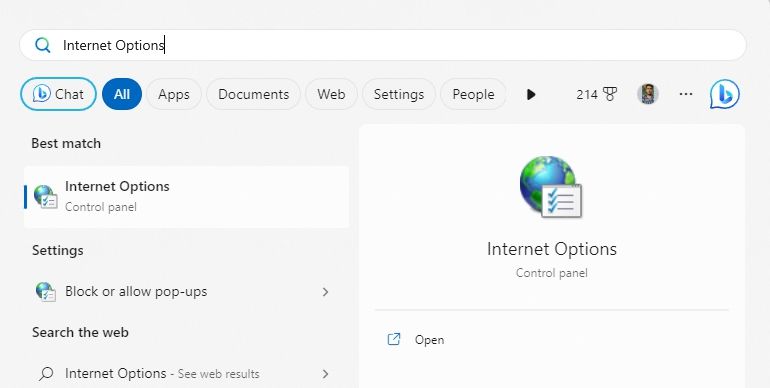
- Нажмите клавишу Windows, введите «Параметры Интернета» и нажмите Enter.
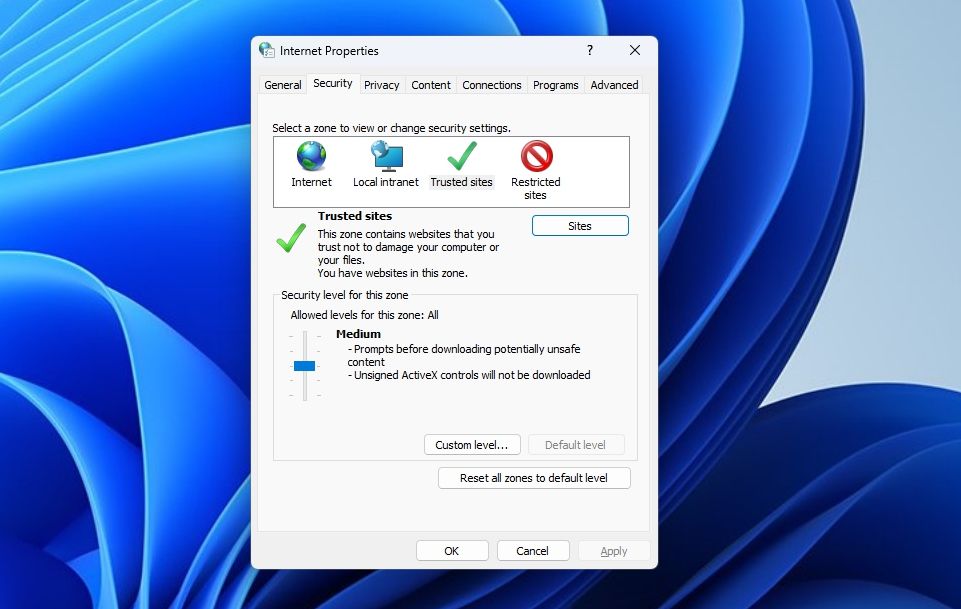
- Перейдите на вкладку «Безопасность».
- Выберите зону «Доверенные узлы» и нажмите кнопку «Узлы».
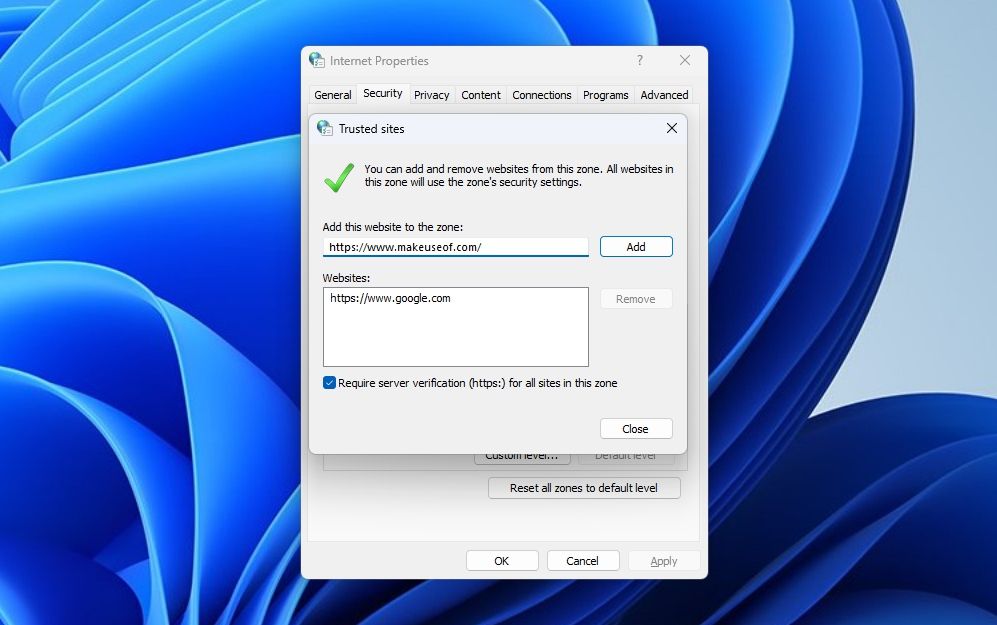
- Вставьте скопированный URL в поле «Добавить этот веб‑узел в зону» и нажмите «Добавить».
- Нажмите «Закрыть», затем «OK», чтобы сохранить изменения.
Чтобы удалить сайт из списка доверенных: откройте окно «Доверенные узлы», выберите сайт и нажмите «Удалить». 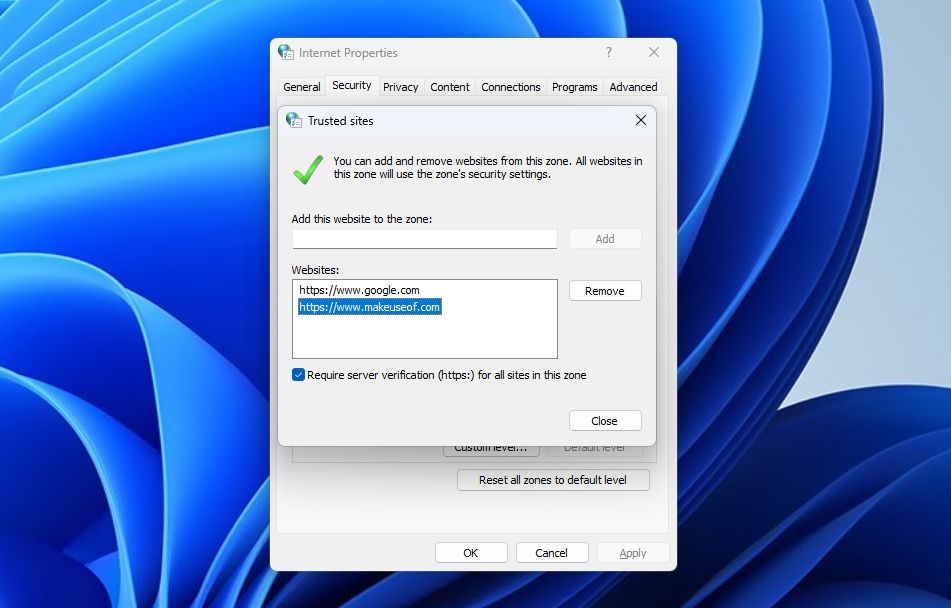
Важно: добавление в зону доверенных устраняет только часть системных предупреждений. Браузеры могут хранить собственные настройки безопасности; их тоже нужно настроить отдельно.
Как добавить сайт в список доверенных Google Chrome
Google Chrome не использует централизованную «зону доверенных узлов» Windows для всех настроек, но позволяет разрешить отдельные элементы контента для конкретного сайта.
- Откройте Chrome и перейдите на нужный сайт.
- Нажмите значок замка слева от адресной строки и выберите «Настройки сайта».
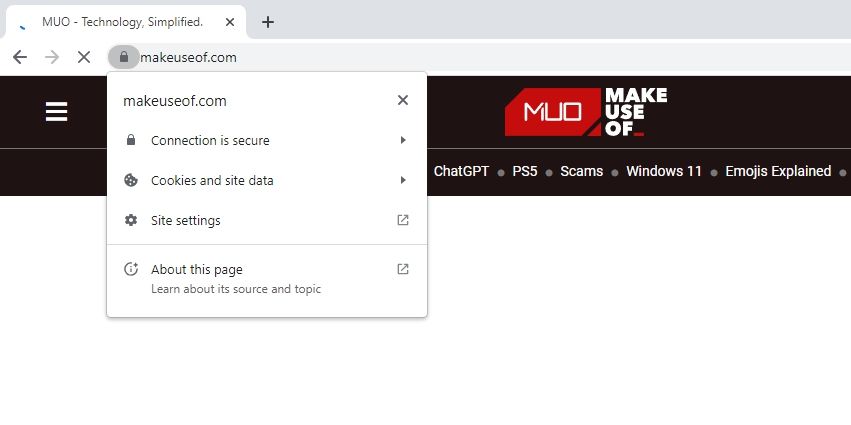
- Найдите пункт «Небезопасный контент» (Insecure content) и в раскрывающемся списке выберите «Разрешить» (Allow).
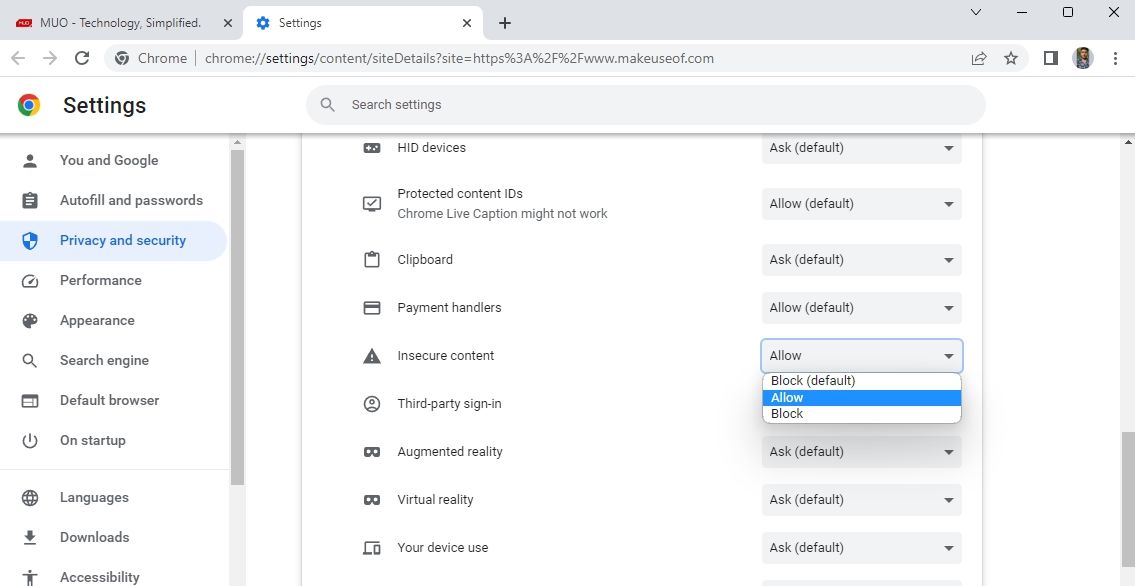
- Перезапустите Chrome, если требуется.
Чтобы отменить доверие: вернитесь в «Настройки сайта» и выберите «Блокировать (по умолчанию)». 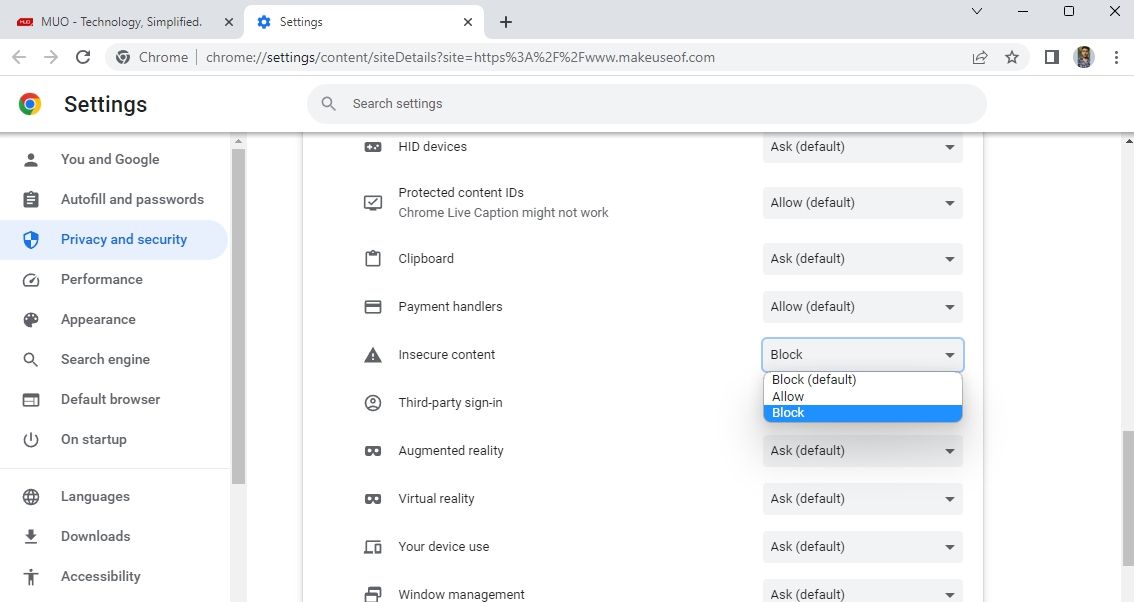
Примечание: если сайт использует самоподписанный сертификат, Chrome может требовать явного добавления исключения через специальную страницу или настройки разработчика.
Как добавить сайт в список доверенных Microsoft Edge
Edge основан на Chromium, поэтому процесс похож на Chrome, но часть интеграции может использовать системные политики Windows.
- Откройте Edge и перейдите на сайт.
- Нажмите значок замка слева от адресной строки и выберите «Разрешения для этого сайта».
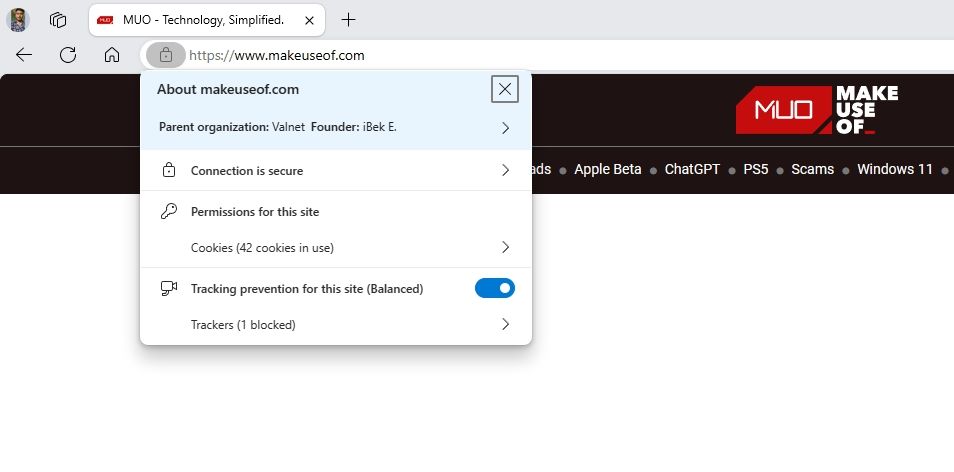
- В разделе «Небезопасный контент» выберите «Разрешить».
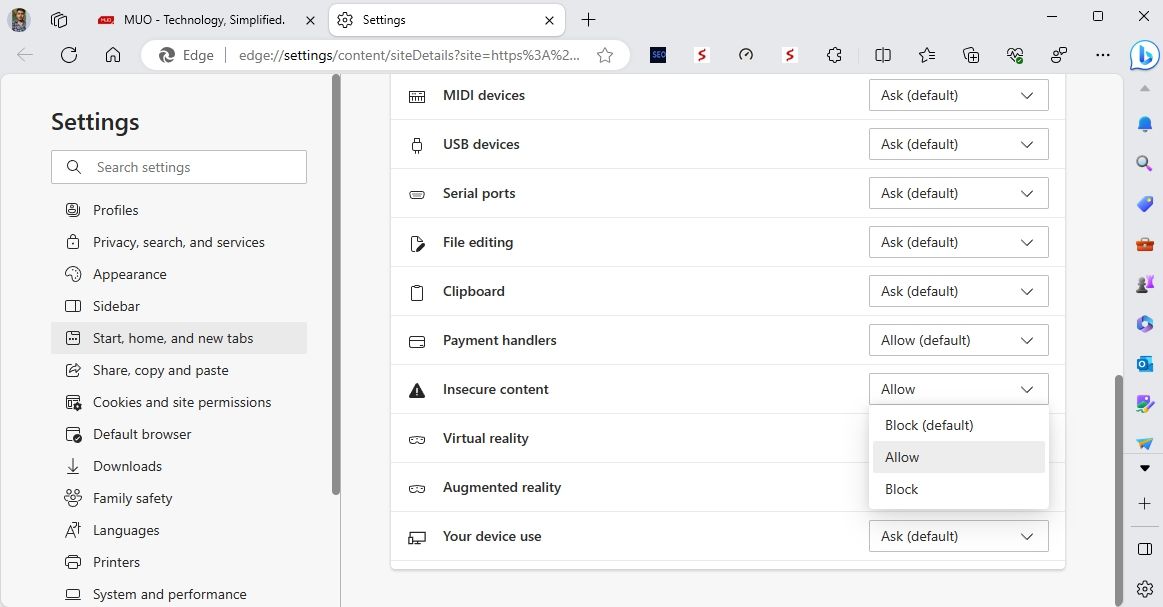
- Перезапустите Edge при необходимости.
Если в вашей организации применяются групповые политики, администратор может централизованно управлять списком доверенных сайтов для Edge.
Как добавить сайт в список доверенных Mozilla Firefox
Firefox использует собственную систему исключений. Процесс отличается от Chromium‑браузеров.
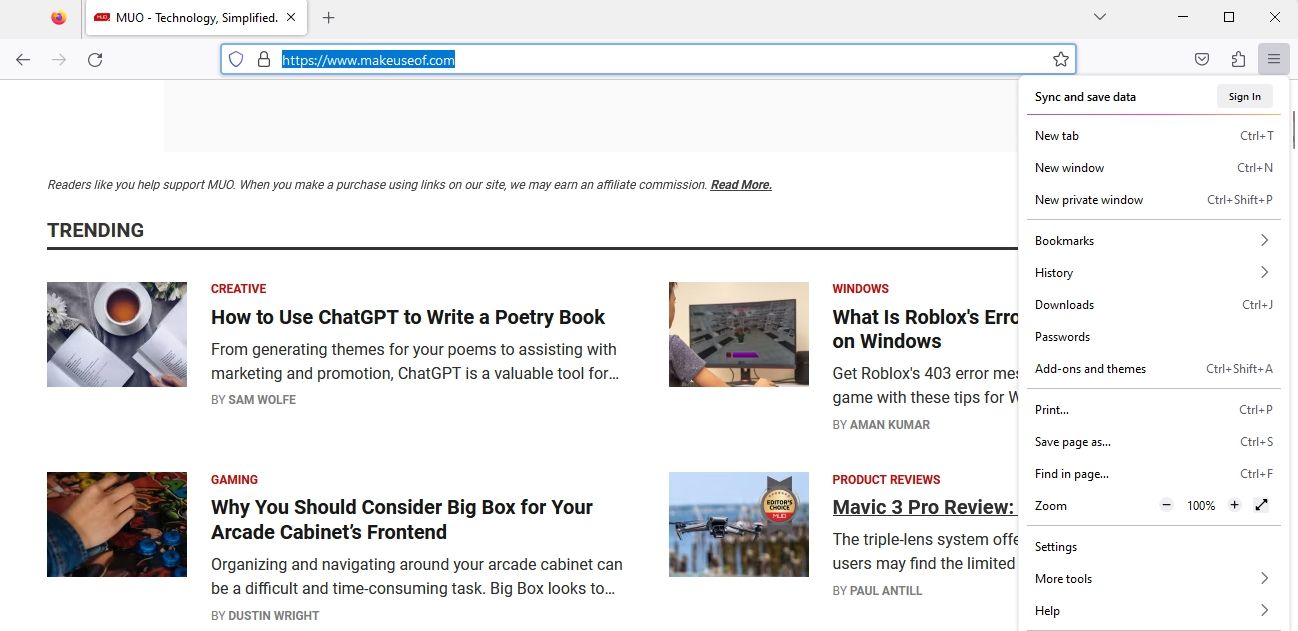
- Откройте сайт в Firefox.
- Скопируйте URL.
- Нажмите «гамбургер» в правом верхнем углу и выберите «Настройки».
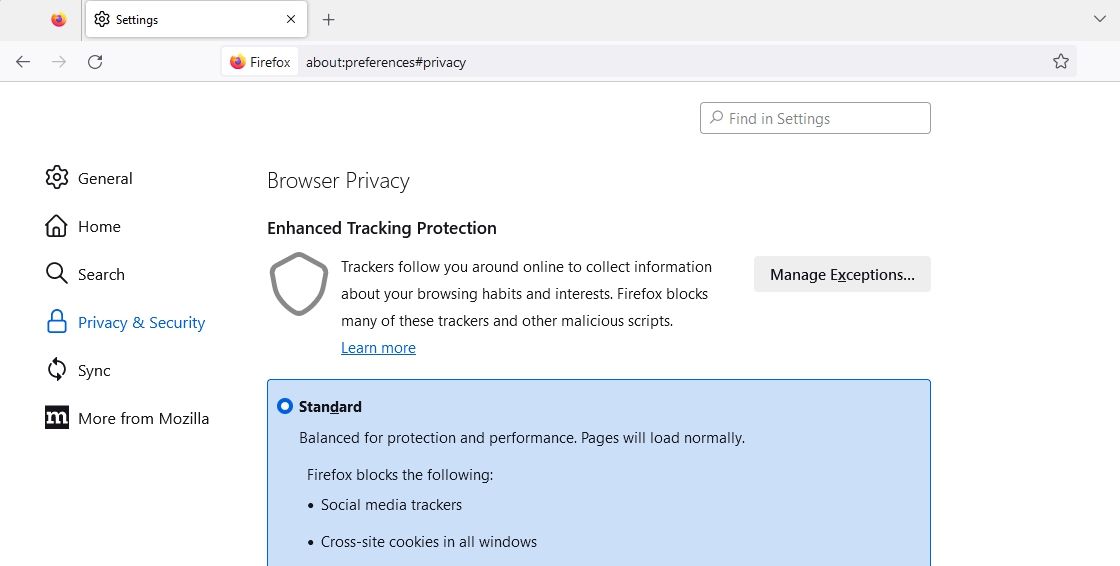
- В левой боковой панели выберите «Конфиденциальность и защита». В правой части найдите раздел, относящийся к блокировке контента, и нажмите «Управление исключениями».
- Вставьте URL в поле «Адрес веб‑сайта» и нажмите «Добавить исключение».
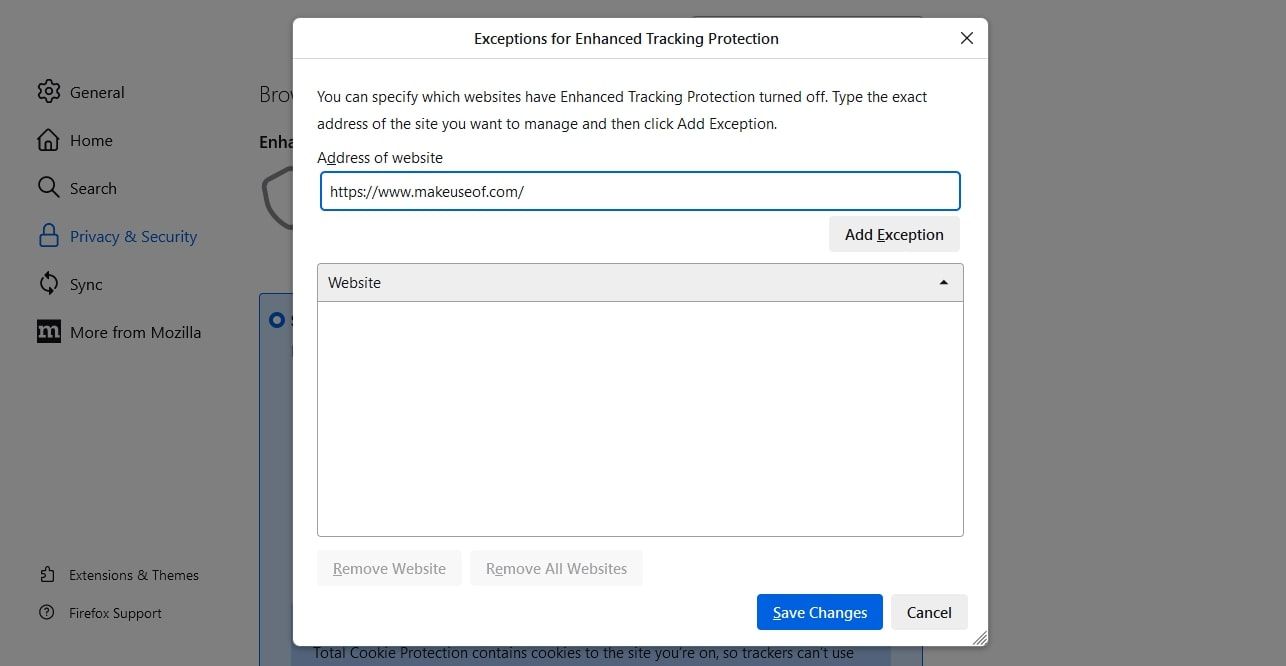
- Нажмите «Сохранить изменения».
Чтобы удалить сайт: откройте «Управление исключениями», выберите запись и нажмите «Удалить сайт», затем «Сохранить». 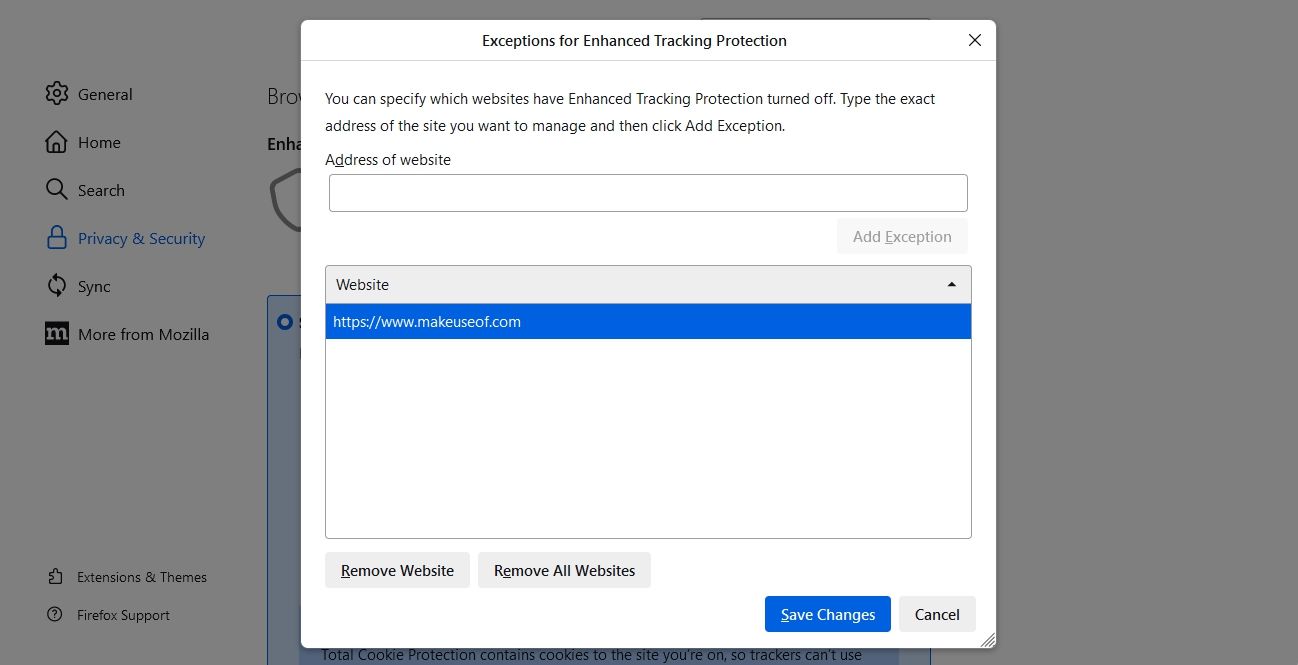
Как добавить сайт в список доверенных Brave
Brave основан на Chromium, поэтому шаги почти идентичны Chrome.
- Перейдите на сайт в Brave.
- Нажмите значок замка слева от адресной строки и выберите «Настройки сайта».
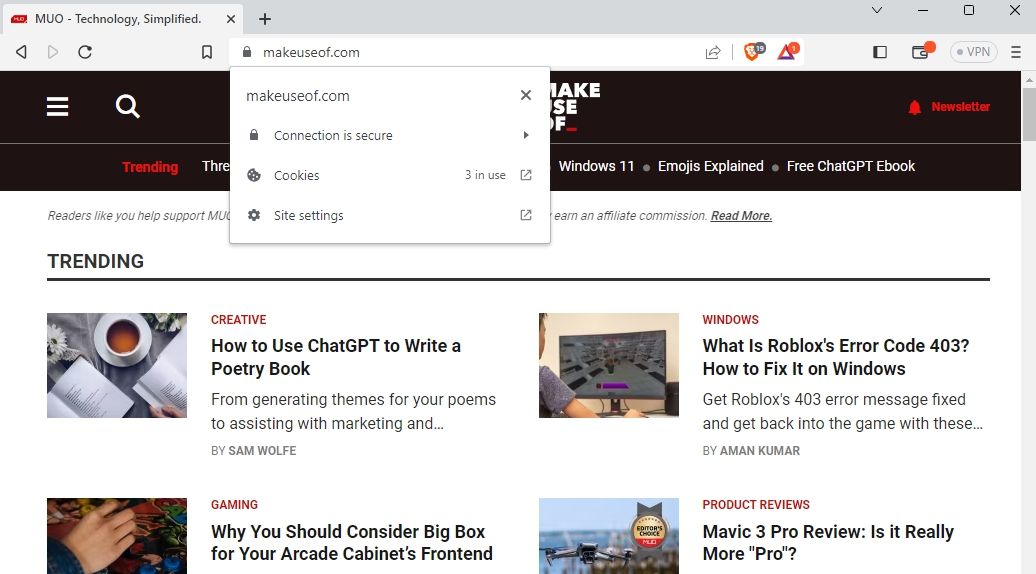
- В пункте «Небезопасный контент» выберите «Разрешить».
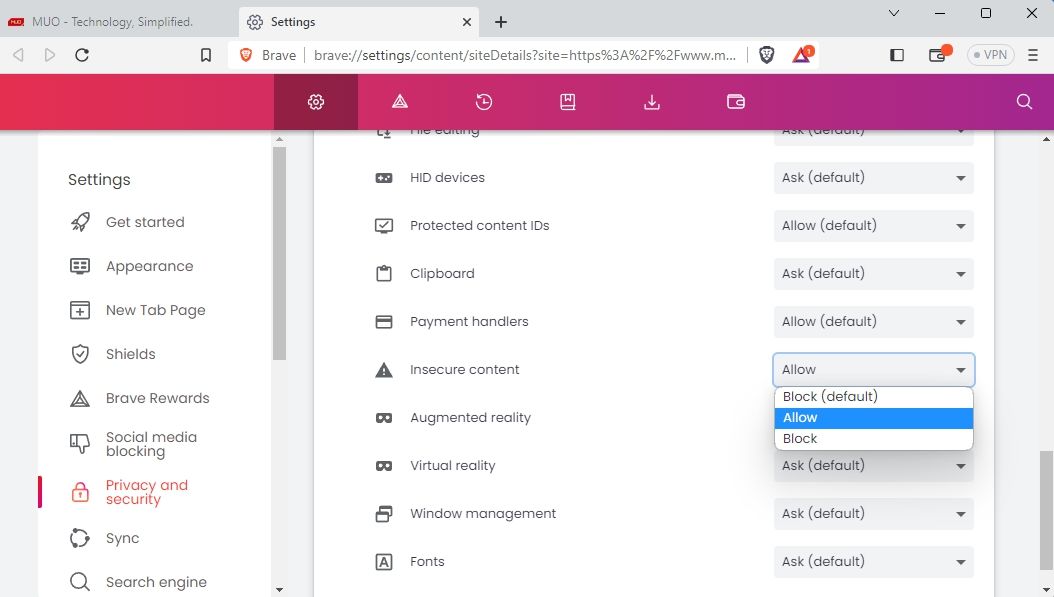
Brave также имеет встроенные функции блокировки трекеров и рекламы; добавление сайта в доверенные не обязательно отменяет эти функции — проверяйте конкретные переключатели в настройках сайта.
Когда не стоит добавлять сайт в доверенные
- Сайт неизвестен или вы не уверены в его происхождении.
- Сайт просит установку плагинов/программ без явной необходимости.
- Сайт изменил поведение: неожиданные всплывающие окна, перенаправления или загрузка исполняемых файлов.
Важно: добавлять в доверенные только проверенные внутренние ресурсы или публичные сайты с доказуемой репутацией.
Мини‑методология проверки перед добавлением
- Проверка WHOIS и домена — короткая проверка владельца и возраста домена.
- Проверка HTTPS сертификата — действителен ли, кем подписан, совпадает ли CN/ SAN с доменом.
- Просмотр политики конфиденциальности и контактной информации сайта.
- Тестирование в изолированной среде (если ресурс сомнительный) — временная виртуальная машина.
- Обсуждение с ИТ‑администратором, если сайт используется в организации.
Эта методология — краткий чек‑лист, не заменяющий полноценное расследование.
Чек‑лист ролей
Администратор:
- Проверил сертификат и WHOIS.
- Добавил сайт в системные зоны и, при необходимости, в политики групповой безопасности.
- Обновил документацию и уведомил пользователей.
Оператор/Тестировщик:
- Проверил отображение страниц и функциональные сценарии.
- Зафиксировал все отклонения в баг‑трекере.
Обычный пользователь:
- Сообщил IT о необходимости добавления сайта.
- После разрешения проверил доступы и уведомил об ошибках.
Пошаговый план (SOP) для добавления доверенного сайта
- Получение запроса: пользователь отправляет заявку с URL и обоснованием.
- Предварительная проверка: администратор выполняет мини‑методологию выше.
- Добавление в тестовой среде: добавьте сайт в доверенные на одной тестовой машине.
- Проверка функционала: откройте ключевые разделы сайта, проверьте логин и загрузки.
- Развертывание: при успешных тестах примените изменения централизованно (если нужно).
- Документация: обновите внутренний реестр доверенных ресурсов.
- Мониторинг: в течение 7–14 дней следите за инцидентами, связанными с ресурсом.
Критерии приёмки
- Сайт открывается без блокирующих предупреждений.
- Основной функционал (авторизация, формы, загрузки) работает корректно.
- Нет признаков необычной активности (всплывающие окна, перенаправления).
Устранение проблем и откат изменений
Если после добавления сайта в доверенные появились проблемы:
- Удалите сайт из списка доверенных (в браузере и в Параметрах Интернета).
- Очистите кэш браузера и перезапустите его.
- Если используется групповая политика, отмените соответствующую политику и обновите политики на рабочих станциях (gpupdate /force).
- Верните систему в состояние до изменения с резервной копии настроек, если есть.
- Зафиксируйте шаги и результаты в отчёте об инциденте.
Модель принятия решения (диаграмма)
flowchart TD
  A[Нужен доступ к сайту?] --> B{Сайт известен/проверен?}
  B -- Да --> C{Организационный ресурс?}
  B -- Нет --> Z[Не добавлять в доверенные; провести расследование]
  C -- Да --> D[IT выполняет проверку сертификатов и безопасности]
  C -- Нет --> E[Пользователь следует мини‑методологии]
  D --> F{Проверка пройдена?}
  E --> F
  F -- Да --> G[Добавить в доверенные 'тестовая машина']
  F -- Нет --> Z
  G --> H[Тестирование функционала]
  H --> I{Ошибки?}
  I -- Нет --> J[Применить централизованно и документировать]
  I -- Да --> K[Откатить изменения и уведомить владельца]
Безопасность и конфиденциальность
- Добавление в доверенные ослабляет некоторые механизмы защиты. Не добавляйте сайты, если не уверены в их происхождении.
- Для внутренних приложений лучше использовать корректно подписанные сертификаты (CA) и настроить DNS/PKI, чтобы избежать необходимости явного доверия на уровне браузера.
- В организациях соблюдайте внутренние политики безопасности и GDPR при передаче личных данных.
Когда добавление доверенных не поможет
- Если у сайта просрочен или недействителен сертификат root CA — браузер может блокировать доступ принудительно.
- Если сайт содержит вредоносный код, добавление в доверенные не защитит от эксплойтов на стороне клиента.
- Если блокировку вызывает расширение браузера (adblocker, антивирусный плагин), нужно настроить именно расширение.
Краткое резюме
Добавлять сайт в доверенные стоит только после проверки и понимания рисков. Для системных и организационных ресурсов лучше решать вопрос централизованно, используя корректные сертификаты и политики. Если вы — обычный пользователь, сначала согласуйте действие с IT.
Часто задаваемые вопросы
Как быстро убрать предупреждение о небезопасном контенте в Chrome?
Нажмите на замок слева от адресной строки → Настройки сайта → Небезопасный контент → Разрешить. Перезапустите браузер.
Удалятся ли мои изменения при обновлении браузера?
Локальные настройки обычно сохраняются при обновлении, но централизованные групповые политики могут перезаписать их. Всегда документируйте изменения.
Можно ли доверять самоподписанному сертификату?
Самоподписанный сертификат даёт только шифрование каналов, но не подтверждает подлинность владельца. Для публичных сервисов рекомендуется сертификат от доверенного центра сертификации.
FAQ
- Если вы не уверены в безопасности сайта — не добавляйте его в доверенные.
- Документируйте все изменения и уведомляйте команду безопасности.

Похожие материалы

Несколько аккаунтов Skype: Multi Skype Launcher

Журнал для работы: повысить продуктивность

Персональные звуки уведомлений на Android

Скачивание шоу Hulu для офлайн‑просмотра

Microsoft Start: персонализированная новостная лента
