
Как добавить сторонние устройства в систему безопасности Abode
Быстрые ссылки
- Как добавить отдельные сторонние устройства
- Как интегрировать сторонние платформы
Abode показывает в мобильном приложении, как подключать и устанавливать входящие датчики из стартового комплекта, но сторонние устройства нужно подключать вручную через веб-интерфейс или интеграции. Ниже — подробная инструкция и практические рекомендации, когда это не сработает и какие альтернативы использовать.
Обзор
Коротко: есть два подхода
- Добавление отдельного устройства (Z-Wave или ZigBee) — хаб будет в режиме сопряжения и «подхватит» конкретные устройства.
- Интеграция платформ (Amazon Alexa, IFTTT, Nest) — связывает аккаунты и открывает автоматизации и голосовое управление.
Важно: добавление сторонних устройств выполняется только через веб-интерфейс Abode — мобильное приложение не поддерживает эту операцию.
Как добавить отдельные сторонние устройства
Abode выпускает собственную линейку датчиков, часть из которых идёт в стартовом наборе. Кроме того Abode поддерживает ряд Z-Wave и ZigBee устройств: лампы, розетки, выключатели, дверные датчики и т.д.
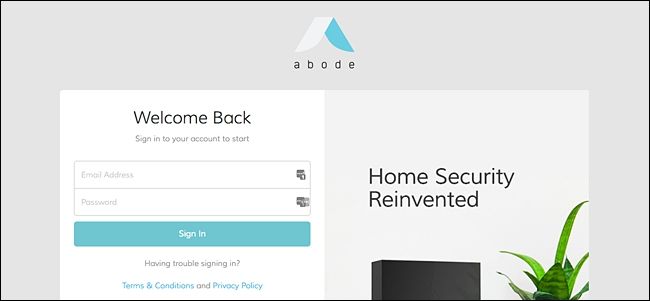
- Откройте веб-интерфейс Abode (в браузере) и войдите в аккаунт Abode.
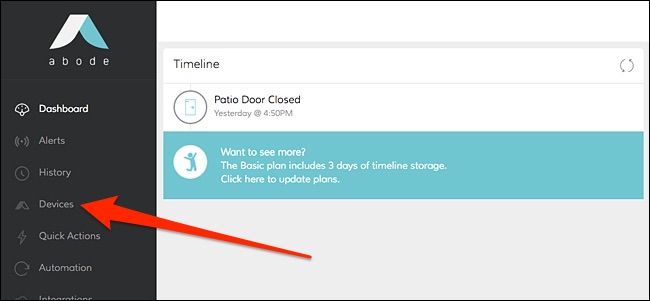
- В левом боковом меню нажмите “Devices” — Устройства.
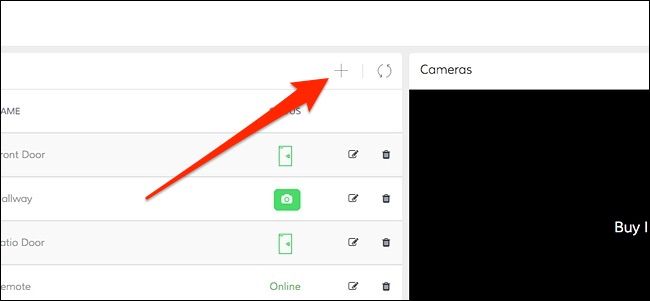
- Нажмите на кнопку с плюсом (+) для добавления нового устройства.
- В появившемся окне выберите Other Devices — Другие устройства.
- Хаб автоматически перейдёт в режим сопряжения и начнёт поиск Z-Wave и ZigBee устройств.
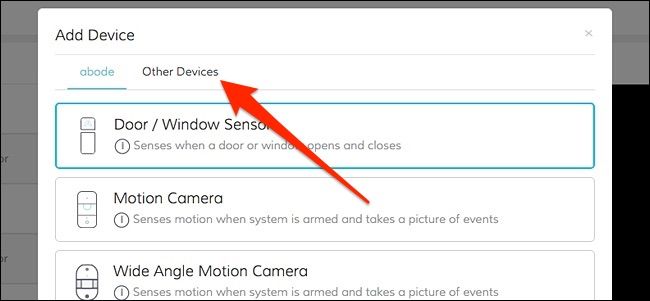
- Переведите подключаемое устройство в режим сопряжения согласно инструкции производителя. Когда устройство обнаружится, добавьте его в систему через интерфейс.
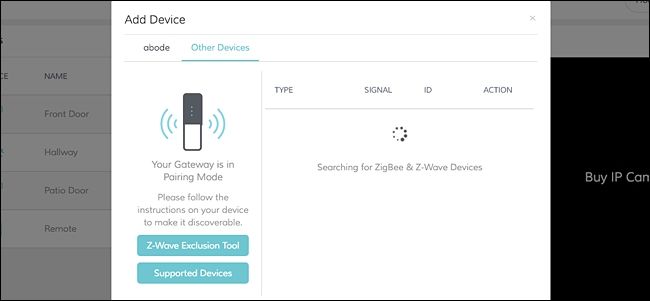
Советы и замечания
- Держите устройство близко к хабу во время сопряжения — расстояние и помехи влияют на успешность.
- Для повторного сопряжения часто нужно удалить устройство из предыдущей сети (сброс к заводским настройкам).
- Если устройство не поддерживает Z-Wave или ZigBee, проверяйте возможность подключения через сторонний шлюз (см. раздел «Альтернативные подходы»).
Как интегрировать сторонние платформы
Abode поддерживает интеграции с Amazon Echo (через навыки Alexa), IFTTT и Nest. Для этого в веб-интерфейсе нажмите “Integrations” — Интеграции в левом боковом меню.
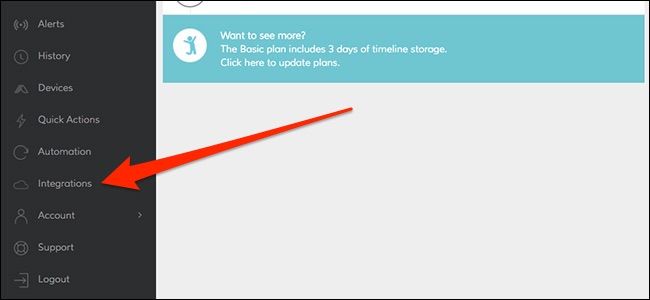
Вы увидите четыре пункта: IFTTT, Nest, Security Alexa skill и Smart Home Alexa skill. Навык Security позволяет голосом ставить систему на охрану и снимать с охраны, а Smart Home — управлять подключёнными замками и освещением.
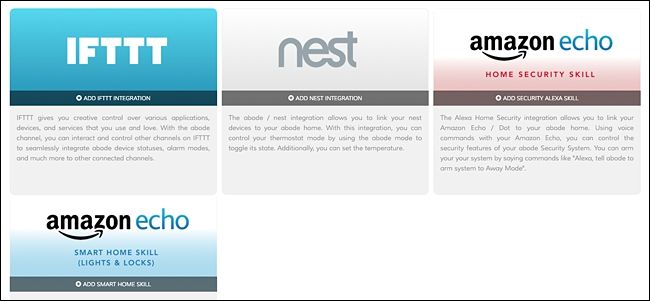
При выборе любой опции вы будете перенаправлены на страницу соответствующего сервиса.
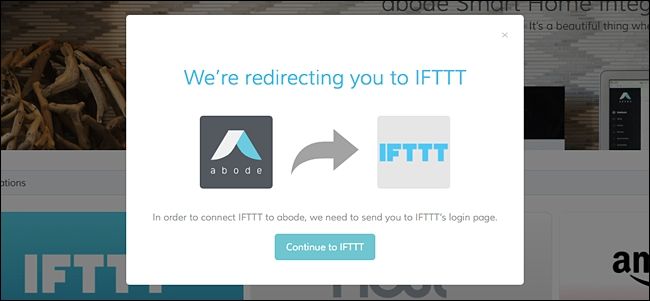
Например, интеграция с IFTTT:
- Нажмите Connect на сайте IFTTT.
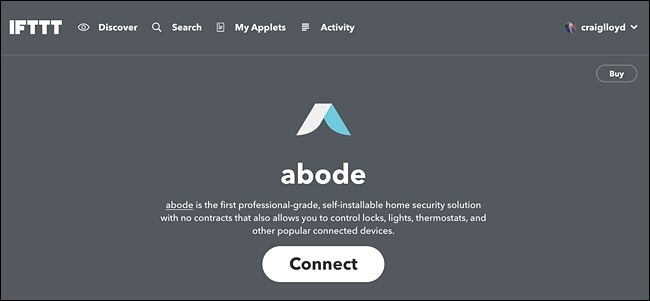
- При необходимости введите логин Abode и предоставьте разрешения.
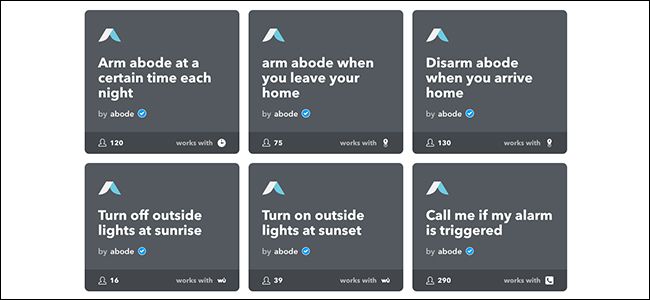
- Создавайте Applets в IFTTT: например, включать свет при срабатывании датчика движения или отправлять уведомление при срабатывании тревоги.
Для навыков Alexa обычно требуется:
- Установить навык Security и/или Smart Home в приложении Alexa.
- Авторизовать связь с вашим аккаунтом Abode.
- Использовать голосовые команды для управления системой и устройствами.
Замечание: при интеграции Nest и IFTTT вам понадобится учётная запись у соответствующего поставщика услуг и ввод логина/пароля для каждой платформы.
Когда это не сработает
- Устройство не является Z-Wave или ZigBee и не поддерживает сторонние шлюзы.
- Устройство защищено (registered to another hub) и требуется сброс к заводским настройкам.
- Помехи радио или слабый сигнал между хабом и устройством.
- Ограничения производителя: некоторые функции устройства могут быть недоступны при подключении к Abode.
Альтернативные подходы
- Использовать универсальные шлюзы (например, сторонние Z-Wave или ZigBee хабы) и интегрировать их с Abode через обланые сервисы — подходит, если устройство несовместимо напрямую.
- Управление через голос/IFTTT: если прямое добавление невозможно, смотрите, можно ли связать сервисы через IFTTT или Alexa.
Совместимость — краткая матрица
| Тип устройства | Тип протокола | Поддерживается напрямую | Примеры функций |
|---|---|---|---|
| Датчики движения, герконы | Z-Wave / ZigBee | Да (ограниченный список) | тревога, триггеры для автоматизаций |
| Лампочки, розетки, выключатели | Z-Wave / ZigBee | Частично | включение/выключение, состояние |
| Замки | Z-Wave | Частично | управление, состояние (зависит от модели) |
| Камеры | IP/ONVIF | Обычно нет (через обланые интеграции) | просмотр в облаке/пуш-уведомления |
Примечание: матрица качественная — уточняйте конкретную модель в списке совместимости Abode.
Ознакомительная методика установки (мини-методология)
- Подготовка: проверьте питание хаба, обновления прошивки, заряд батарей в датчиках.
- Сопряжение: переведите хаб и устройство в режим pairing; держите рядом.
- Проверка: зафиксируйте появление устройства в интерфейсе, проверьте отчёты и события.
- Автоматизация: настройте правила (IFTTT/Alexa/Routines) для желаемых сценариев.
- Документирование: запишите модель, MAC/серийный номер и расположение устройства.
Роль-based чек-листы
Чек-лист для установщика
- Проверить совместимость устройства с Z-Wave/ZigBee.
- Обновить прошивку хаба Abode.
- Выполнить сопряжение рядом с хабом.
- Проверить RSSI/уровень сигнала.
- Протестировать срабатывание и уведомления.
Чек-лист для домовладельца
- Иметь доступ к веб-интерфейсу и учётную запись Abode.
- Подготовить логины для сторонних сервисов (Alexa, IFTTT, Nest).
- Провести тестовые сценарии (вход/выход, тревога).
- Убедиться в резервном питании датчиков (батареи).
Тесты и критерии приёмки
- Устройство отображается в разделе Devices и имеет корректный тип.
- События от устройства попадают в журнал Abode в течение 10–30 секунд.
- Автоматизация (через IFTTT/Alexa) срабатывает при тестовом событии.
- Для дверных/окошных датчиков — подтверждённый срабатывающий тест 3 раза подряд.
Технические проблемы и устранение неисправностей
- Устройство не обнаруживается: выполните сброс к заводским настройкам и попробуйте снова.
- Слабый сигнал: переместите устройство ближе к хабу, добавьте ретранслятор (Z-Wave устройство с питанием).
- Повторные разрывы: проверьте помехи от Wi‑Fi/микроволновок, смените канал (если возможно).
- Неполные функции: уточните, какие команды поддерживает устройство через Abode.
Безопасность и конфиденциальность
- При интеграции сторонних платформ вы даёте внешним сервисам доступ к событиям вашей системы — проверяйте права доступа.
- Для максимальной безопасности используйте надёжные пароли и двухфакторную аутентификацию на аккаунтах (если доступно).
- Отключайте неиспользуемые интеграции и навыки в Alexa/IFTTT.
Глоссарий — 1 строка
- Z-Wave: беспроводной протокол для устройств умного дома, оптимизированный для низкого энергопотребления.
- ZigBee: беспроводной стандарт для сетей устройств умного дома с низким энергопотреблением.
- IFTTT: облачный сервис для связывания событий и действий между разными сервисами.
Частые ошибки и крайние случаи
- Некоторые IP-камеры нельзя добавить напрямую и придётся использовать обланые интеграции.
- Устаревшие устройства с проприетарными прошивками часто требуют обновления или использования оригинального хаба.
- При множественном количестве устройств следите за нагрузкой сети Z-Wave/ZigBee и планируйте ретрансляторы.
Итоги
- Abode поддерживает добавление сторонних Z-Wave и ZigBee устройств через веб-интерфейс и интеграции с Alexa, IFTTT и Nest.
- Для успешного добавления: подготовьте устройство, переведите в режим сопряжения, держите его рядом с хабом, затем протестируйте.
- Если прямое подключение невозможно, рассмотрите сторонние шлюзы, обланые интеграции и автоматизации через IFTTT или Alexa.
Важно: перед покупкой проверяйте совместимость конкретной модели устройства с Abode и условия возврата товара.
Ключевые ссылки
- Руководство по настройке Abode: смотрите раздел Integrations или Devices в вашем веб-аккаунте Abode.

Похожие материалы

Несколько аккаунтов Skype: Multi Skype Launcher

Журнал для работы: повысить продуктивность

Персональные звуки уведомлений на Android

Скачивание шоу Hulu для офлайн‑просмотра

Microsoft Start: персонализированная новостная лента
