
Подключение облачного хранилища к Microsoft Teams

Зачем подключать стороннее облачное хранилище
Подключение стороннего облака к Teams упрощает совместную работу: вы открываете документы там, где общаетесь. Это удобно, когда сотрудники или клиенты используют разные провайдеры (Box, Dropbox, Citrix ShareFile, Google Drive). Интеграция экономит время на переключение между приложениями и гарантирует, что изменения синхронизируются в обе стороны.
Поддерживаемые сервисы
- Box
- Dropbox
- Citrix ShareFile
- Google Drive
- OneDrive (по умолчанию в Teams)
Важно: список интеграций может обновляться. Если нужный сервис отсутствует — проверьте раздел «Apps» в Teams или справку провайдера.
Шаг за шагом: как подключить облачное хранилище в Teams
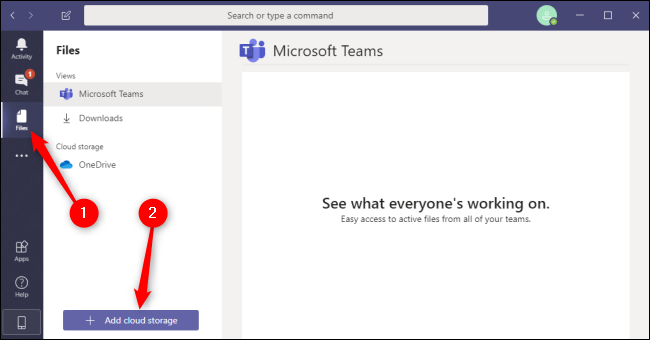
1. Откройте Teams и перейдите во вкладку «Files»
Откройте десктоп-приложение Microsoft Teams и на левой панели выберите вкладку «Files» (Файлы).
2. Нажмите «Add Cloud Storage»
Внизу окна нажмите кнопку «Add Cloud Storage» (Добавить облачное хранилище).
3. Выберите сервис
В появившемся меню выберите ваш сервис (Box, Dropbox, Citrix, Google Drive и т.д.). Если у вас ещё нет учётной записи — создайте личную или корпоративную учётную запись на сайте провайдера.

4. Авторизация и предоставление прав
Откроется окно входа в выбранный сервис. Введите адрес электронной почты и пароль, затем подтвердите запрос Teams на доступ к файлам (OAuth‑разрешения). Процесс может отличаться по интерфейсу, но обычно требует подтверждения прав на чтение/изменение файлов.

5. Работа с файлами
После успешной авторизации вы увидите подключённое хранилище в списке и сможете открывать файлы двойным кликом или через контекстное меню. Все изменения, сделанные в Teams, будут синхронизироваться с облаком и наоборот.

6. Добавление дополнительных сервисов
Чтобы подключить ещё сервисы, откройте меню «Apps» (Приложения) в левом нижнем углу и найдите нужную интеграцию.

Контрольный список перед подключением
- У вас есть рабочая учётная запись в выбранном облаке.
- Администратор Teams (если требуется по политике) разрешил интеграции сторонних приложений.
- Проверьте сетевые политики и файерволы, чтобы OAuth-запросы доходили до сервиса.
- Убедитесь, что права доступа к файлам настроены корректно для коллег и внешних пользователей.
Роли и обязанности (короткие чек‑листы)
Для администратора
- Разрешить интеграции сторонних приложений в центре администрирования Microsoft 365.
- Включить/проверить политики безопасности и DLP (если применимо).
- Обучить сотрудников и снабдить инструкциями.
Для конечного пользователя
- Иметь учётную запись в стороннем хранилище.
- Авторизоваться в сервисе через Teams.
- Проверять права доступа перед совместным использованием.
Для фрилансера/внешнего подрядчика
- Уточнить предпочтительный способ доступа (ссылка/раздел в Teams).
- Использовать личную учётную запись или запросить гостевой доступ.
Безопасность и соответствие требованиям (GDPR/корпоративные правила)
- Определите политику хранения и передачи персональных данных: где находятся серверы провайдера, соответствует ли он требованиям GDPR/локальным законам.
- Минимизируйте количество пользователей с правом редактирования; отдавайте предпочтение доступу только к нужным папкам.
- Используйте многофакторную аутентификацию (MFA) для всех аккаунтов.
- При необходимости внедрите DLP‑политику через Microsoft Purview/Compliance.
Когда интеграция может не работать (варианты отказа)
- Провайдер временно недоступен или проводит технические работы.
- Политики компании запрещают сторонние интеграции.
- OAuth‑авторизация блокируется прокси/фаерволом.
- Неподдерживаемая версия Teams (обновите десктоп‑приложение).
В таких случаях:
- Проверьте статус сервиса провайдера.
- Свяжитесь с ИТ‑отделом для проверки политик безопасности.
- Временно используйте обмен ссылками или общую папку в OneDrive/SharePoint.
Альтернативные подходы
- Настройка синхронизации через настольный клиент провайдера + локальные папки и совместная работа через SharePoint.
- Совместное использование ссылок на файлы (view/edit) вместо полноценной интеграции.
- Использование сторонних коннекторов в Power Automate для автоматической миграции/синхронизации.
Критерии приёмки
- Пользователь видит подключённое хранилище в списке «Files».
- Открытие файла в Teams успешно, изменения сохраняются в исходном облаке.
- Другие участники с доступом видят те же изменения.
- Нет ошибок авторизации или сообщений об отсутствии прав.
Типичные проблемы и решение
- Ошибка авторизации: повторно войдите, очистите кэш Teams, проверьте MFA.
- Отсутствие сервиса в списке: обновите Teams, проверьте доступ администратора.
- Файлы не синхронизируются: проверьте соединение с интернетом и статус облака.
Быстрая методика для миграции (мини‑методология)
- Инвентаризация: перечислите все используемые сервисы и владельцев данных.
- Приоритет: определите критичные файлы и папки.
- Тест: подключите один сервис, проверьте запись/чтение.
- Развёртывание: обучите пользователей и подключайте остальные сервисы.
- Мониторинг: следите за проблемами и исправляйте.
Короткий словарь
- OAuth — протокол авторизации, позволяющий безопасно предоставить доступ приложению без передачи пароля.
- DLP — защита от утечек данных (Data Loss Prevention).
- MFA — многофакторная аутентификация.
Итог и рекомендации
Подключение стороннего облака к Microsoft Teams — быстрый способ упростить совместную работу и сохранить единую среду коммуникаций. Для безопасной работы: проверьте права доступа, используйте MFA и согласуйте интеграции с ИТ‑политиками компании. Если интеграция недоступна, используйте временные альтернативы (ссылки, OneDrive/SharePoint или синхронизацию клиента).
Краткий чек‑лист перед запуском: рабочая учётная запись у провайдера, разрешённые интеграции в админцентре, MFA, резервный план на случай отказа.

Похожие материалы

Несколько аккаунтов Skype: Multi Skype Launcher

Журнал для работы: повысить продуктивность

Персональные звуки уведомлений на Android

Скачивание шоу Hulu для офлайн‑просмотра

Microsoft Start: персонализированная новостная лента
