
Значок состояния VPN на панели задач Windows 11

Microsoft представила на конференции Build 2023 функцию, делающую состояние VPN легко наблюдаемым прямо на панели задач Windows 11. Это небольшой, но полезный визуальный индикатор, который помогает убедиться, что ваше соединение защищено.
Что это такое и зачем нужно
Значок состояния VPN — это «глазной» индикатор, который появляется над вашим значком Wi‑Fi в виде щита с замком. Он даёт быстрое подтверждение, что система обнаружила и использует безопасное VPN‑соединение. Это важно для пользователей, которым нужно убедиться в защите трафика без открытия настроек сети.
Кратко:
- Показывает статус VPN поверх значка сети.
- Включается автоматически при подключении к распознаваемой VPN.
- Управляется через Быстрые параметры Windows.
Как включить значок VPN на панели задач
- Подключитесь к сети, которая использует VPN или к известному VPN‑провайдеру.
- Если система распознает активное VPN‑соединение, значок появится автоматически над значком Wi‑Fi (пример ниже).
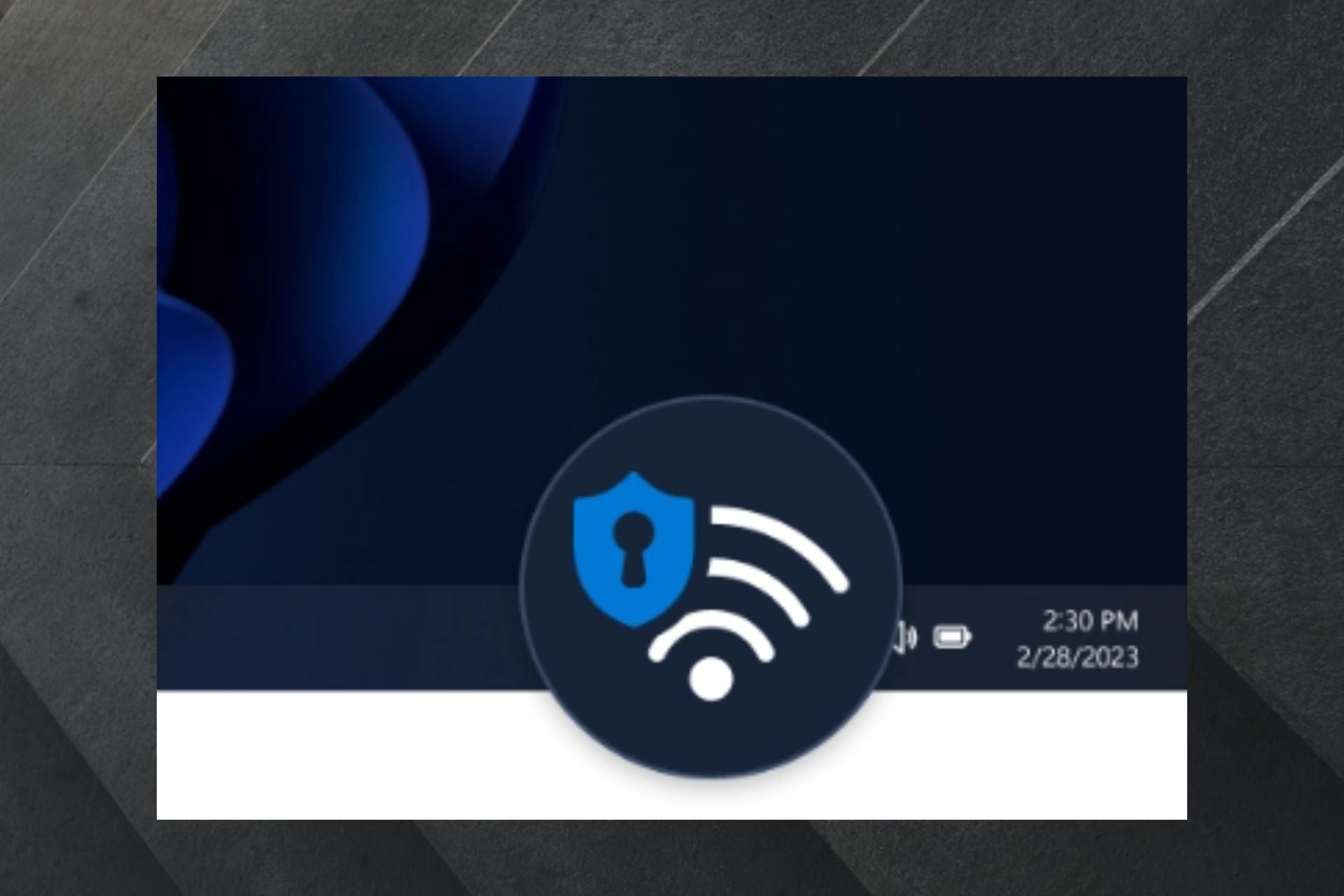
- Чтобы отключить индикатор, откройте Быстрые параметры (Quick Settings) и выключите соответствующую опцию.
Важно: иногда Быстрые параметры могут работать некорректно. В таких случаях обновите Windows до последней версии и повторите попытку.
Что делать, если значок не появляется
Важно: значок зависит от того, распознаёт ли Windows ваше VPN‑соединение как «защищённое». Если индикатор не показывается, проверьте следующее:
- VPN реально активен и передаёт трафик через сетевой интерфейс.
- Используется стандартный сетевой профиль — нестандартные или кастомные сетевые драйверы могут не сигнализировать системе о VPN.
- Система обновлена до версии Windows 11 с поддержкой этой функции.
- Быстрые параметры не находятся в сбое; перезагрузка иногда решает проблему.
Если все пункты выполнены, а значок всё ещё не появился, временное решение — использовать приложение VPN с собственным индикатором в трее.
Когда функция не сработает (контрпримеры)
- Локальные прокси и некоторые корпоративные туннели могут не отображаться как VPN, поэтому значок не появится.
- Туннелирование на уровне отдельного приложения (split tunneling) иногда не отмечается системой как «полноценный» VPN.
- Пользовательские сетевые стеки или старые сетевые адаптеры могут не передавать информацию в интерфейсы Windows.
Альтернативные подходы
- Использовать приложение VPN‑провайдера с собственным индикатором в системном трее.
- Настроить сторонние утилиты мониторинга сети, которые показывают активные туннели и интерфейсы.
- Для администраторов — применять групповые политики и MDM‑решения, которые отчётливо сигнализируют о состоянии защищённых подключений.
Роль‑ориентированные чек‑листы
Для обычного пользователя:
- Подключиться к вашему VPN.
- Проверить наличие значка над иконкой сети.
- Отключить в Быстрых параметрах, если не хотите видеть индикатор.
Для системного администратора:
- Убедиться, что корпоративный VPN регистрируется системой как сетевой интерфейс.
- Проверить совместимость клиентского ПО с последними сборками Windows.
- Документировать случаи, когда значок не появляется, и сообщать в службу поддержки Microsoft, если повторяется.
Мини‑методика проверки работоспособности
- Подключитесь к VPN через стандартный клиент.
- Откройте панель задач и найдите значок над значком Wi‑Fi.
- Если значок отсутствует, перезапустите «Быстрые параметры» или выполните перезагрузку.
- Проверьте журнал событий сети и клиент VPN на предмет ошибок.
Критерии приёмки
- Значок появляется автоматически при подключении к распознаваемому VPN.
- Значок исчезает при отключении VPN.
- Опция управления индикатором доступна в Быстрых параметрах.
- В документации указано поведение при split tunneling и при корпоративных VPN.
Ментальная модель
Думайте о значке как о «быстром визуальном подтверждении»: он не заменяет логи или детальное аудите подключений, но даёт мгновенное ощущение безопасности — «шлюз над Wi‑Fi» означает, что система считает соединение защищённым.
Практичные советы и безопасность
- Не полагайтесь только на значок. Проверяйте IP‑адрес и локацию через проверенные сервисы, если нужно подтвердить внешний адрес.
- Для критичных задач используйте надёжных VPN‑провайдеров с проверенной политикой конфиденциальности.
- Следите за обновлениями Windows: иногда исправления и улучшения касаются и механизма распознавания VPN.
Важно: значок информативен, но не является гарантией отсутствия утечек DNS или других проблем конфиденциальности.
Краткое резюме
Значок состояния VPN в Windows 11 — простая и удобная функция для быстрой проверки, что ваше устройство использует защищённое соединение. Он включается автоматически при подключении к распознаваемой VPN и управляется через Быстрые параметры. Если индикатор не отображается, проверьте обновления системы, настройки клиентского ПО и совместимость сетевых драйверов.
Примечание
Поделитесь впечатлениями: помогает ли вам новый индикатор в повседневной работе? Оставьте комментарий.

Похожие материалы

Несколько аккаунтов Skype: Multi Skype Launcher

Журнал для работы: повысить продуктивность

Персональные звуки уведомлений на Android

Скачивание шоу Hulu для офлайн‑просмотра

Microsoft Start: персонализированная новостная лента
