
Как добавить шипение и потрескивание винила к цифровой музыке
Быстрые ссылки
- Веб‑генераторы шума
- Мобильные приложения
- Редактирование самих файлов
Письмо от читателя: «Я вырос на пластинках и хочу вернуть звук тех лет к своим цифровым записям. Можно ли имитировать шипение и потрескивание винила в MP3 без покупки проигрывателя?»
Краткий ответ — да. Шипение и потрескивание вызваны грязью, пылью и царапинами на пластинке, но их звучание прочно связано с воспоминаниями о прослушивании винила. Современные инструменты позволяют либо временно наложить такие звуки поверх воспроизведения, либо навсегда встроить их в файл. Ниже — подробное руководство, советы по настройке, контроль качества и рекомендации по инструментам.
Почему виниловый шум звучит по‑особенному
Короткое определение: виниловый шум — это комплекс фоновых артефактов (шум поверхности, щелчки, треск, редкие «брызги» кликов), возникающих из‑за микродефектов на дорожке и взаимодействия иглы с рифлением.
Технически:
- Шум поверхности (hiss) — постоянный широкий спектр высокочастотного шума, похожий на шорох.
- Щелчки и треск (pops & crackles) — короткие импульсы высокой амплитуды, задачей которых не были встраиваться в музыку, но они стали частью эстетики.
Ментальная модель: думайте о цифровых треках как о «чистых отпечатках», а эффект винила — как о добавочном слое патинирования, который меняет ощущение от записи, не меняя мелодию.
Подходы по степени простоты и постоянства
Ниже — способы от самого простого и временного к более сложному и постоянному.
Веб‑генераторы шума (временно и быстро)
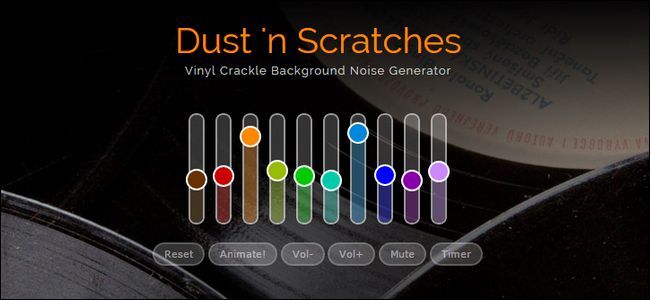
Это самый простой способ: запускать генератор фоновых «пластинных» звуков в браузере и слушать музыку одновременно. Преимущества: бесплатно, не меняет файлы, легко выключается.
Рекомендации:
- Популярный пример — генератор “Dust ‘n Scratches” на MyNoise.net. Откройте веб‑страницу и включите музыку в любом другом окне/вкладке. Шум будет наслаиваться на системное воспроизведение.
- Настраивайте пресеты: лёгкая «пыль», «сильно поцарапано», эмуляция старых 78‑об./мин и прочее.
- Используйте ползунки громкости и эквалайзера на самой странице, чтобы подобрать уровень шума по вкусу.
Плюсы:
- Никаких изменений в ваших MP3.
- Быстро протестировать разные типы шума.
Минусы:
- Работает только в реальном времени — не создаёт файлов с эффектом.
- Ограничён функционалом веб‑приложения и системной маршрутизацией аудио.
Когда подходит: если вы просто хотите периодически слушать плейлист с «виниловым» оттенком.
Мобильные приложения (портативно и удобно)
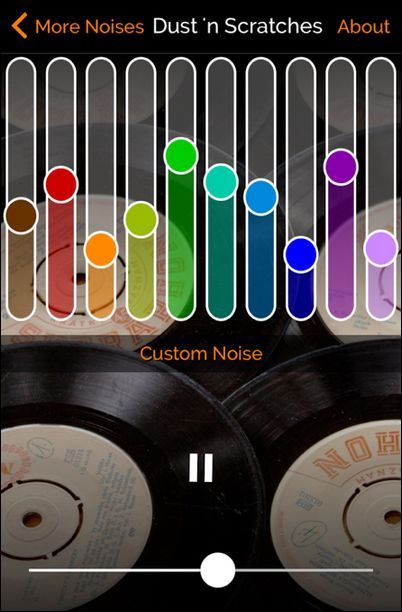
Если вы слушаете музыку на телефоне или планшете, можно использовать приложения, которые накладывают виниловую атмосферу поверх воспроизведения.
Примеры:
- MyNoise (iOS) — бесплатное приложение с дополнительными генераторами по цене около 99 центов за генератор. Включает пресет «vinyl».
- VinylLove и AirVinyl (iOS) — платные небольшие приложения для виниловых эффектов и управления обложками.
- Vinyl Player (Android) — приложение для эмуляции винила (функции зависят от версии и разработчика).
Особенности:
- Мобильные решения обычно работают как фоновый генератор звука и не модифицируют исходные файлы.
- Задействуйте функцию смешивания: приложение должно уметь играть шум одновременно с вашей музыкой.
Плюсы:
- Портативность, удобство, можно слушать в дороге.
Минусы:
- Могут быть ограничения по качеству и по управлению синхронизацией с плеером.
Когда подходит: если вы чаще слушаете музыку на телефоне и хотите «включать» эффект по желанию.
Редактирование самих файлов (постоянно)
Если нужно получить файл с постоянно вшитым эффектом (например, для записи CD или коллекции), придётся редактировать аудио. Ниже — подробный рабочий процесс с бесплатными инструментами.
Что нужно:
- Audacity (бесплатный кроссплатформенный аудиоредактор)
- Плагин iZotope Vinyl (бесплатный VST с регистрацией)
- Копия трека, над которой будете работать
Важные замечания перед началом:
- Никогда не работайте над единственной оригинальной копией. Сделайте резервную копию или работайте с дублем.
- Для плагина iZotope Vinyl потребуется действующая электронная почта — на неё придёт регистрационный код. Плагин бесплатен, но без регистрации он не активируется.
- На момент написания есть версии Audacity, где меню установки плагинов может конфликтовать. В статье упоминалось, что Audacity 2.0.6 корректно работает при установке плагина; если вы видите проблемы, ищите инструкции на официальном форуме Audacity и iZotope.
Пошаговая инструкция (Audacity + iZotope Vinyl)
- Скачайте и установите Audacity (с официального сайта). Если у вас возникли проблемы с регистрацией плагина в последних версиях, попробуйте временно использовать версию, рекомендованную производителем плагина.
- Скачайте iZotope Vinyl с официальной страницы производителя и пройдите регистрацию, чтобы получить код.
- Установите плагин и активируйте его в Audacity (проследите, чтобы Audacity видел VST‑плагины и «Register Effects» не зависал).
- Откройте копию MP3 в Audacity: Файл -> Открыть.
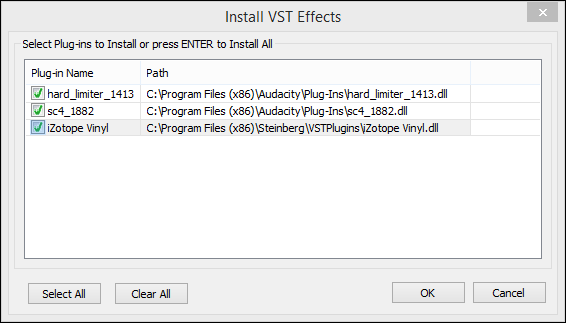
- В меню выберите Effect -> iZotope Vinyl.
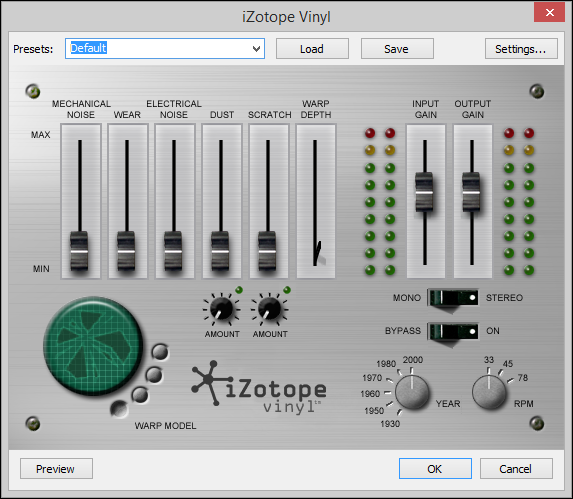
- Нажмите «Preview» (в окне плагина — предварительный прослушивание), чтобы прослушать первые несколько секунд без эффекта и с эффектом. Это поможет настроить баланс.
- Изучите основные параметры плагина:
- Mechanical Noise — механический фоновый шум проигрывателя.
- Wear — износ поверхности, усиливающий треск.
- Dust — добавляет мелкие щелчки и шорох.
- Wow and Flutter — лёгкие вариации питча, имитирующие несовершенство вращения.
- Age — эквализация, имитирующая потерю высоких частот и тёплоту старых записей.
- Тонкая настройка: начните с небольших значений (10–30% для грязи) и повышайте по слуху. Часто менее — лучше: эффект должен дополнять трек, а не перебивать его.
- Сохраните пресет, если добились нужного звучания. Нажмите ОК, чтобы применить эффект ко всей дорожке.
- Экспортируйте файл: Файл -> Export -> Export as MP3 (или WAV, если планируете дальнейший мастеринг). Не забывайте записать новый файл под новым именем.
Критерии приёмки
- Файл воспроизводится без клиппинга и искажений.
- Уровень шумового слоя сбалансирован: не закрывает основную мелодию и вокал.
- Эффект работает во всех целевых плейерах/системах (проверьте на мобильном, в автомобильной магнитоле и на компьютере).
Плюсы метода:
- Полный контроль над эффектом.
- Можно интегрировать эффект в альбом/релиз.
Минусы:
- Дольше по времени; требуется базовое понимание аудиоредактирования.
- Риск испортить единственный оригинал, если не соблюдены резервные копии.
Когда подходит: если вы готовы потратить время на обработку треков и хотите получить конечный файл с эффектом.
Альтернативные плагины и DAW
iZotope Vinyl — удобный и бесплатный инструмент, но существуют и другие подходы:
- Плагин‑семплер со сэмплами щелчков/треска: добавляйте короткие сэмплы щелчков по дорожке в микшере.
- Convolution с импульсными откликами поверхности — редко встречается для эффектов винила, но можно создать индивидуальные отклики, снятые с реальной пластинки.
- Платные плагины, ориентированные на «виниловую» эстетику, предлагают расширенные пресеты и управление. Если у вас бюджет, можно изучить коммерческие варианты.
Совет: комбинируйте методы — немного механического шума, несколько выборочных сэмплов щелчков и лёгкая деформация питча дают более реалистичный и ненавязчивый результат.
Шаблон рабочего процесса (SOP) для создания альбома с эффектом винила
- Сделать резервную копию оригинальных треков в отдельной папке.
- Создать проект в Audacity/DAW, импортировать все дорожки.
- Для каждой дорожки: применить базовый пресет винила, затем прослушать и отрегулировать по уровню.
- Сравнить с эталонной версией (без эффекта) — убедиться, что важные элементы микса сохранены.
- Мастеринг: провести лёгкую компрессию и финальную нормализацию, учитывая, что эффект добавляет пики.
- Экспорт альбома с одинаковыми параметрами кодирования для всех треков.
- Проверка: тест воспроизведения на трёх устройствах.
Контрольные тесты/критерии приёмки
- Нет фрагментов с клиппингом и резкими скачками громкости.
- Эффект равномерно распределён по альбому (или осознанно варьируется).
- Воспроизводимость на целевых устройствах.
Отказ от ответственности и когда не стоит добавлять виниловый эффект
- Не рекомендуется применять эффект к ремастерам или редким архивам, где важна историческая чистота записи.
- Если вы планируете отправлять трек на радиостанции или в стрим‑сервисы, учитывайте целевую аудиторию: не все слушатели ценят наслоенный шум.
- Для многоканных проектов (саундтреки, пост‑продакшен кино) эффект лучше делать в отдельном аудиоканале/слое, чтобы иметь возможность убрать его позже.
Советы по настройке и эстетике
- Начните с малого: 5–15% Dust/Crackles — часто достаточно для атмосферы.
- Используйте «Age» для тёплого, мягкого эквалайза; избегайте чрезмерного смещения в тёмную часть спектра.
- Если эффект слишком заметный на вокале, автоматизируйте глубину воздействия: меньше эффекта в вокальных партиях, больше — в вступлениях и фоновых частях.
Отладка проблем
Проблема: плагин не активируется или Audacity зависает при установке. Решение: используйте рекомендованную версию Audacity для установки VST, обновите плагины и перезапустите приложение; проверьте инструкции на официальном сайте iZotope.
Проблема: эффект «перекрывает» вокал или ключевые инструменты. Решение: уменьшите интенсивность Dust/Crackles, примените эффект селективно (например, на инструментальных дорожках) или используйте автоматизацию уровня.
Ментальные модели и эвристики при выборе метода
- Если вы хотите экспериментировать быстро и без риска — выбирайте веб‑генератор или приложение.
- Для «физического» релиза (CD, флешка) — применяйте постоянное редактирование и экспортируйте новые файлы.
- Для ди‑джеев и ремиксеров — применяйте слой шума локально в плеере или на сэмплере, чтобы иметь контроль вживую.
Роль‑бейс чеклисты
Для слушателя:
- Протестировать веб‑генератор и мобильное приложение.
- Оценить, добавляет ли эффект ценность прослушиванию.
Для музыканта/продюсера:
- Сделать резервные копии.
- Работать в DAW и сохранять пресеты.
- Тестировать экспорт на устройстве прослушивания.
Для архивариуса/коллекционера:
- Не изменять оригиналы архива.
- Создавать отдельные «виниловые» копии для демонстрации.
Быстрая галерея крайних случаев (edge cases)
- Очень плотные мастеринги: шум может «забиваться» и дать неестественный эффект.
- Лоу‑бит треки: эффект может подчеркнуть артефакты сжатия.
- Классическая запись оркестра: лишний шум воспринимается как искажение, лучше минимизировать.
flowchart TD
  A[Начало: хочу винил‑звук?] --> B{Нужен эффект временно или постоянно?}
  B -->|Временно| C[Веб‑генератор или мобильное приложение]
  B -->|Постоянно| D[Редактирование файлов в DAW]
  C --> E[Тест: нравится?]
  E -->|Да| F[Использовать по желанию]
  E -->|Нет| G[Выключить генератор]
  D --> H[Сделать резервную копию]
  H --> I[Применить плагин и настроить]
  I --> J[Экспортировать новый файл и протестировать]
  J --> K[Готово]
Короткий чеклист перед публикацией релиза с эффектом
- Резервные копии оригиналов сделаны
- Пресеты сохранены
- Проверка на трёх устройствах пройдена
- Нет клиппинга и скачков уровня
- Метаданные и теги обновлены (если надо)
Локальные альтернативы и советы для России и соседних стран
- Магазины ПО: скачивайте Audacity и плагины только с официальных сайтов, чтобы избежать проблем с локализацией и лицензиями.
- Платёжные опции: некоторые мобильные покупки в App Store/Google Play могут требовать валюты или банковских карт, поддерживаемых вашим регионом; учитывайте это при покупке платных генераторов.
Превью для соцсетей (OG suggestion)
Заголовок для превью: Как добавить шипение и потрескивание винила к MP3 Описание для превью: Быстрые способы — от веб‑генератора до постоянной обработки в Audacity с iZotope Vinyl.
Короткое объявление (100–200 слов)
Если вам не хватает «виниловой» атмосферы в цифровой музыке, её легко вернуть. Используйте веб‑генераторы и мобильные приложения для временного эффекта, или вшивайте шумы и щелчки в файлы с помощью Audacity и бесплатного плагина iZotope Vinyl. В статье описаны пошаговые инструкции, шаблон рабочего процесса, советы по настройке и контроль качества. Начните с временного слоя, чтобы понять, нравится ли вам эстетика, и переходите к постоянному редактированию только после тестов и резервного копирования.
Итог: есть простой путь для быстрого прослушивания и более тщательный для тех, кто хочет сохранить эффект навсегда. Экспериментируйте аккуратно и сохраняйте оригиналы — так вы получите нужную атмосферу, не потеряв исходную музыку.

Похожие материалы

Несколько аккаунтов Skype: Multi Skype Launcher

Журнал для работы: повысить продуктивность

Персональные звуки уведомлений на Android

Скачивание шоу Hulu для офлайн‑просмотра

Microsoft Start: персонализированная новостная лента
