
Microsoft Designer: предпросмотр в боковой панели Edge
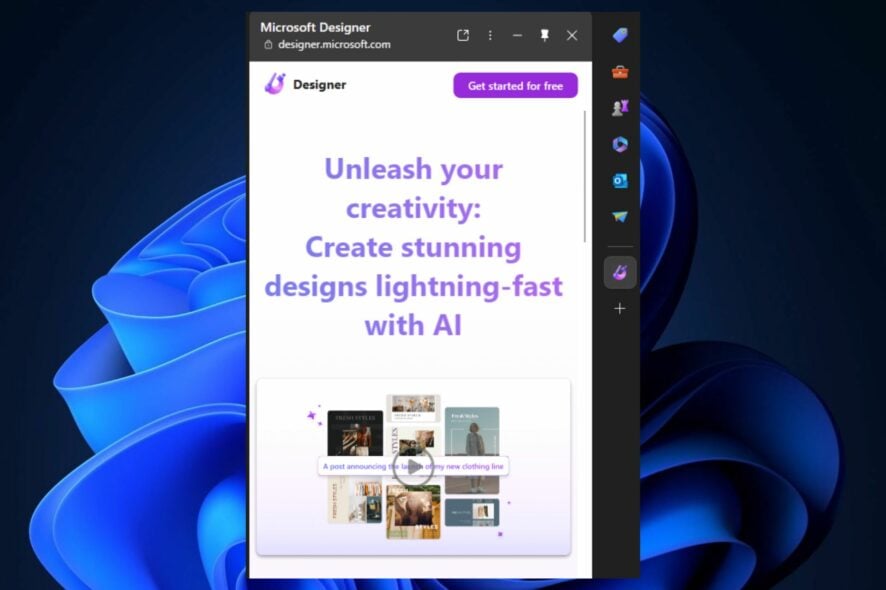
Microsoft выпустила пакет обновления для Edge 118, который содержит переключатель превью Designer — веб-инструмента для быстрой генерации графики по текстовым описаниям и изображениям. Microsoft Designer также планируют интегрировать в приложения Microsoft 365, начиная с Word в начале 2024 года.
Designer — это новая система ИИ от Microsoft, которая генерирует визуальные настраиваемые дизайны на основе вашего текстового описания и изображений. Microsoft
Что такое Microsoft Designer
Microsoft Designer — инструмент для создания публикаций в соцсетях, обложек, изображений и простых графических макетов за считанные минуты. Кратко: вводите текст и/или изображения, выбираете стиль, и ИИ генерирует варианты, которые можно править.
Краткие определения
- Манифест (Manifest): версия пакета, указывающая возможности браузера и его расширений. В данном случае требуется версия 4.8.5 и выше.
- Превью (Preview): предварительная версия функции, доступная для тестирования до релиза для всех пользователей.
- Боковая панель (Sidebar): область в Edge, где располагаются мини‑приложения и быстрые инструменты.
Как добавить Designer в боковую панель Edge
- Откройте Microsoft Edge и нажмите кнопку “+” для управления элементами боковой панели.
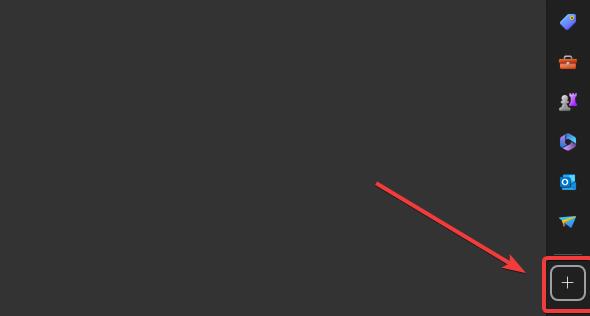
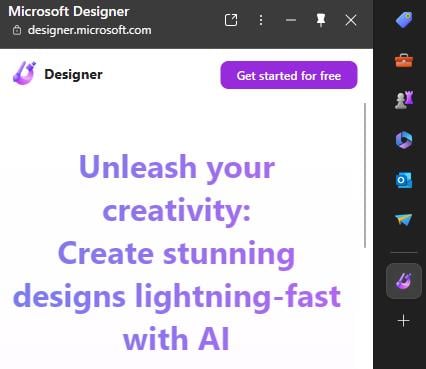
- В списке доступных приложений найдите переключатель Designer и включите его. После этого Designer появится в боковой панели.
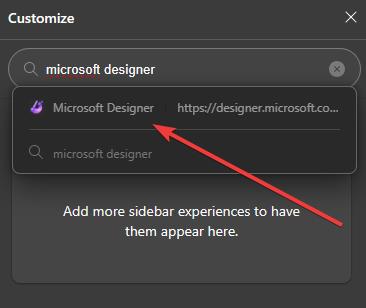
- Если переключатель отсутствует в списке, в строке поиска введите Microsoft Designer и выберите приложение из результатов.
Важно: функция работает в превью для всех пользователей при наличии манифеста 4.8.5+. На управляемых устройствах (корпоративный профиль) администраторские политики также допускают добавление приложения.
Ограничения и доступность
- Язык интерфейса превью — английский на момент релиза.
- Полная, постоянная иконка в боковой панели доступна только в Австралии, Индии, Новой Зеландии, Южной Африке и США.
- Пользователи из других регионов могут добавить Designer вручную, но иконка исчезнет после перезапуска Edge — функция работает только в течение текущей сессии.
Альтернативы и варианты использования
- Используйте веб‑версию Microsoft Designer (если доступна) через основной сайт Microsoft Designer. Это обходной путь для тех, кто хочет стабильный доступ вне боковой панели.
- Для быстрой графики подойдёт Canva или Adobe Express — они предлагают похожие шаблоны и инструменты редактирования.
- Если ваша цель — интеграция в документы, дождитесь внедрения Designer в Microsoft 365 (в Word ожидается ранний этап интеграции в 2024 году).
Мини‑методология тестирования превью (быстрый план)
- Подготовьте устройство с Edge 118 и убедитесь, что манифест версии 4.8.5 или выше.
- Включите Designer через “+” и зафиксируйте поведение: появляется ли иконка, загружается ли интерфейс, корректно ли генерируются варианты по запросу.
- Перезапустите браузер и проверьте, сохраняется ли иконка (ожидаемо — исчезает вне поддерживаемых регионов).
- Задокументируйте локальные ошибки и ограничения (язык, шрифты, скорость генерации).
Чеклист для ролей
Администратору
- Убедиться, что на устройствах установлена версия Edge с Manifest ≥ 4.8.5.
- Проверить корпоративные политики, разрешающие добавление приложений в боковую панель.
- Сообщить пользователям о статусе превью и известных ограничениях по регионам.
Обычному пользователю
- Обновить Edge до последней версии 118.
- Нажать “+” и включить переключатель Designer или найти приложение через поиск.
- Тестировать генерацию дизайнов и сохранять важные макеты локально или в облаке.
Критерии приёмки
- Designer появляется в боковой панели после включения в меню “+”.
- Интерфейс открывается и отвечает на базовые запросы (загрузка вариантов дизайна, переключение стилей).
- В поддерживаемых регионах иконка сохраняется после перезапуска Edge; в остальных — исчезает.
Когда превью может не подходить
- Если вам нужен стабильный, корпоративный рабочий процесс с поддержкой нескольких языков и гарантированной доступностью, превью не подходит.
- Если требования безопасности и конфиденциальности компании не позволяют использовать сторонние ИИ‑сервисы, необходимо дождаться официальной корпоративной версии и аудита.
Факто‑бокс
- Необходимая версия манифеста: 4.8.5 и выше
- Поддерживаемые страны для постоянной иконки: Австралия, Индия, Новая Зеландия, Южная Африка, США
- Язык превью: английский
Глоссарий (одно предложение)
- Preview: предварительная версия функции для тестирования до глобального выпуска.
- Sidebar: боковая панель в Edge, где размещаются мини‑приложения.
- Manifest: файл или версия, определяющая доступные функции браузера.
Резюме
Microsoft открывает ранний доступ к Designer прямо в боковой панели Edge, что упрощает создание графики без перехода в отдельные приложения. Для большинства пользователей это удобно как экспериментальная функция, однако постоянная доступность пока ограничена по регионам и языку. Если вам нужна стабильность или корпоративная поддержка, рассмотрите альтернативы или дождитесь официальной интеграции в Microsoft 365.
Важно: если вы находитесь вне перечисленных стран, добавляйте Designer через поиск в меню “+” — он будет доступен в текущей сессии, но исчезнет после перезапуска Edge.

Похожие материалы

Несколько аккаунтов Skype: Multi Skype Launcher

Журнал для работы: повысить продуктивность

Персональные звуки уведомлений на Android

Скачивание шоу Hulu для офлайн‑просмотра

Microsoft Start: персонализированная новостная лента
