
Добавление Панели управления в окно Проводника Windows
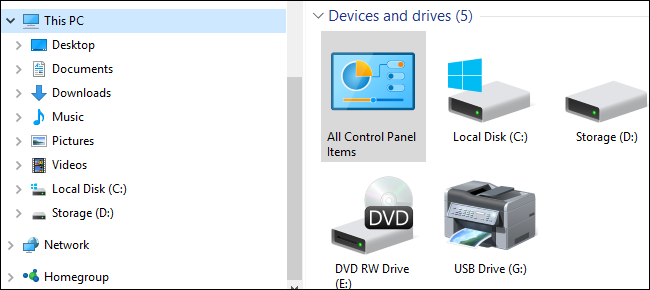
Быстрые ссылки
- Добавить Панель управления в окно Проводника вручную через реестр
- Скачать готовые .REG-хэки для одного клика
Если вы часто открываете Панель управления, полезно видеть её прямо в разделе «Этот компьютер» окна Проводника Windows. Ниже — подробная инструкция шаг за шагом, альтернативы и рекомендации по безопасности.
Важно: редактор реестра — мощный инструмент. Сохраните резервную копию реестра и создайте точку восстановления системы перед изменениями.
Что такое здесь задействовано
Registry Editor — системный инструмент для просмотра и правки реестра Windows. Редактирование реестра позволяет добавить CLSID-ключи в ветку, которую использует Проводник для отображения специальных элементов в разделе «Этот компьютер».
Краткое определение: CLSID — уникальный идентификатор объекта в реестре Windows, который указывает Проводнику, что отобразить в интерфейсе.
Добавить Панель управления в окно Проводника вручную через реестр
Чтобы добавить Панель управления в раздел «Этот компьютер» Проводника, нужно создать один новый ключ в реестре Windows.
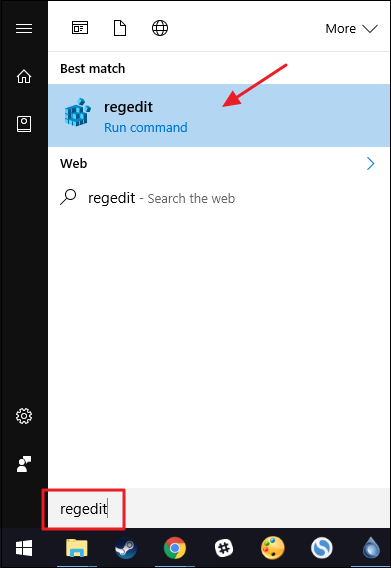
- Нажмите Пуск и введите «regedit». Откройте редактор реестра и подтвердите повышение прав (запустите от имени администратора).
- В левой панели редактора перейдите по ключу:
HKEY_LOCAL_MACHINE\SOFTWARE\Microsoft\Windows\CurrentVersion\Explorer\MyComputer\NameSpace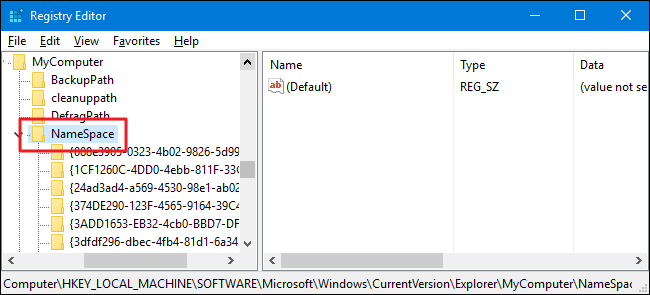
- Щёлкните правой кнопкой по ключу NameSpace → New → Key (Новый → Ключ). Имя создаваемого ключа определяет, как Панель управления будет открываться:
- Для стандартного вида «Категории» используйте:
{26EE0668-A00A-44D7-9371-BEB064C98683}- Для просмотра в виде значков используйте:
{21EC2020-3AEA-1069-A2DD-08002B30309D}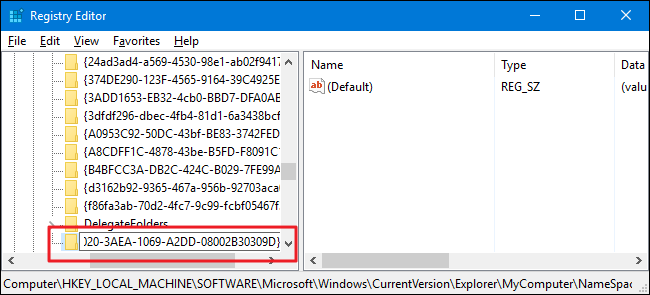
- Закройте редактор реестра. Откройте Проводник и перейдите в «Этот компьютер». Если Проводник уже был открыт, обновите окно клавишей F5. Вы увидите новый элемент «Панель управления» в списке. Его можно перетащить в «Быстрый доступ» (Quick Access) навигационной панели для удобного закрепления.
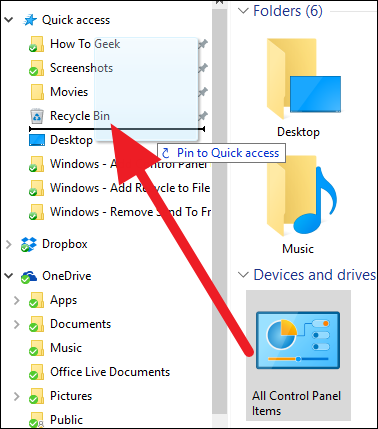
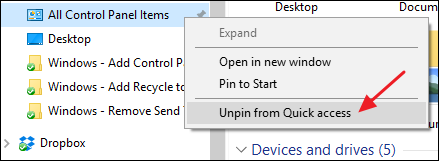
Если нужно отменить изменение — просто удалите созданный ключ в реестре. Если вы закрепили пункт в «Быстром доступе», он останется там до явного открепления (правый клик → Открепить от быстрого доступа).
Скачать готовые .REG-хэки для одного клика
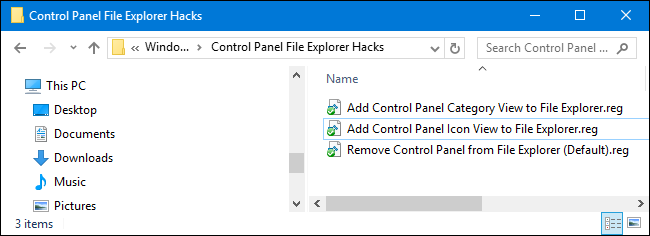
Если вы не хотите вручную править реестр, доступны готовые .REG-файлы, которые создают нужные ключи (для вида категории или значков) или удаляют их для восстановления по умолчанию. Скачайте ZIP, распакуйте и дважды щёлкните нужный .reg-файл. Подтвердите внесение изменений и перезагрузите компьютер или выйдите из учётной записи и войдите снова.
Эти файлы — экспорт тех ключей, которые мы создавали вручную. Если вы хотите научиться, как создавать свои .reg-файлы, в конце статьи есть мини-методология.
Альтернативные способы и когда их выбрать
- Закрепить Панель управления на панели задач: удобно, если нужна частая панель быстрого доступа, но не нужен элемент в «Этот компьютер». Подойдёт пользователям, которые предпочитают док-подобный доступ.
- Создать ярлык на рабочем столе или в меню Пуск: быстро и безопасно, не требует прав администратора (при создании ярлыка через оболочку).
- Использовать новый интерфейс Параметры (Settings): Microsoft переносит многие настройки в него; если нужные вам элементы уже там, дело проще.
Когда это не работает:
- Ограниченные права — без прав администратора вы не сможете создать ключ в HKEY_LOCAL_MACHINE.
- Политики корпоративной среды — администраторы домена могут блокировать правки реестра или предотвращать отображение нестандартных CLSID.
- Кеширование Проводника — иногда требуется перезапуск explorer.exe или выход/вход пользователя.
Мини‑методология: как создать собственный .reg-файл
- Создайте текстовый файл с расширением .reg.
- В первой строке укажите: Windows Registry Editor Version 5.00
- Добавьте набор строк, эквивалентных ключу, например:
Windows Registry Editor Version 5.00

[HKEY_LOCAL_MACHINE\SOFTWARE\Microsoft\Windows\CurrentVersion\Explorer\MyComputer\NameSpace\{26EE0668-A00A-44D7-9371-BEB064C98683}]
""=""- Сохраните и дважды щёлкните файл, чтобы импортировать. Всегда проверяйте содержимое перед применением.
Плейбук: пошаговый чеклист для разных ролей
Администратор IT:
- Сформировать резервную копию реестра всей машины.
- Проверить групповые политики на предмет блокировок.
- Применить ключы централизованно (GPO или скрипт).
- Обновить документацию для пользователей.
Домашний пользователь / энтузиаст:
- Создать точку восстановления системы.
- Сделать экспорт ветки NameSpace как резервную копию.
- Создать ключ или применить .reg-файл.
- Проверить отображение в Проводнике и закрепить при необходимости.
Сотрудник службы поддержки:
- Уточнить у пользователя права учётной записи.
- Предложить альтернативы, если изменение запрещено.
- При ошибках — выполнить откат по резервной копии.
Критерии приёмки
- В элементе «Этот компьютер» появился пункт «Панель управления».
- Пункт открывается в выбранном виде (Категории или Значки).
- При удалении ключа элемент исчезает из «Этот компьютер».
- Если закреплён в «Быстром доступе», доступ остаётся до открепления.
Инцидентный план отката
- Если что-то пошло не так, запустите regedit.
- Перейдите к ветке HKEY_LOCAL_MACHINE\SOFTWARE\Microsoft\Windows\CurrentVersion\Explorer\MyComputer\NameSpace.
- Удалите ключ CLSID, который вы создавали.
- Обновите Проводник (F5) или перезапустите explorer.exe.
- Если реестр был экспортирован до изменений — импортируйте резервную копию.
Безопасность и конфиденциальность
- Всегда делайте резервную копию реестра и создавайте точку восстановления системы перед правками.
- Не применяйте .reg-файлы из ненадёжных источников. Откройте их в текстовом редакторе, чтобы убедиться, что они не содержат посторонних записей.
- В корпоративной сети согласуйте изменения с IT‑отделом: политика безопасности может запрещать подобные правки.
Когда этот приём нежелателен или бессмысленен
- Если вы управляете машиной через MDM/Group Policy и все изменения перезаписываются при следующей политике.
- Если вы используете устройства с ограничёнными правами (например, школьные компьютеры).
- Если вы уже используете альтернативный рабочий процесс (например, ярлыки в меню Пуск или сторонние лаунчеры).
Маленькая галерея крайних случаев
- Элемент не появляется: часто из‑за кеша explorer.exe — попробуйте перезапустить проводник.
- Пункт отображается, но открывается пустое окно: проверьте правильность CLSID.
- Невозможно удалить ключ: убедитесь в правах администратора.
Краткий глоссарий (1 строка)
- Реестр — база конфигурации Windows, где хранятся настройки системы и приложений.
- CLSID — уникальный идентификатор объекта в реестре, который сообщает Проводнику, что отобразить.
- .reg — текстовый файл с записями для импорта в реестр.
- Проводник (File Explorer) — файловый менеджер Windows.
Диагностическое дерево принятия решения
flowchart TD
  A[Нужно добавить Панель управления в Проводник?] --> B{Есть админ‑права?}
  B -- Да --> C{Хочу править вручную или одним файлом?}
  C -- Вручную --> D[Открыть regedit, создать CLSID в NameSpace]
  C -- Файл --> E[Применить .reg‑файл]
  B -- Нет --> F[Использовать ярлык/панель задач/Параметры]
  D --> G[Обновить Проводник и проверить]
  E --> G
  F --> G
Заключение
Добавление Панели управления в раздел «Этот компьютер» — небольшая и безопасная правка, если действовать осторожно. Это экономит пару кликов и упрощает доступ к классическим настройкам Windows. Всегда делайте резервную копию реестра и соблюдайте права доступа.
Важно: если вы работаете в корпоративной среде, согласуйте изменения с IT‑отделом.
Ссылки и дополнительные ресурсы:
- Как сделать резервную копию и восстановить реестр Windows
- Как создать собственные .reg‑файлы
- Как показать Панель управления и Корзину в навигационной панели Проводника

Похожие материалы

Несколько аккаунтов Skype: Multi Skype Launcher

Журнал для работы: повысить продуктивность

Персональные звуки уведомлений на Android

Скачивание шоу Hulu для офлайн‑просмотра

Microsoft Start: персонализированная новостная лента
