
Office Tabs — вкладки для Microsoft Office
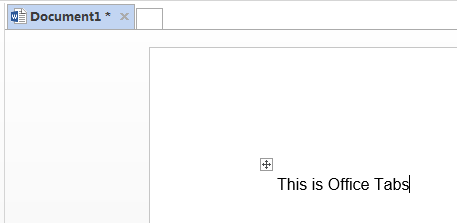
Office 2013 привнёс множество изменений в пакет Microsoft Office, но одной очевидной функции в нём не оказалось: вкладок документа, подобных тем, что есть в современных браузерах. Для пользователей, работающих с большим количеством открытых документов, это стало заметным упущением. Office Tabs восполняет этот пробел: плагин добавляет вкладки в Word, Excel и PowerPoint, упрощая переключение между файлами.
Что такое Office Tabs
Office Tabs — это расширение для Microsoft Office, которое объединяет открытые документы в единую строку вкладок, как в браузере. Ключевая идея: показать несколько документов в одном окне и дать быстрый доступ к ним.
Определение: вкладка — интерактивная метка в строке, которая открывает соответствующий документ в окне приложения.
Важно: Office Tabs не заменяет сами приложения Office. Это надстройка, которая управляет окнами и их отображением.
Кому подходит и когда использовать
- Обычным пользователям, которые часто работают с несколькими документами одновременно.
- Специалистам, сравнивающим версии документов или собирающим данные из разных файлов.
- Учителям и студентам, которые открывают лекции, заметки и задания параллельно.
Необязательно для тех, кто работает исключительно с одним активным документом или использует системы документ-менеджмента, где файлы открываются во вкладках веб-интерфейса.
Совместимость и ограничения
- Поддерживается Word, Excel и PowerPoint.
- Бесплатная версия совместима с Office 2010 и 2013 (32‑ и 64‑бит), а также с 32‑битными версиями Office 2003 и 2007.
- Платные версии (Standard, Enterprise) дают дополнительные возможности управления и корпоративную поддержку.
Совет: перед развёртыванием в компании проверьте совместимость с текущими политиками безопасности и антивирусом.
Как выглядит и работает
Интерфейс очень похож на вкладки браузера. Вы увидите строку вкладок вверху окна приложения. В поведении вкладки схожи с браузерными:
- кнопка закрытия справа у каждой вкладки;
- кнопка создания новой вкладки в конце строки;
- перетаскивание вкладок для реорганизации.
Общий размер установочного файла небольшой (около 20 МБ), инсталляция простая и не инсталлирует лишнего ПО.
Варианты и функциональность
Есть три редакции: Free, Standard и Enterprise. Бесплатная версия покрывает базовый сценарий: объединение окон в вкладки, настройка длины и внешнего вида, поддержка горячих клавиш и возможность скрывать/показывать панель вкладок.
Платные редакции предлагают дополнительные функции, удобные для организаций:
- централизованное управление лицензиями;
- расширенные параметры конфигурации для администраторов;
- приоритетная техническая поддержка.
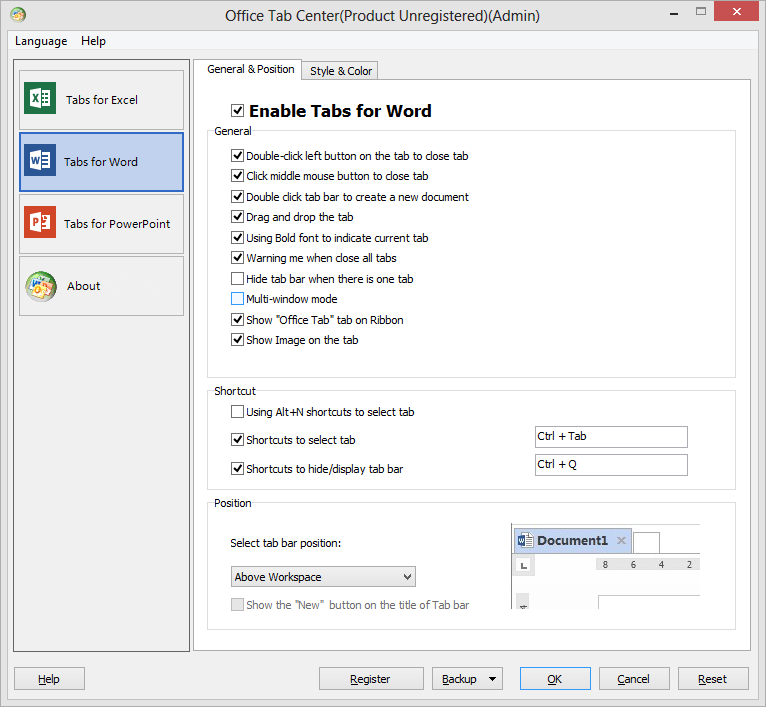
Настройки, которые стоит увидеть
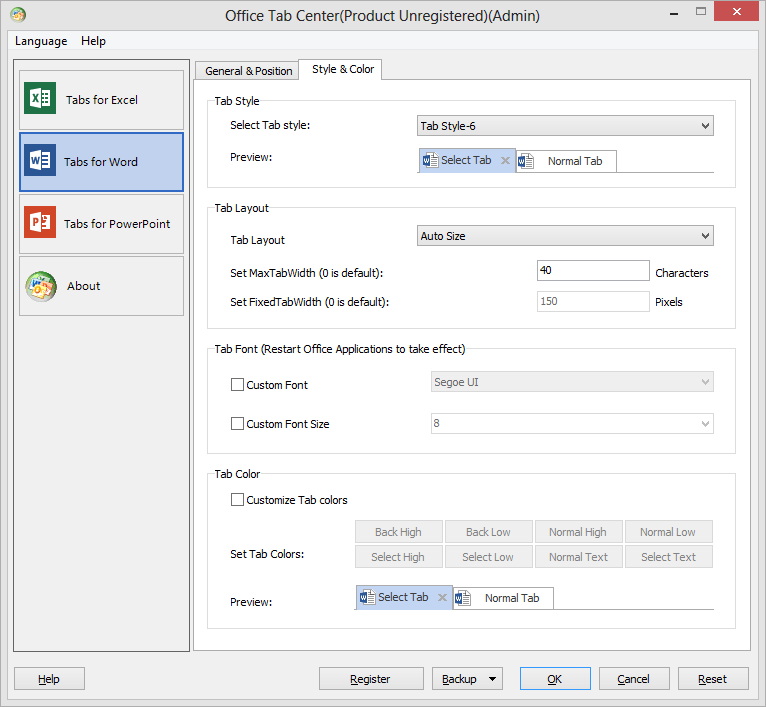
- выбор цвета и стиля вкладок;
- фиксированная или адаптивная ширина вкладки;
- отдельные параметры для Word, Excel и PowerPoint;
- горячие клавиши для переключения между вкладками.
Быстрая инструкция по установке
- Скачайте пакет с официального сайта поставщика.
- Закройте все приложения Office.
- Запустите инсталлятор и следуйте указаниям мастера установки.
- Откройте Word/Excel/PowerPoint и активируйте панель вкладок в настройках.
Примечание: при развёртывании в организации используйте групповую политику или инсталлятор с ключом установки, если это поддерживается.
Чек-листы по ролям
Администратор:
- Проверить совместимость с текущими версиями Office.
- Тестировать установку на одном контролируемом компьютере.
- Подготовить лицензионный план при выборе Standard/Enterprise.
- Прописать исключения в антивирусе при необходимости.
Обычный пользователь:
- Установить бесплатную версию и проверить удобство интерфейса.
- Настроить горячие клавиши и ширину вкладок.
- Сообщить администратору о проблемах совместимости.
Модель принятия решения (минималистично)
- Нужны частые переключения между документами? → Рассмотреть Office Tabs.
- Используете облачные редакторы и реже открываете локальные файлы? → Возможно, вкладки не нужны.
- IT-совместимость и политики разрешают установку сторонних надстроек? → Можно тестировать.
flowchart TD
  A[Начало: много открытых документов?] -->|Да| B{Локальные Office документы?}
  A -->|Нет| Z[Не нужно: продолжать без надстроек]
  B -->|Да| C[Установить Office Tabs Free]
  B -->|Нет| Y[Использовать облачные/веб-редакторы]
  C --> D{Достаточно ли функций Free?}
  D -->|Да| E[Оставить Free]
  D -->|Нет| F[Оценить Standard/Enterprise]
  F --> G[План развёртывания и лицензирование]
Альтернативы и когда Office Tabs не подойдёт
Альтернативы:
- Вкладки операционной системы/менеджеры окон (например, средства дока или сторонние менеджеры окон).
- Веб-редакторы (Office Online, Google Docs) — работают во вкладках браузера по умолчанию.
- Инструменты документ-менеджмента, которые централизуют доступ и просмотр.
Когда не стоит использовать:
- если в компании запрещены сторонние надстройки;
- если пользователи работают преимущественно в облаке;
- если производительность на старом ПК критична и любое дополнение нежелательно.
Мини-методология развёртывания в компании
- Пилот на 5–10 рабочих станциях с разными ролями.
- Сбор обратной связи: удобство, баги, совместимость с макросами.
- Оценка лицензирования (Standard/Enterprise) на основе использования.
- Массовая установка с помощью скриптов или централизованных инструментов.
- Обучение сотрудников: короткая памятка по использованию вкладок и горячих клавиш.
Критерии приёмки
- Вкладки корректно отображаются в Word/Excel/PowerPoint.
- Переключение между документами выполняется без задержек.
- Нет конфликтов с важными надстройками или макросами.
- Централизованная политика установки работает (при Enterprise).
Безопасность и конфиденциальность
Office Tabs управляет только представлением открытых окон. Надстройка не должна отправлять содержимое документов на внешние серверы. Тем не менее, перед развёртыванием рекомендую проверить политику развития и сетевую активность инсталлятора в вашей среде.
Краткое резюме
Office Tabs — простой и практичный инструмент, который приносит привычный опыт вкладок в классические приложения Microsoft Office. Для большинства пользователей бесплатной версии достаточно. Корпоративным клиентам стоит оценить платные редакции и разработать план развёртывания.
Важно: протестируйте надстройку в контролируемой среде перед массовой установкой.
Ключевые действия:
- Попробуйте бесплатную версию лично.
- Если требуется централизованное управление — тестируйте Standard/Enterprise.
- Подготовьте инструкции для пользователей и план ролбэка при необходимости.
1‑строчный глоссарий: Вкладка — элемент интерфейса, позволяющий переключаться между открытыми документами в одном окне.
Заметка: для пользователей в России локальные аналоги и политики могут запретить установку ПО из внешних источников; согласуйте инсталляцию с IT‑отделом.

Похожие материалы

Несколько аккаунтов Skype: Multi Skype Launcher

Журнал для работы: повысить продуктивность

Персональные звуки уведомлений на Android

Скачивание шоу Hulu для офлайн‑просмотра

Microsoft Start: персонализированная новостная лента
