
Как добавить вкладки документов в Microsoft Word
TL;DR
Добавьте вкладки в Microsoft Word с помощью бесплатной надстройки Doc Tabs — это превращает каждое открытое окно в отдельную вкладку внутри одного окна Word. Работает отлично в Word 2007; в Word 2010 надстройка работает при редактировании, но вызывает падение при открытии Backstage (меню Файл). Для Word 2010 есть простой обход: временно отключайте надстройку через вкладку «Add-ins» перед открытием меню Файл.
Быстрые ссылки
- Начало работы
- Установка
- Использование вкладок
- Устранение неполадок
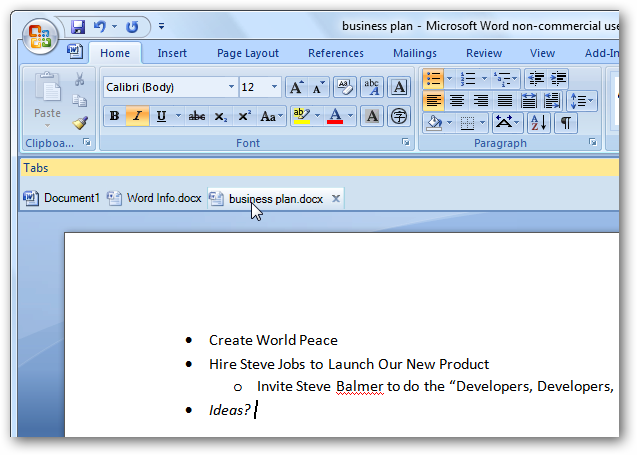
Хотите переключаться между документами Word так же быстро, как между вкладками в браузере? Надстройка Doc Tabs добавляет привычный интерфейс вкладок в Word, позволяя открывать несколько документов в одном окне и быстро переключаться между ними. Это удобно, когда вы хотите оставаться в полноэкранном режиме и не переходить на панель задач для выбора нужного файла.
Важно: надстройка Doc Tabs стабильно работала в наших тестах с Word 2007. В Word 2010 она работает для обычного редактирования, но при открытии Backstage (меню Файл) приложение может аварийно завершиться. Ниже — шаги установки, рекомендации по использованию и варианты обхода для Word 2010, а также альтернативы и контрольный список перед внедрением.
Начало работы
- Закройте Microsoft Word перед установкой.
- Скачайте надстройку Doc Tabs (ссылка не включена в этой статье — ищите официальный источник разработчика).
- Запустите инсталлятор и, если будет запрос, установите Visual Studio Tools или другие необходимые компоненты.
- После установки откройте Word — под лентой должна появиться панель вкладок.
Установка и разрешения
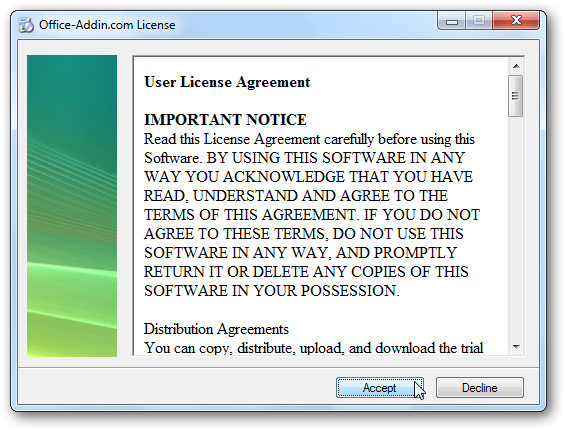
- Инсталлятор может автоматически загрузить компоненты среды выполнения, если они отсутствуют. Нажмите “Accept”/“Принять” при запросе лицензии для установки зависимостей.
- Всегда закрывайте Word до запуска инсталлятора, чтобы избежать конфликтов с открытыми процессами.
- Если установка попросит права администратора, подтвердите запуск от имени администратора.
Как пользоваться вкладками в Word
- Нажмите по заголовку вкладки, чтобы переключиться между открытыми документами.
- Двойной щелчок по пустому месту на панели вкладок — создать новый пустой документ.
- Нажмите крестик на вкладке, чтобы закрыть документ; правый клик по вкладке откроет контекстное меню с опциями закрытия других вкладок, создания нового документа и информацией о надстройке.
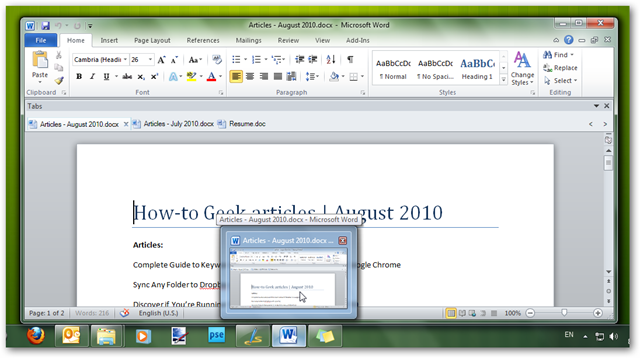
Преимущество: на панели задач Windows будет отображаться только один значок Word, даже если открыто несколько документов. Это уменьшает загромождение панели задач и ускоряет переключение Alt+Tab между программами.
Устранение неполадок и обходные пути для Word 2010
Ситуация: при использовании Doc Tabs в Word 2010 приложение может аварийно завершаться, если открыть меню Файл (Backstage). Причина — несовместимость надстройки с интерфейсом Backstage в этой версии Office.
Рабочие варианты:
Вариант A — временное отключение надстройки:
- Пока редактируете, оставьте Doc Tabs включённой.
- Перед открытием меню Файл переключитесь на вкладку “Add-ins” на ленте.
- Нажмите кнопку “Tabs” в разделе надстроек, чтобы отключить Doc Tabs.
- Откройте меню Файл и выполните нужные действия (печать, сохранение, открытие).
- По окончании снова включите Doc Tabs той же кнопкой.
Вариант B — при необходимости частого использования Backstage рассмотрите альтернативы (см. раздел Альтернативы ниже).
Важно: всегда сохраняйте документы перед закрытием Word или включением/отключением надстроек.
Альтернативы и когда Doc Tabs не подходит
Варианты, которые стоит рассмотреть, если Doc Tabs вам не подходит:
- Использовать системные функции Windows, например, Aero Snap в Windows 7/10/11, для размещения двух документов рядом.
- Использовать внешний менеджер окон или виртуальные рабочие столы для разделения контекстов работы.
- Переход на редактор, который поддерживает вкладки «из коробки» (например, текстовые редакторы и IDE для кода). Для сложных рабочих процессов с большим количеством документов рассмотрите систему управления документами.
Когда вкладки не помогут:
- Если вы часто используете Backstage и не хотите переключать надстройку вручную — в этом случае Doc Tabs добавит дополнительную рутину.
- Если корпоративные политики запрещают установку сторонних надстроек — используйте системные инструменты или согласуйте установку с ИТ.
Чек-лист перед установкой
- Есть права администратора на установку ПО.
- Все важные документы сохранены и закрыты.
- Проверена совместимость с корпоративными политиками безопасности.
- На компьютере установлены необходимые компоненты рантайма (Visual Studio Tools), если требуется.
- План действий на случай аварийного завершения Word (сохранение, восстановление).
Таблица совместимости (на основе тестирования)
| Версия Word | Поведение с Doc Tabs |
|---|---|
| Word 2007 | Работает стабильно — вкладки доступны в одном окне. |
| Word 2010 | В основном работает, но при открытии Backstage может происходить аварийное завершение. Есть обход с отключением надстройки. |
Примечание: для других версий Word (2013, 2016, Office 365) поведение зависит от конкретной сборки и локализованной версии Office; тестирование рекомендуется перед массовым развёртыванием.
Модель принятия решения
flowchart TD
  A[Нужно переключаться между документами быстро?] -->|Да| B{Используете Word 2007}
  B -->|Да| C[Установить Doc Tabs]
  B -->|Нет| D{Используете Word 2010}
  D -->|Да| E[Установить Doc Tabs с планом отключения перед Backstage]
  D -->|Нет| F[Тестировать совместимость и рассмотреть альтернативы]
  A -->|Нет| G[Оставаться с текущим рабочим процессом]
Критерии приёмки
- Вкладки появляются под лентой после установки.
- При открытии нескольких документов они отображаются как отдельные вкладки в одном окне.
- Кнопки закрытия, двойной клик и контекстное меню работают как ожидается.
- В Word 2010: при отключении надстройки доступ к меню Файл работает без падений.
Короткий глоссарий
- Backstage — полноэкранное меню «Файл» в Office для операций сохранения, печати и управления документами.
- Надстройка (Add-in) — дополнительный модуль, расширяющий функциональность приложения.
- Visual Studio Tools — набор компонентов среды выполнения, которые иногда требуются для работы надстроек.
Резюме
Doc Tabs — простой и удобный способ получить вкладочный интерфейс в Microsoft Word. Он особенно хорош для пользователей Word 2007. В Word 2010 возможны проблемы с Backstage, но есть практический обход: временно отключать надстройку при открытии меню Файл. Перед установкой проверьте корпоративные политики и сделайте резервные сохранения документов.
Скачать Doc Tabs Add-in: найдите официальный установщик на сайте разработчика или в доверенных репозиториях надстроек.
Ключевые действия: установите после сохранения работы, протестируйте в вашей версии Word и используйте обход с отключением надстройки для меню Файл в Word 2010.

Похожие материалы

Несколько аккаунтов Skype: Multi Skype Launcher

Журнал для работы: повысить продуктивность

Персональные звуки уведомлений на Android

Скачивание шоу Hulu для офлайн‑просмотра

Microsoft Start: персонализированная новостная лента
