
Как добавить субтитры к фильмам и сериалам на компьютере

Зачем использовать субтитры
Субтитры — это текстовое сопровождение аудиодорожки. Они помогают в четырёх ключевых сценариях:
- Для людей с нарушениями слуха — субтитры делают контент доступным без громкого звука.
- Для просмотра на иностранных языках — позволят понять диалоги, сохранив оригинальную актёрскую игру.
- В записях с плохой слышимостью (шёпот, акценты, фоновый шум).
- При сложном сюжете (научная фантастика, фэнтези) — помогают запомнить имена, локации и термины.
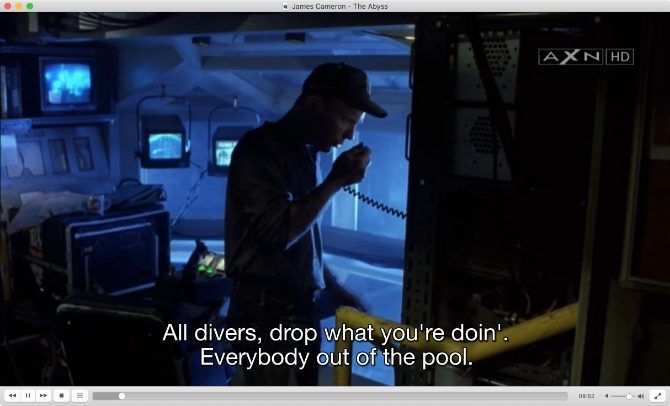
Важно: субтитры бывают «мягкие» (soft, можно включать/выключать) и «жёсткие» (hard/burned-in, вшиты в картинку и их нельзя убрать).
Где скачать качественные субтитры
Если у вас есть легальный источник видео (лицензионный файл, купленный релиз), сначала проверьте, предлагает ли он субтитры сам — это часто оптимально по синхронизации. Если нет, надёжные сторонние ресурсы:
- Subscene — большая коллекция по фильмам и сериалам, удобная фильтрация по языку и версии.
- OpenSubtitles — самый объёмный каталог; много версий, но сайт содержит рекламу и вводящие в заблуждение ссылки.
Советы при скачивании:
- Предпочитайте SRT или SUB (простые текстовые форматы). ASS/SSA поддерживают стиль/форматирование.
- Проверяйте кодировку: UTF-8 предпочтительна для кириллицы; если видите «кракозябры», файл скорее всего в CP1251 или другой кодировке.
- Если файл не синхронизирован, ищите по релизу видеозаписи (например, BluRay 1080p x264) — совпадающие версии обычно синхронизированы.
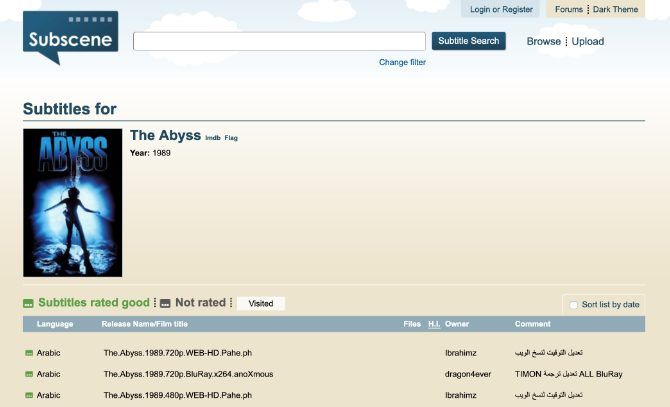
Мягкие (soft) субтитры: как добавить и управлять
Мягкие субтитры не изменяют видеофайл — плеер загружает отдельный субтитровый файл и позволяет переключать дорожки.
Поддерживаемые контейнеры и форматы: MP4, MKV, AVI (в зависимости от плеера). Форматы субтитров: SRT, SUB, ASS/SSA, VTT.
Мы покажем на примере VLC (кроссплатформенный, бесплатный).
Автоматическое подключение по имени файла
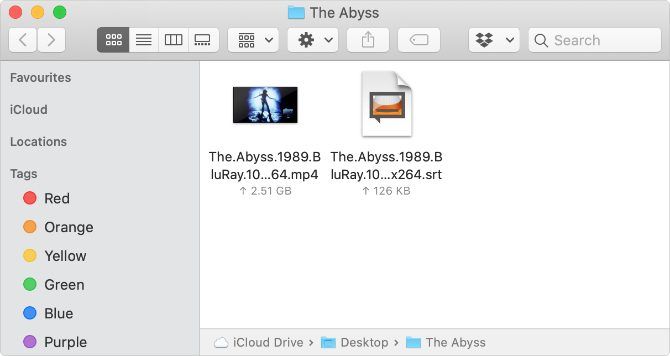
Простой и быстрый способ: назовите файл субтитров так же, как и видео, заменив расширение на .srt:
The.Abyss.1989.BluRay.1080p.x264.mp4
The.Abyss.1989.BluRay.1080p.x264.srt
Поместите оба файла в одну папку — большинство плееров автоматически загрузят субтитры.
Ручное добавление в плеере (VLC)
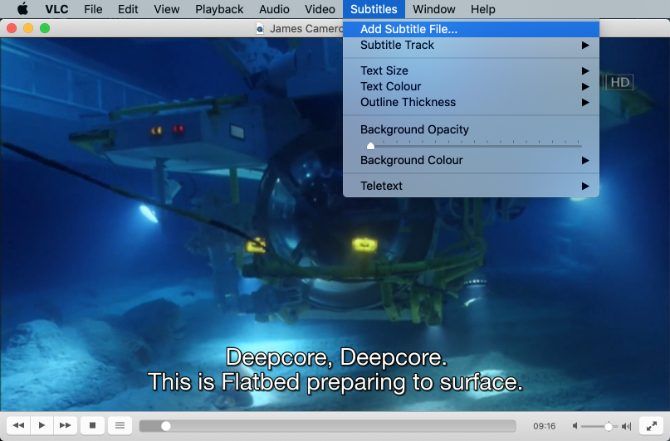
- Откройте видео в VLC.
- Меню: Субтитры → Добавить файл субтитров и выберите .srt/.ass.
- Или просто перетащите файл субтитров в окно VLC (drag-and-drop).
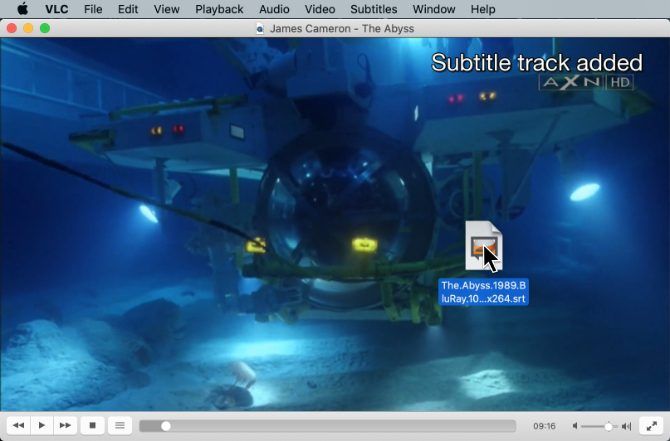
Советы:
- Если текст отображается неправильно — смените кодировку (VLC: Субтитры → Кодировка).
- Для смещения синхронизации используйте горячие клавиши: G/H в VLC (передвинуть субтитры назад/вперёд).
- MPV и MPC-HC тоже поддерживают загрузку внешних субтитров: mpv –sub-file=”file.srt” “video.mp4”.
Жёсткие (hard/burned‑in) субтитры: как вшить навсегда
Вшитые субтитры рисуются поверх кадра и не отключаются. Они полезны, когда нужно отправить файл на устройство без поддержки субтитров.
Инструменты: HandBrake (GUI) и ffmpeg (командная строка).
HandBrake (GUI)
- Откройте HandBrake и выберите видео как Source.
- Перейдите на вкладку Субтитры.
- Нажмите Tracks → Add External Subtitles Track и выберите .srt.
- Для вшивания включите опцию Burned In рядом с дорожкой.
- Настройте контейнер/кодек и нажмите Start.
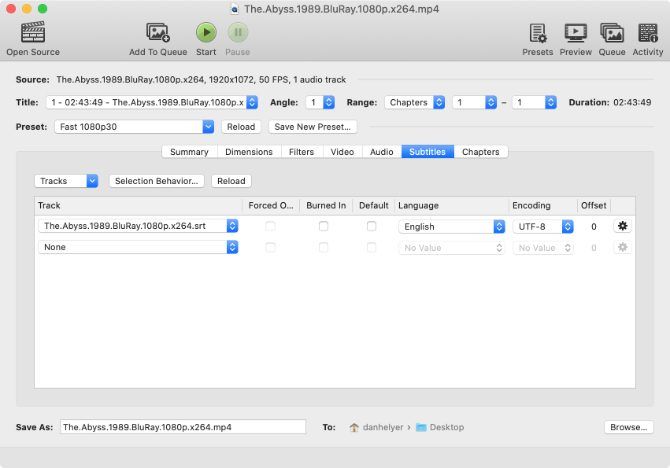
Плюсы HandBrake: GUI, удобная работа с несколькими дорожками, можно оставить одну дорожку «по умолчанию» без вшивания, а другую — вшить.
ffmpeg (быстро и гибко)
Пример вшивания SRT через ffmpeg (корректно работает с простыми SRT):
ffmpeg -i "input.mp4" -vf "subtitles=subtitle.srt:force_style='FontName=Arial,FontSize=24'" -c:a copy "output.mp4"Примечания ffmpeg:
- Если имя файла или путь содержит двоеточия/неанглийские символы, экранируйте или используйте абсолютные пути.
- Для ASS/SSA стили учитываются; для SRT можно задать force_style, но возможности ограничены.
- Кодирование видео займёт заметно больше времени, чем простая загрузка файла в плеер.
Создание собственных субтитров: инструменты и методика
Если субтитров нет или нужны переводы/растирации, их можно создать самостоятельно. Инструменты:
- Aegisub — редактор субтитров с таймингом и синхронизацией; мощный для ASS/SSA стилей.
- Subtitle Edit — удобен для быстрой разметки и массового сдвига, поддерживает автоматическое распознавание речи (OCR/ASR) в некоторых сборках.
- Amara — веб‑инструмент для совместного создания субтитров.
Мини‑методология (быстрая инструкция):
- Подготовка: загрузите видео и выберите целевой формат (SRT для простоты, ASS для оформления).
- Транскрибируйте диалоги — сначала черновик, затем правка орфографии/пунктуации.
- Тайминг: разбейте строки так, чтобы текст читался за 1–6 секунд; соблюдайте правило 2 строки по 35–42 знака.
- Проверка синхронизации: проиграйте фрагменты и подгоняйте временные коды.
- Экспорт и проверка в конечном плеере.
Краткое правило чтения: одна строка — 1–2 секунды, максимум две строки на экране; если реплика длинная — разбейте на несколько субтитров.
Качество и критерии приёмки
Критерии приёмки субтитров (неформальные, но практичные):
- Синхронизация: субтитры появляются не раньше чем за 0.2 с и не позже чем 0.5–1.0 с после реплики.
- Читаемость: две строки максимум, длина строки < 42 знаков; шрифт и размер подходят для большинства экранов.
- Корректность: орфография и пунктуация соответствуют языковой норме, имена и термины проверены.
- Формат и кодировка: экспорт в UTF-8 (или CP1251 для старых устройств), файл открывается в VLC/MPV.
Критерии приёмки для локализации:
- Смысловой эквивалент сохранён; не дословный перевод, если это нарушает смысл.
- Специфические термины (научные, географические) — проверены на консистентность.
Шаблоны, ярлыки и примеры имён файлов
Рекомендации по именованию (чтобы автоматическое сопряжение работало надёжно):
- Основной шаблон: <название>.<год>.<релиз>.<кодек>.<разрешение>.<расширение>
- Пример: The.Abyss.1989.BluRay.1080p.x264.mp4
- Субтитры: The.Abyss.1989.BluRay.1080p.x264.srt или добавить язык: The.Abyss.1989.BluRay.1080p.x264.eng.srt
Если храните несколько языков, указывайте код языка (eng, rus, lat):
Movie.Title.2020.1080p.mp4
Movie.Title.2020.1080p.eng.srt
Movie.Title.2020.1080p.rus.srt
Таблица совместимости (кратко)
- VLC — SRT, ASS, SUB, VTT; автоматическая загрузка по имени; поддерживает кодировки.
- MPV — SRT, ASS; поддерживает внешние файлы через –sub-file.
- MPC‑HC (Windows) — SRT, ASS; поддерживает встроенные дорожки MKV.
- HandBrake — может добавить внешние субтитры и вшить их; экспортирует в контейнеры MP4/MKV.
- Smart TV / телефоны — часто поддержка MP4 с въехавшими субтитрами или MKV с вшитыми дорожками; для некоторых устройств предпочтителен hard‑burned.
Отладка типичных проблем
Проблема: субтитры отображаются «кракозябрами» — решение: смените кодировку субтитров на UTF-8 (в редакторе или в VLC).
Проблема: субтитры опережают/запаздывают — решение: используйте сдвиг в плеере (VLC: G/H) или поправьте глобальный offset в Subtitle Edit/Aegisub.
Проблема: субтитры не загружаются — решение: проверьте совпадение базовых имён, расширение файла и права доступа.
Право, безопасность и приватность
- Лицензии: субтитры сами по себе могут иметь авторские права (перевод, тайминг). Используйте и публикуйте их с уважением к авторам и правилам сайта.
- Безопасность: при скачивании субтитров будьте внимательны к рекламе и фишинговым ссылкам; используйте блокировщик рекламы и проверяйте расширения файлов (должны быть .srt, .ass, .sub — текстовые).
- Приватность: сайты с субтитрами могут собирать данные. При необходимости используйте VPN/частный режим.
Как выбрать: soft или hard? (Решающее дерево)
flowchart TD
  A[Нужно ли менять субтитры после создания?] -->|Да| B[Используйте soft 'внешние файлы']
  A -->|Нет| C[Нужно ли воспроизводить на устройстве без поддержки субтитров?]
  C -->|Да| D[Вшивайте hard 'HandBrake/ffmpeg']
  C -->|Нет| B
  B --> E[Используйте VLC/MPV/плеер для объединения]
  D --> F[Экспортируйте новый видеофайл — проверяйте читаемость]
Часто задаваемые вопросы
Что такое soft и hard субтитры?
Soft — отдельный файл, который можно включать и выключать в плеере. Hard — вшитые в картинку субтитры, которые нельзя отключить.
Как автоматически добавить субтитры к видео?
Переименуйте файл .srt так, чтобы его базовое имя совпадало с именем видео (исключая расширение). Положите оба файла в одну папку.
Как навсегда вшить субтитры в видео?
Через HandBrake включите опцию Burned In для дорожки субтитров или используйте ffmpeg с фильтром subtitles.
Краткое резюме
- Для большинства задач достаточно загрузить SRT и сопоставить имя файла с видео либо вручную добавить файл в плеер.
- Для вечного встраивания используйте HandBrake или ffmpeg.
- Если субтитров нет — создайте их в Aegisub/Subtitle Edit, соблюдая правила длины и синхронизации.
Важно: проверяйте кодировку и версию релиза видео, чтобы избежать рассинхронизации.
Социальный превью: «Добавьте субтитры к фильмам и сериалам — быстро, бесплатно и правильно»

Похожие материалы

Несколько аккаунтов Skype: Multi Skype Launcher

Журнал для работы: повысить продуктивность

Персональные звуки уведомлений на Android

Скачивание шоу Hulu для офлайн‑просмотра

Microsoft Start: персонализированная новостная лента
