
Как добавить распознавание голоса в поиск сайта для Google Chrome
TL;DR
Добавить распознавание голоса в поисковую форму сайта просто: замените стандартный элемент ввода поискового запроса на input с атрибутом распознавания речи в Google Chrome (например, x-webkit-speech) или используйте современный Web Speech API. Это даёт видимую и удобную кнопку «микрофон» в поле поиска и работает без сложного бэкенда. Учтите совместимость и приватность: пока это преимущественно для Chrome и голосовые данные отправляются на сервис распознавания.
Почему это полезно
Голосовой ввод делает поиск быстрее и интереснее для посетителей. Для небольших блогов и сайтов это способ выделиться и упростить работу пользователям с мобильных устройств или с ограниченными возможностями.
Что нужно перед началом
- Микрофон у пользователя.
- Браузер Google Chrome (или Chromium-подобный с поддержкой речевого ввода).
- Небольшой доступ к HTML-шаблону страницы, где расположен код поисковой формы.
Краткое определение терминов
- HTML Speech Input API — устаревающий способ добавить атрибуты для голосового ввода (например, x-webkit-speech).
- Web Speech API — современный JavaScript API для распознавания речи в браузере (SpeechRecognition).
Как это работает — простая идея
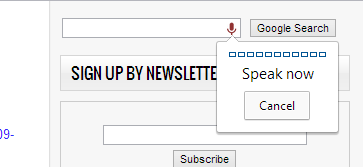
Вместо обычного в HTML добавляют специальный атрибут, который говорит Chrome показать иконку микрофона и отправлять аудио на распознавание. Для более гибкой интеграции используют Web Speech API на стороне клиента и затем подставляют распознанный текст в форму поиска.
Пошаговая инструкция (минималистичный вариант)
- Откройте файл с кодом поисковой формы (шаблон, виджет или настройку Google Custom Search Engine).
- Найдите HTML-элемент input, отвечающий за ввод поискового запроса.
- Замените или дополните его атрибутом распознавания речи.
Пример упрощённого HTML-кода:
Примечание: атрибут x-webkit-speech — проприетарный; он работает в некоторых версиях Chrome. Для более универсального варианта используйте Web Speech API и JavaScript:
Советы по внедрению
- Проверьте разрешения на микрофон: браузер запросит доступ у пользователя.
- Поддерживайте подсказки и плейсхолдер: ясно укажите, что доступна голосовая команда.
- Добавьте явный fallback: если API недоступен, показывайте обычную строку поиска.
Совместимость и миграция
- Работает лучше всего в Google Chrome и некоторых Chromium-браузерах.
- Firefox и Safari поддерживают Web Speech API частично или по-другому; тестируйте отдельно.
- Для полной кросс-браузерной поддержки можно подключать облачные сервисы распознавания (Google Cloud Speech-to-Text, Azure, AWS) с серверной интеграцией.
Приватность и соответствие требованиям законодательства
Важно: аудиопоток обычно отправляется на серверы провайдера распознавания (например, Google). Проинформируйте пользователей о передаче данных и получите согласие, если это требуется законодательством (GDPR/локальные правила). Хранение или логирование аудио/текстов должно быть минимизировано и защищено.
Важно: не храните голосовые записи без явного основания и согласия пользователя.
Когда такой подход не сработает
- Пользователь использует браузер без поддержки речевого API.
- У пользователя нет микрофона или он отклонил доступ.
- Языковая/акцентная модель распознавания плохо справляется с запросами — тогда нужны облачные модели или обучение.
Альтернативные подходы
- JavaScript Web Speech API (рекомендуется для гибкости).
- Серверные облачные сервисы распознавания (лучше качество, больше языков, но требует бэкенда и затрат).
- Нативные мобильные SDK в приложениях вместо браузерных решений.
Простая проверка правильности (критерии приёмки)
- Иконка микрофона видна в поле поиска при запуске в Chrome.
- По нажатию на микрофон браузер запрашивает доступ к микрофону.
- После произнесения фразы текст появляется в поле поиска и отправляется формой.
- При отсутствии поддержки отображается понятная подсказка или fallback.
Чек-листы по ролям
- Вебмастер:
- Обновить шаблон формы поиска.
- Тестировать в Chrome и на мобильных устройствах.
- Владелец контента:
- Добавить текст уведомления о распознавании речи и ссылки на политику конфиденциальности.
- Специалист по безопасности/юрист:
- Проверить соответствие GDPR и локальным требованиям хранения данных.
Примеры, когда лучше не использовать голосовой поиск
- Сайт обрабатывает конфиденциальные или юридически чувствительные данные.
- Целевая аудитория предпочитает тихую среду (например, библиотеки).
- Важна строгая точность ввода (номера, коды) — голос может ошибаться.
Итоговая сводка
Добавление голосового ввода в поиск сайта по сути несложно и заметно улучшает UX для Chrome-пользователей. Для устойчивого и кросс-браузерного решения рекомендуется применять Web Speech API или облачные сервисы, а также учитывать вопросы приватности и согласий.
Ключевые шаги: подготовить резервный сценарий, проинформировать пользователей о передаче данных, протестировать и только затем выпускать на прод.

Похожие материалы

Несколько аккаунтов Skype: Multi Skype Launcher

Журнал для работы: повысить продуктивность

Персональные звуки уведомлений на Android

Скачивание шоу Hulu для офлайн‑просмотра

Microsoft Start: персонализированная новостная лента
