
Как включить фильтры Snapchat в Microsoft Teams

Быстрые ссылки
Как включить фильтры Snapchat в Microsoft Teams
Лёгкая, но нишевая возможность для Microsoft Teams
Что такое Snapchat-фильтры в Teams и для чего они нужны
Snapchat-фильтры — это визуальные «линзы», которые накладываются поверх изображения с веб‑камеры в реальном времени. В Microsoft Teams их можно применять через стороннее приложение Snap Camera, чтобы добавить юмор, тему мероприятия или скрыть фон лица. Кратко: это способ изменить внешний вид вашего видео без замены камеры.
Важно: фильтры подходят для неформальных встреч и быстрых розыгрышей, но в официальных презентациях их лучше не использовать.
Как включить фильтры Snapchat в Microsoft Teams — пошагово
- Скачайте Snap Camera для Windows или macOS с официального сайта Snap Inc. Выберите версию для вашей ОС и примите условия использования и политику конфиденциальности перед установкой.
- Пройдите капчу, если он отображается, и выберите опцию для Windows или Mac.
- Запустите установщик и следуйте подсказкам мастера установки Snap Camera.
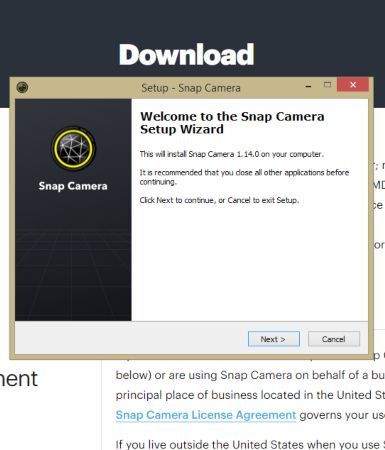
- После установки откройте Snap Camera и выберите желаемую линзу в самой программе. Убедитесь, что приложение запущено и показывает превью вашего лица с наложенным фильтром.
- Если вы ещё не установили Microsoft Teams, скачайте и установите его, затем войдите в свою учётную запись и создайте профиль.
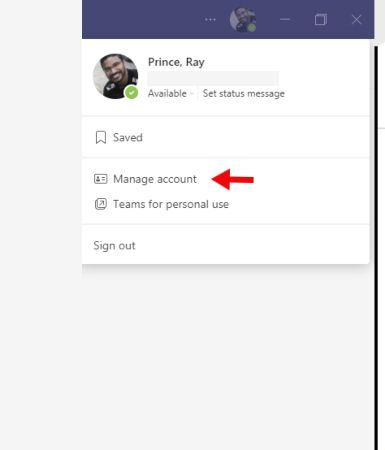
- В Microsoft Teams кликните на иконку профиля в правом верхнем углу, выберите «Управление учётной записью», затем перейдите в раздел «Устройства».
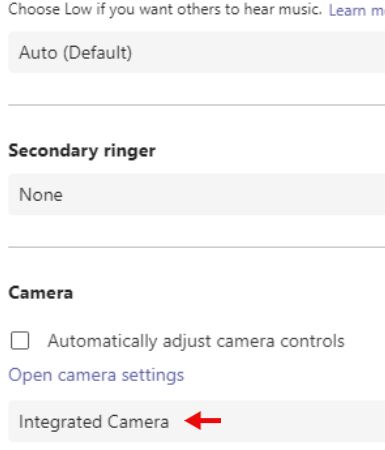
- В разделе Камера выберите «Snap Camera». В превью должен отобразиться ваш образ с применённой линзой.
- Если опция «Snap Camera» не видна в списке камер, закройте и снова запустите Microsoft Teams — это обычно заставляет Teams распознать виртуальную камеру.
- Чтобы выключить фильтр, вернитесь в настройки и поменяйте источник камеры на вашу стандартную камеру, например «Integrated Camera» или «Web HD».
Что делать, если Snap Camera не отображается в Teams
- Убедитесь, что Snap Camera запущена и не заблокирована в фоне. Некоторые системы требуют, чтобы приложение было активно.
- Перезапустите Microsoft Teams после запуска Snap Camera.
- Проверьте системные разрешения на использование камеры: в Windows откройте Параметры → Конфиденциальность → Камера; на macOS — Система → Безопасность и конфиденциальность → Камера.
- Если используете корпоративный компьютер, проверьте, не блокируют ли администраторы установку виртуальных камер.
- Попробуйте запустить Snap Camera и Teams с правами администратора.
Альтернативные способы добавить эффекты в Teams
Если вас не устраивает Snap Camera или он не совместим с корпоративной политикой, рассмотрите альтернативы:
- OBS + OBS VirtualCam: бесплатный набор для трансляции и комбинирования видеопотоков; позволяет применять фильтры и сцены. Подходит для продвинутых пользователей.
- ManyCam: коммерческий продукт с набором фильтров и фонов, удобен для пользователей, желающих готовые пресеты.
- XSplit VCam: фокусируется на замене фона и размытии без зелёного экрана.
Каждое решение имеет свои преимущества: Snap Camera проще для быстрых «линз», OBS даёт гибкость, ManyCam и XSplit предлагают готовые инструменты под бизнес-использование.
Когда использование фильтров не подходит
- Официальные встречи с клиентами или руководством — фильтры могут выглядеть непрофессионально.
- Собрания, где важна четкая идентификация участников (например, HR‑интервью).
- В организациях с жёсткой политикой безопасности, запрещающей сторонние виртуальные камеры.
Контроль качества и критерии приёмки
Критерии приёмки, чтобы считать настройку успешной:
- В превью Snap Camera видно ваше лицо с выбранной линзой.
- Teams распознаёт «Snap Camera» в списке устройств и показывает такой же видеопоток участникам встречи.
- Можно быстро переключиться обратно на физическую камеру без перезапуска системы.
Чек-лист для ведущего и для IT‑администратора
Чек-лист ведущему:
- Установить и запустить Snap Camera до начала встречи.
- Выбрать подходящую линзу и проверить превью.
- Сообщить коллегам, если планируется использование фильтра в общем канале.
- Подготовить запасной план (стандартная камера) на случай проблем.
Чек-лист IT‑администратору:
- Убедиться, что политика безопасности допускает виртуальные камеры.
- Подготовить инструкцию и список поддерживаемых приложений.
- Тестировать совместимость на типичных конфигурациях сотрудников.
Мини‑метод: быстрое тестирование перед презентацией
- Запустите Snap Camera и выберите линзу.
- Откройте Teams и зайдите в Настройки → Устройства → Камера.
- Подтвердите, что превью в Teams совпадает с превью в Snap Camera.
- Проведите короткий тестовый звонок с коллегой.
Конфиденциальность и безопасность
Перед использованием сторонних приложений всегда проверьте внутренние правила вашей организации и политику конфиденциальности приложения. Оцените риски: какие данные о видеообработке и метаданные могут передаваться и допустимо ли это по корпоративным требованиям. При сомнениях согласуйте использование с ИТ‑отделом.
Быстрые советы и лучшие практики
- Для мероприятий с большим количеством участников выбирайте нейтральные фильтры и избегайте отвлекающих эффектов.
- Перед важной презентацией проведите тест совместимости на том же ПК, который будет использоваться.
- Не оставляйте фильтры включёнными по умолчанию при записи официальных совещаний.
Краткое резюме
Snap Camera позволяет быстро добавить Snapchat‑линзы в Microsoft Teams через виртуальную камеру. Это удобно для неформальных встреч и внутренней коммуникации, но требует проверки совместимости, разрешений и соответствия корпоративным политикам. Если Snap Camera не подходит, рассматривайте OBS VirtualCam, ManyCam или XSplit.
Полезная ссылка: Как использовать доску (Whiteboard) в Microsoft Teams
Глоссарий
- Snap Camera — приложение для виртуальной камеры, которое применяет Snapchat‑линзы к видеопотоку.
- Линза (Lens) — графический эффект или наложение, применяемое к лицу в реальном времени.
Важно: используйте фильтры с уважением к коллегам и внутренним правилам организации.

Похожие материалы

Несколько аккаунтов Skype: Multi Skype Launcher

Журнал для работы: повысить продуктивность

Персональные звуки уведомлений на Android

Скачивание шоу Hulu для офлайн‑просмотра

Microsoft Start: персонализированная новостная лента
