
Как добавить устройства умного дома в Google Assistant с телефона
Кратко
Зачем это нужно
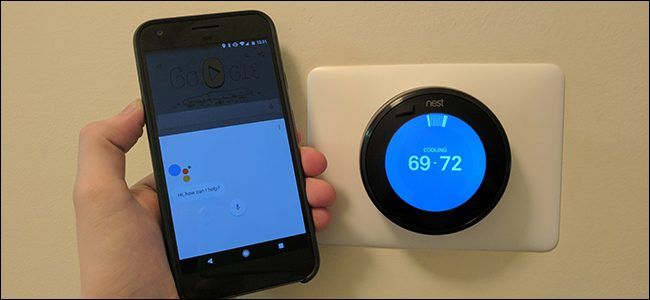
Добавление устройств умного дома в Google Assistant позволяет управлять термостатом, светом, умными розетками и другими гаджетами голосом или через телефон. Это удобно для автоматизации, сценариев и команд для всей семьи.
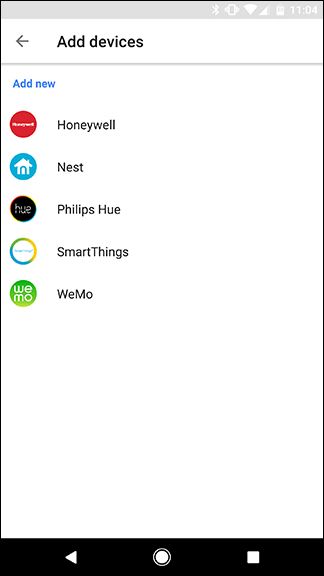
Важно: на момент написания Google нативно поддерживает устройства пяти компаний: Honeywell, Nest, Philips Hue, Samsung SmartThings и Belkin WeMo. Другие производителей можно подключать через отдельные интеграции, приложения или сервисы-ретрансляторы.
Что подготовить перед началом
- Аккаунт Google, в который вы войдёте на телефоне.
- Учетные данные (логин/пароль) аккаунта производителя устройства (Nest, Hue и т. п.). Если вы пропустили создание аккаунта при первой настройке устройства — создайте его сейчас.
- Рабочая сеть Wi‑Fi и доступ к устройству (устройство должно быть уже настроено и подключено к сети или шлюзу производителя).
Пошаговая инструкция
Шаг 1 — Запустите Google Assistant
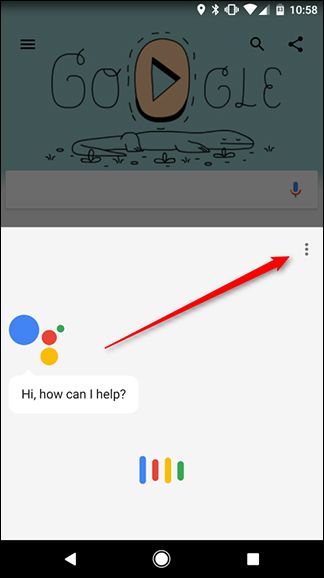
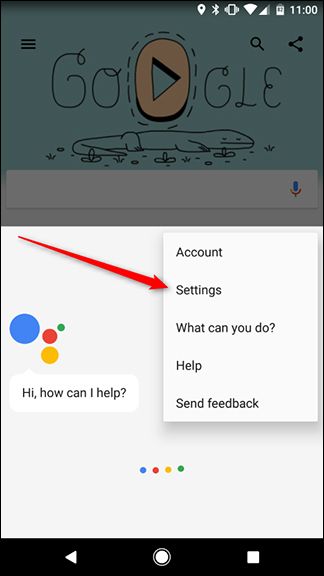
Достаньте телефон и удерживайте кнопку «Дом» (Home) или произнесите «Окей, Google». Откройте меню и выберите «Настройки».
Шаг 2 — Откройте раздел управления умным домом
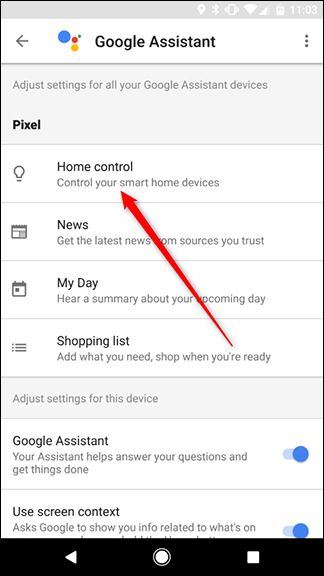
В настройках найдите пункт «Управление домом» (Home control) и откройте его.
Шаг 3 — Добавьте новое подключение
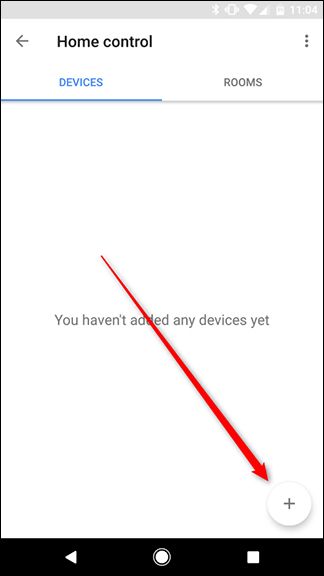
Нажмите круглую кнопку с плюсом внизу экрана, чтобы добавить новую учётную запись устройства.
Шаг 4 — Выберите производителя и войдите
Выберите производителя оборудования (например, Nest). Вы будете перенаправлены на страницу входа в учётную запись этого производителя. Введите логин и пароль и подтвердите разрешения, которые просит Google Assistant.
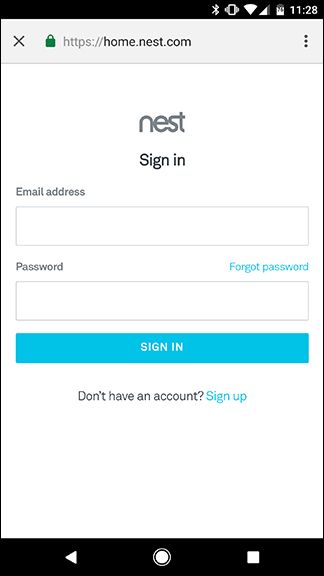
Если вы уже входили в аккаунт производителя через браузер на телефоне, Google может попросить только подтвердить разрешение на подключение.
Шаг 5 — Назначьте устройства по комнатам
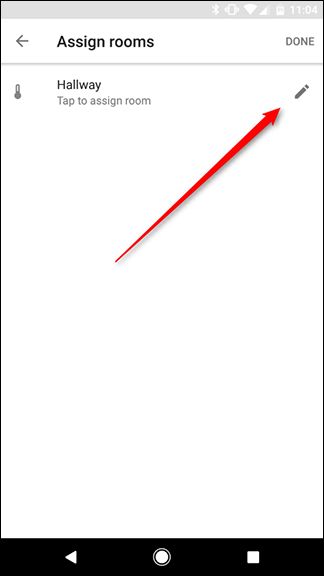
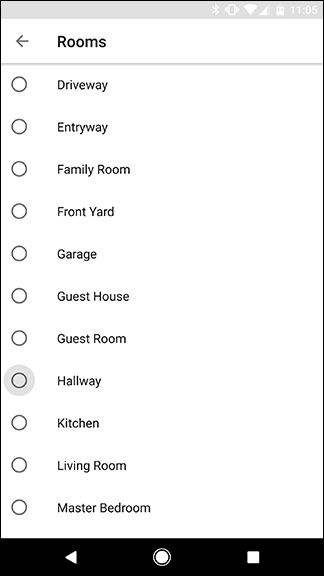
После успешной авторизации появится список доступных устройств. Рекомендуется назначить каждому устройству комнату — это упрощает голосовые команды («включи свет в гостиной»). Если не хотите назначать комнаты, можно нажать «Готово».
Шаг 6 — Готово, управляйте голосом
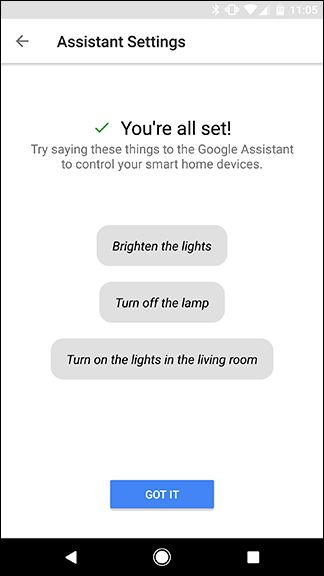
После добавления вы сможете посылать голосовые команды с телефона или любого устройства с Google Assistant, где вы вошли в тот же аккаунт.
Краткая методика (чеклист)
- Убедитесь, что устройство настроено и подключено к сети производителя.
- Подготовьте логин/пароль учётной записи производителя.
- Откройте Google Assistant → Настройки → Управление домом.
- Нажмите «+», выберите производителя и выполните авторизацию.
- Назначьте комнаты и проверьте управление голосом.
Что делать, если что‑то не работает
- Устройство не отображается: проверьте, что оно добавлено и работает в оригинальном приложении производителя.
- Неправильная учётная запись: убедитесь, что вы используете аккаунт того же региона и ту же учётную запись производителя, что и при установке устройства.
- Google не завершает связку: попробуйте выйти из Google в телефоне и снова войти или повторно авторизовать производителя через другой браузер.
- Ограничение поддержки: если производителя нет в списке, используйте приложение Google Home (оно поддерживает больше интеграций) или сторонние мосты (например, SmartThings, IFTTT) — см. раздел «Альтернативные способы».
Важно: при проблемах с интеграцией проверьте обновления приложений Google и производителя, а также перезагрузите маршрутизатор и устройство.
Альтернативные способы подключения
- Google Home (приложение) — иногда удобнее для создания зон, расписаний и автоматизаций.
- Интеграция через SmartThings — SmartThings поддерживает большое число устройств и может выступать мостом между производителем и Google.
- IFTTT — пригодится для устройств без нативной поддержки, создаёт условные правила и триггеры.
- Родное приложение устройства — некоторые функции (настройка расписаний, авторизации) нужно выполнить именно в нём.
Безопасность и приватность
- Учётные данные: вводите логин и пароль только на официальных страницах производителя и в приложениях Google.
- Разрешения: проверяйте, какие права выдаёт интеграция (управление устройствами, доступ к данным). Отозвать доступ можно в настройках Google аккаунта.
- Общий доступ: если вы делитесь устройствами с домочадцами, не выдавайте свои личные учётные данные — используйте семейный доступ или делегирование через Google Home.
Критерии приёмки
- Устройство отображается в списке Google Assistant и отвечает на базовые команды (включить/выключить, регулировать яркость/температуру).
- Назначенные комнаты корректно используются в голосовых командах.
- Управление работает как с телефона, так и с другими устройствами, где вы вошли в Google.
Кому это полезно (роль‑ориентированные чеклисты)
Для администратора сети:
- Убедиться в совместимости устройств с поддерживаемыми платформами.
- Настроить резервный доступ и учётные записи.
Для обычного пользователя:
- Иметь под рукой логины производителей.
- Проверить работу голосовых команд в одной комнате.
Для гостя/члена семьи:
- Запросить общий доступ в Google Home, а не использовать чужой логин.
Глоссарий (1 строка)
- Google Assistant — голосовой помощник Google для управления устройствами и сервисами.
Итог
Добавление устройств в Google Assistant с телефона — быстрый способ централизовать управление умным домом. Если устройство не поддерживается напрямую, вспомогательные сервисы (Google Home, SmartThings, IFTTT) часто решают задачу. Проверяйте права приложений и используйте семейные механизмы доступа для безопасного совместного управления.
Примечание
На текущий момент Google нативно поддерживает устройства от Honeywell, Nest, Philips Hue, Samsung SmartThings и Belkin WeMo. Поддержка других производителей будет расширяться со временем.

Похожие материалы

Несколько аккаунтов Skype: Multi Skype Launcher

Журнал для работы: повысить продуктивность

Персональные звуки уведомлений на Android

Скачивание шоу Hulu для офлайн‑просмотра

Microsoft Start: персонализированная новостная лента
