
Как добавить плитки Выключение, Перезагрузка и Сон на начальный экран Windows 8
Кратко: В этой инструкции показано, как создать ярлыки для выключения, перезагрузки, гибернации и сна в Windows 8 и закрепить их как плитки на начальном экране. Приведены команды, советы по значкам, проверка прав доступа и распространённые сценарии отказа.
Почему это полезно
Windows 8 в ранних сборках прячет привычные команды питания. Добавив собственные плитки, вы получите быстрый доступ к операциям выключения, перезагрузки и перехода в спящий режим — одним щелчком или касанием.
Что потребуется
- ПК с Windows 8 (Developer Preview или более поздняя сборка).
- Права локального пользователя; для копирования в системные папки потребуется подтверждение администратора.
- Небольшая практика с созданием ярлыков и навигацией в Проводнике.
Краткая методика (быстрые шаги)
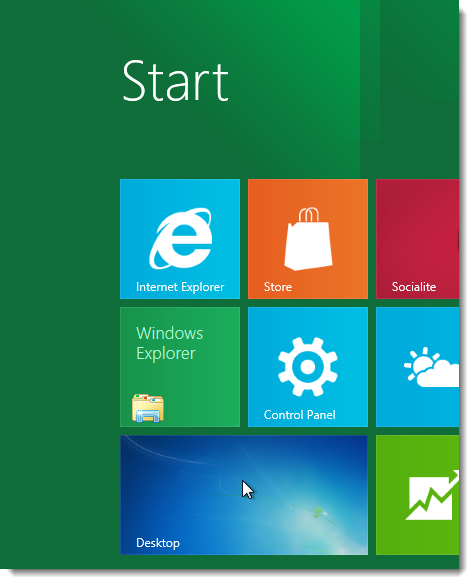
- На начальном экране откройте плитку «Рабочий стол».
- На рабочем столе правой кнопкой мыши создайте новый ярлык и укажите команду (см. список).
- Переименуйте ярлык и при желании измените значок.
- Скопируйте ярлык в C:\ProgramData\Microsoft\Windows\Start Menu\Programs.
- На начальном экране найдите приложение и закрепите его как плитку.
Подробная пошаговая инструкция
Откройте Рабочий стол
На начальном экране нажмите плитку «Рабочий стол», чтобы перейти к классическому рабочему столу.
Создайте новый ярлык
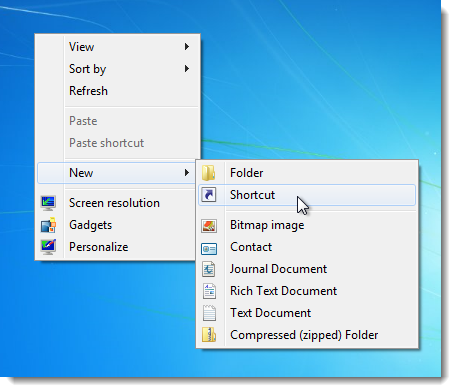
Правой кнопкой мыши кликните на рабочем столе и выберите «Создать» → «Ярлык».
Укажите команду для ярлыка
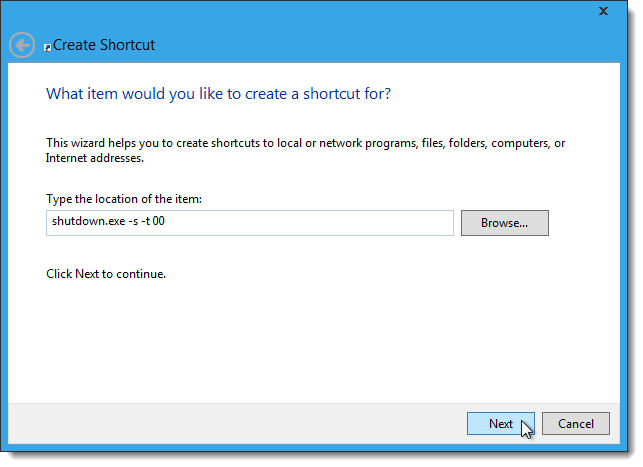
В поле местоположения введите одну из команд (пример для выключения):
shutdown.exe -s -t 00Нажмите Далее.
Дайте имя ярлыку
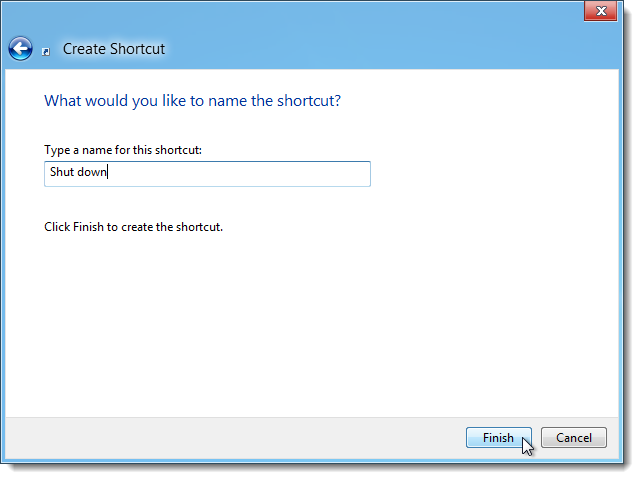
Введите понятное имя, например «Выключение», «Перезагрузка», «Сон» или «Гибернация», и нажмите Готово.
Измените значок ярлыка (по желанию)
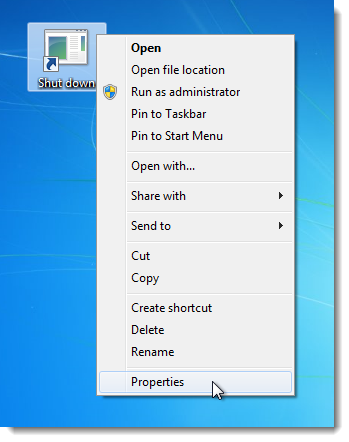
Правой кнопкой мыши кликните новый ярлык и откройте «Свойства» → вкладка «Ярлык» → «Сменить значок». Появится предупреждение, если у исполняемого файла нет иконок.
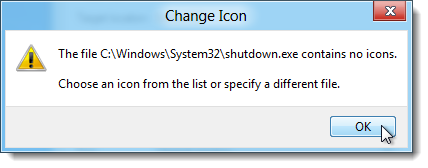
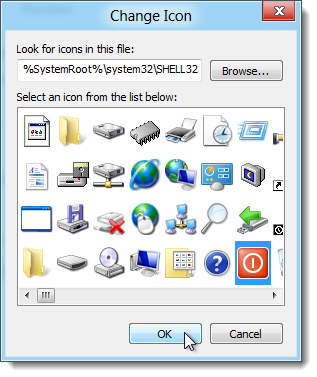
По умолчанию отображается набор значков из shell32.dll. Выберите подходящий значок (например, символ питания) и подтвердите выбор.
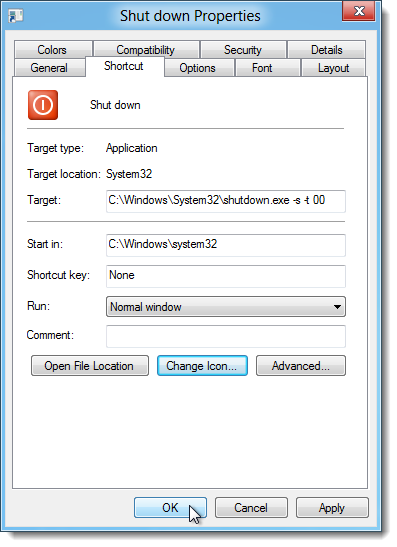
Подтвердите изменения и закройте окно свойств.
Скопируйте ярлык в меню программ
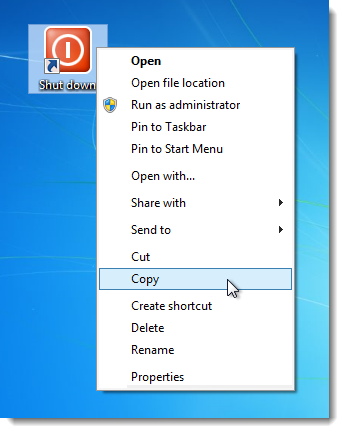
Чтобы ярлык появился в разделе приложений начального экрана, его нужно поместить в общую папку программ:
C:\ProgramData\Microsoft\Windows\Start Menu\ProgramsВы можете вставить этот путь в адресную строку Проводника или перемещаться вручную.
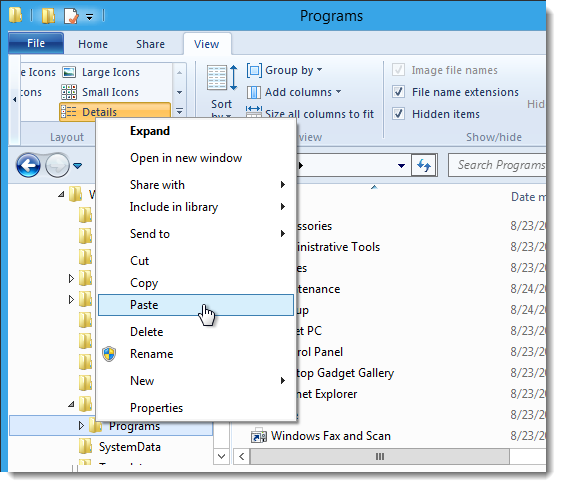
Важно: директория ProgramData скрыта по умолчанию.
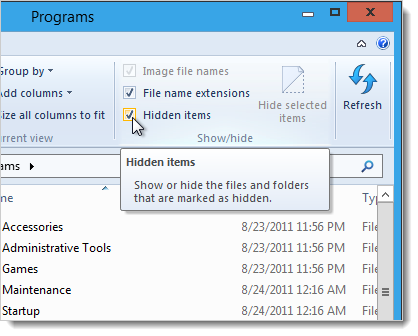
Включите отображение скрытых элементов на вкладке Вид → Показать/скрыть → Скрытые элементы.
При попытке вставки может потребоваться разрешение администратора — нажмите Продолжить, чтобы предоставить доступ.

Закрепите плитку на начальном экране
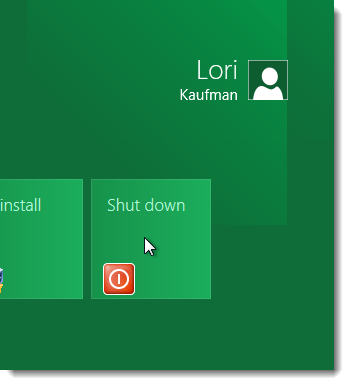
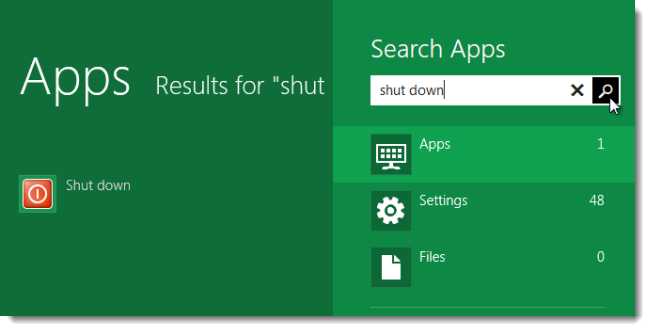
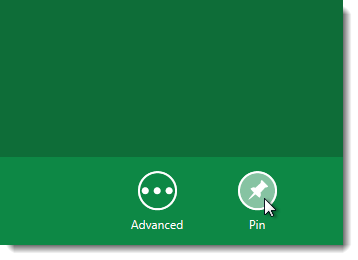
Перейдите на начальный экран. Найдите созданный ярлык в списке приложений, затем правой кнопкой мыши или длительным нажатием откройте меню и выберите «Закрепить на начальном экране». Теперь вы получите плитку, выполняющую нужную команду одним кликом.
Если вы не видите плитку сразу, воспользуйтесь поиском.
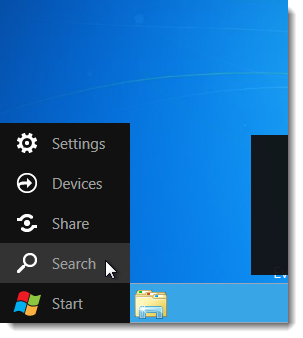
На рабочем столе наведите курсор на левый нижний угол и выберите Пуск → Поиск, или смахните с правой стороны экрана на тач-устройстве.
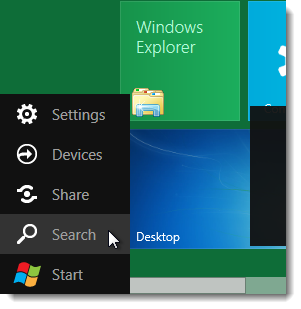
Выберите категорию «Приложения», введите имя ярлыка (например, “Выключение”) и нажмите Enter. Правый клик на найденном элементе покажет опцию закрепления.
Команды для дополнительных плиток
- Restart (Перезагрузка):
shutdown.exe -r -t 00- Lock Workstation (Блокировка):
rundll32.exe user32.dll,LockWorkStation- Hibernate (Гибернация):
rundll32.exe powrProf.dll,SetSuspendState- Sleep (Сон):
rundll32.exe powrprof.dll,SetSuspendState 0,1,0Примечание: для команд, использующих rundll32.exe, рекомендуется подобрать подходящий значок вручную через C:\Windows\System32\shell32.dll.
Важно: убедитесь, что оборудование поддерживает гибернацию и сон, и эти режимы включены в настройках питания.
Проверка и устранение неполадок
- Ярлык не появляется в списке приложений: проверьте правильность пути и наличие файла в C:\ProgramData\Microsoft\Windows\Start Menu\Programs.
- Ошибка доступа при вставке файла: требуется подтвердить действие от имени администратора — нажмите Продолжить или войдите под учётной записью администратора.
- Команда не приводит к ожидаемому действию: убедитесь, что синтаксис команды точен и отладьте её в окне Выполнить (Win+R) или командной строке.
- Режим гибернации/сна недоступен: проверьте настройки питания в Панели управления и совместимость драйверов.
Когда это не сработает
- На некоторых сборках Windows 8 или при политике безопасности в компании запуск shutdown.exe или rundll32.exe может быть ограничен. В таких случаях обратитесь к администратору или используйте альтернативные методы ниже.
Альтернативные подходы
- PowerShell: можно создать скрипт .ps1, который вызывает нужные команды и затем создать ярлык на него.
- Планировщик заданий: создайте задачу, запускающую команду с нужными привилегиями, и создайте ярлык на задачу. Это удобно, если требуются повышенные права.
- Сторонние инструменты: существуют утилиты для управления питанием с возможностью закрепления на начальном экране; выбирайте проверенные программы и изучайте отзывы.
Роли и чек-листы
Администратор:
- Убедиться, что у пользователей есть доступ к ProgramData или предоставить централизованное решение.
- При необходимости развернуть ярлыки через сценарии or групповую политику.
Обычный пользователь:
- Создать ярлык, изменить значок, скопировать в указанную папку (подтвердить действие администратора) и закрепить плитку.
Критерии приёмки
- На начальном экране отображается плитка с понятным именем и значком.
- При нажатии плитки система выполняет ожидаемую команду (выключение, перезагрузка, сон, гибернация).
- Нет посторонних предупреждений о правах доступа при обычном использовании плитки.
Безопасность и конфиденциальность
- Команды работают локально и не передают данные в сеть.
- Будьте осторожны при автоматизации с повышенными привилегиями: убедитесь, что выполняемые файлы надёжны и доступны только доверенным пользователям.
Короткий глоссарий
- Ярлык — файл .lnk, указывающий на программу или команду.
- shell32.dll — системная библиотека Windows с коллекцией значков и ресурсов.
- ProgramData — общая скрытая папка для данных программ, доступная всем пользователям компьютера.
Короткое резюме
Добавление плиток выключения, перезагрузки и режимов энергосбережения на начальный экран Windows 8 даёт быстрый доступ к управлению питанием. Процесс включает создание ярлыка с командой, настройку значка, копирование в системную папку и закрепление плитки. При проблемах проверьте права доступа и поддержку режимов энергосбережения в системе.
Важно: перед массовым развёртыванием в корпоративной среде согласуйте решение с отделом ИТ и политиками безопасности.

Похожие материалы

Несколько аккаунтов Skype: Multi Skype Launcher

Журнал для работы: повысить продуктивность

Персональные звуки уведомлений на Android

Скачивание шоу Hulu для офлайн‑просмотра

Microsoft Start: персонализированная новостная лента
