
Быстрый доступ к USB‑накопителям в Windows 10: ярлыки, панель задач и горячие клавиши
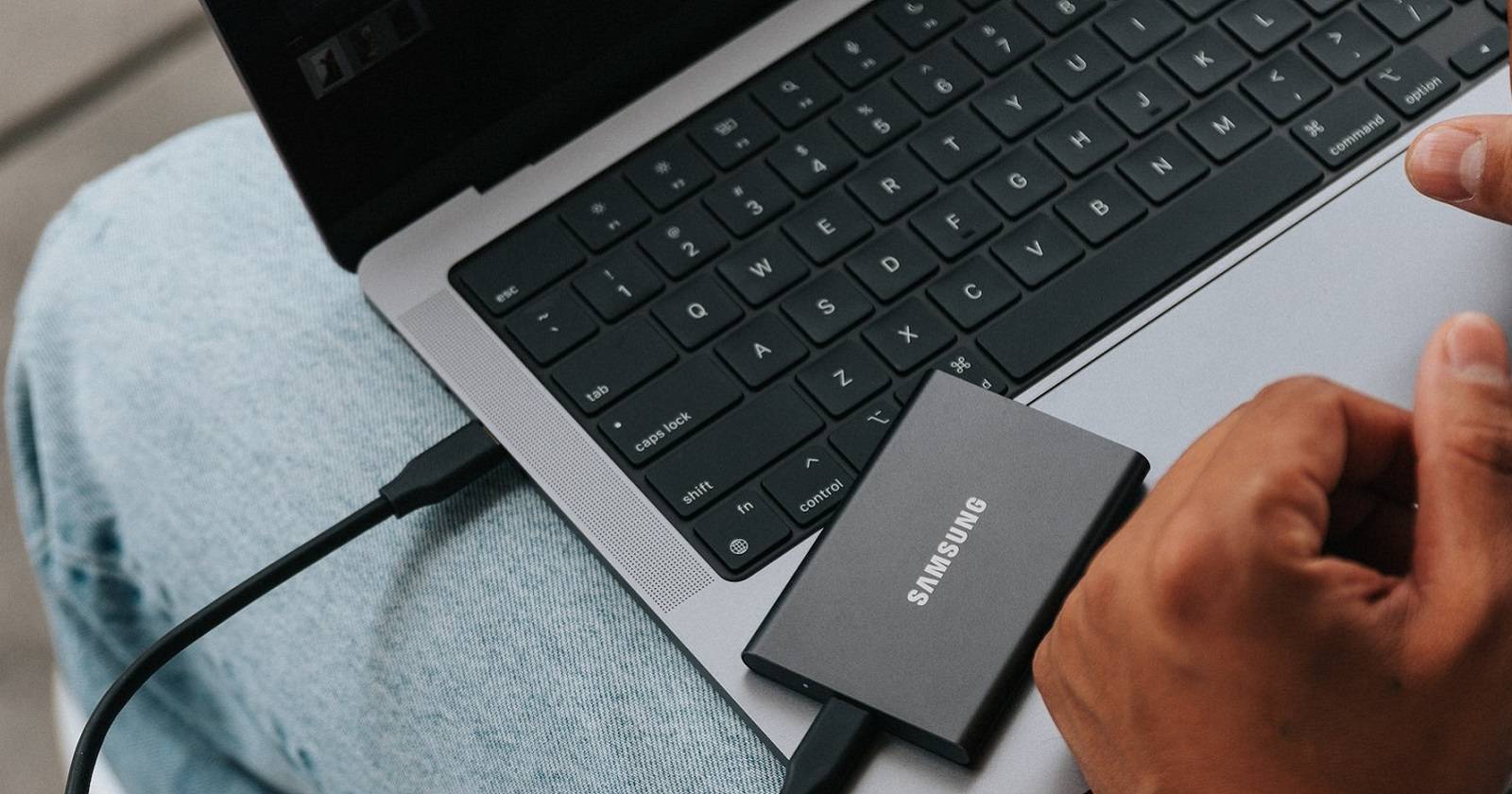

Многие пользователи подключают USB‑флешки и внешние жёсткие диски к ПК на Windows 10 для хранения файлов и программ. Обычно для доступа к накопителю открывают Проводник и выбирают диск в списке. Но можно ускорить доступ, создав отдельные ярлыки для USB‑дисков — на рабочем столе, в панели задач или в виде горячей клавиши. Ниже — подробная, практичная инструкция с рекомендациями, обходами ограничений и контрольными списками.
Как добавить ярлык USB‑диска на рабочий стол
Добавить ярлык диска на рабочий стол просто, хотя в контекстном меню Проводника для USB‑устройств нет раздела «Отправить». Самый надёжный способ — перетянуть устройство из боковой панели Проводника на рабочий стол:
- Подключите USB‑накопитель к компьютеру.
- Нажмите Win + E, чтобы открыть Проводник.
- Если окно Проводника развёрнуто на весь экран, нажмите «Восстановить» (Restore down) в правом верхнем углу, чтобы было удобнее перетаскивать.
- В левой панели Проводника найдите ваше USB‑устройство, нажмите по нему ЛКМ и удерживайте.
- Перетащите устройство на рабочий стол, пока не появится подсказка “Create link in Desktop”.
- Отпустите кнопку мыши — на рабочем столе появится ярлык диска.
Теперь двойной клик по ярлыку откроет диск в Проводнике. По умолчанию ярлык получит системную иконку накопителя. При желании её можно заменить — инструкция по изменению иконок доступна в разделах по кастомизации иконок Windows 10/11.
Вы можете закрепить этот ярлык в меню «Пуск»: правый клик по ярлыку → «Закрепить в начале» (Pin to start). После этого в меню «Пуск» появится плитка для быстрого доступа к диску.
Важно: если сменится буква диска (например, при подключении нескольких устройств), ярлык, указывающий на старую букву, перестанет открывать ожидаемый накопитель. Проверяйте буквы дисков в «Управлении дисками», если ярлык перестал работать.
Как добавить ярлык USB‑диска на панель задач
Windows не позволяет напрямую закреплять на панели задач ярлыки, которые не являются исполняемыми программами. Обходной путь — создать на рабочем столе файл с расширением .exe (пустой ярлык), закрепить его на панели задач, а затем изменить его свойства, чтобы в поле “Цель” и “Рабочая папка” указать путь к диску.
Шаги:
- Откройте Проводник и на вкладке “Вид” включите опцию «Расширения имён файлов» (File name extensions).
- На рабочем столе правым кликом выберите Новый → Текстовый документ.
- Правый клик по созданному файлу → Переименовать.
- Замените имя на Drive Shortcut.exe и подтвердите смену расширения (подтвердите диалог).
- Правый клик по Drive Shortcut.exe → Закрепить на панели задач (Pin to taskbar).
- На панели задач правый клик по иконке Drive Shortcut.exe → снова правый клик по названию в Jump List → Свойства (Properties).
- В поле “Цель” (Target) удалите текущее содержимое и введите путь к диску в формате X:\ (замените X на букву вашего диска).
- В поле “Рабочая папка” (Start in) введите тот же путь X:.
- Нажмите “Применить” и “ОК”.
После этого клик по закреплённой иконке на панели задач откроет указанный диск. Чтобы задать понятную иконку, вернитесь в Свойства → Изменить значок (Change Icon) и укажите набор стандартных иконок Windows:
%SystemRoot%\System32\SHELL32.dllЕсли хотите, оригинальный EXE‑файл с рабочего стола можно удалить — закреплённая на панели задач копия останется и будет работать.
Примечание: этот метод использует оболочку Windows, а не реальное исполняемое приложение. При удалении или изменении закреплённого ярлыка может потребоваться перепроизвести шаги.
Как назначить горячую клавишу для USB‑диска
Горячая клавиша (hotkey) — удобный способ открыть диск без мыши. Для этого ярлык диска должен находиться на рабочем столе.
Шаги:
- Создайте ярлык диска на рабочем столе (см. раздел выше).
- Правый клик по ярлыку → Свойства.
- В поле «Клавиша» (Shortcut key) кликните курсором, затем нажмите букву — сочетание автоматически превратится в Ctrl + Alt + <буква>. Например, нажатие D даст Ctrl + Alt + D.
- Нажмите “Применить” и “ОК”.
Чтобы сочетание работало, ярлык должен оставаться на рабочем столе. Если вы удалите ярлык, назначенная горячая клавиша перестанет работать.
Важно: избегайте сочетаний, уже используемых сторонними программами (например, графическими редакторами) во избежание конфликтов.
Как автоматически создавать ярлыки с помощью Desktop Media
Если хочется автоматических временных ярлыков, которые появляются только при подключении внешних устройств, используйте Desktop Media — лёгкую стороннюю утилиту, создающую ярлыки подключённых дисков на рабочем столе.
Шаги установки и настройки:
- Откройте страницу Desktop Media на Softpedia и скачайте установщик.
- Распакуйте архив и запустите desktop-media-setup-1.7.exe.
- Следуйте мастеру установки и выберите “Install”.
- Запустите Desktop Media.
- Правый клик по иконке Desktop Media в трее → Options.
- В окне опций обязательно отметьте типы дисков «Removable» и «Fixed» или выберите все типы, если нужно.
- Подключите USB‑накопитель — Desktop Media автоматически создаст ярлык на рабочем столе. Ярлык удалится при отключении устройства.
Совет: включите опцию “Start with Windows” в мастере установки или добавьте ярлык программы в папку автозагрузки, чтобы Desktop Media всегда работал в фоновом режиме:
shell:startupDesktop Media удобна, когда вы часто подключаете разные USB‑накопители и не хотите захламлять рабочий стол постоянными ссылками.
Когда методы не сработают (примеры и обходы)
- Буква диска меняется при подключении нескольких устройств: назначьте статическую букву в «Управлении дисками» (Disk Management). Это устранит проблемы с ярлыками, указывающими на букву диска.
- Ограничения групповой политики или организация блокирует выполнение файлов с нестандартными расширениями — метод с псевдо‑EXE на панели задач может не сработать. В этом случае используйте Desktop Media или сочетания клавиш, настроенные через сторонние лаунчеры.
- Если пользователь не имеет прав на изменение рабочего стола (например, в корпоративной среде), создавайте ярлыки в своей папке профиля или используйте системные средства развертывания.
Альтернативные подходы
- Используйте ярлыки PowerShell или .bat файлов, чтобы выполнять предварительные проверки (например, проверять присутствие нужной буквы и показывать сообщение, если диск не найден).
- Сторонние лаунчеры (Launchy, Keypirinha, Wox) позволяют запускать пути к папкам и дискам через быстрый ввод, без создания ярлыков.
- Создайте ярлык с командой explorer.exe X:\, чтобы задать точное поведение открытия (например, explorer.exe “X:\Folder”).
Мини‑методология для администраторов (развертывание в организации)
- Решите стратегию присвоения букв дискам (динамическая против статической).
- Если нужны закреплённые ярлыки у всех пользователей — создайте ярлыки в шаблоне профиля или разверните через GPO (скрипт, создающий .lnk файлы).
- При необходимости поставьте Desktop Media на все машины и добавьте в автозагрузку.
- Документируйте политику использования внешних накопителей и процедуры резервного копирования.
Чеклист для пользователя
- Подключил USB‑накопитель.
- Создал ярлык на рабочем столе (перетаскиванием).
- Прикрепил ярлык в «Пуск» или на панели задач (через псевдо‑EXE).
- Назначил горячую клавишу, если надо.
- Проверил, что буква диска совпадает с тем, что указан в ярлыке.
Критерии приёмки
- Ярлык открывает нужный диск двойным кликом.
- Закреплённый на панели задач элемент открывает диск корректно.
- Горячая клавиша работает только при наличии соответствующего ярлыка на рабочем столе.
- При отключении диска ярлык Desktop Media исчезает автоматически.
Безопасность и приватность
- Будьте осторожны с внешними накопителями от неизвестных источников — они могут содержать вредоносное ПО.
- Не размещайте конфиденциальные данные на съёмных носителях без шифрования (BitLocker To Go для Windows).
- Отключите автозапуск для внешних медиа в настройках политики безопасности, если требуется более строгая защита.
Краткое резюме
Создание ярлыков для USB‑накопителей ускоряет доступ и повышает удобство работы. Для постоянного закрепления в панели задач используйте метод с псевдо‑EXE и изменением полей “Цель” и “Рабочая папка”. Для временных ярлыков или если вы часто меняете устройства — Desktop Media. Для быстрого клавиатурного доступа назначьте сочетание Ctrl + Alt + <буква> через свойства ярлыка.
Факт‑бокс
- Требования: Windows 10, права на создание ярлыков в профиле пользователя.
- Риски: смена буквы диска нарушит работу ярлыка; стороннее ПО требует доверия.
Глоссарий (1‑строчные определения)
- Проводник (File Explorer): стандартный файловый менеджер Windows.
- Ярлык (.lnk): ссылка на объект (папку, файл, приложение).
- Jump List: контекстное меню задач на панели задач, показывающее быстрый доступ к элементам.
Если нужно, могу добавить инструкции для Windows 11 (не все шаги и интерфейсы идентичны) или подготовить скрипт для массового присвоения букв дискам/создания ярлыков в доменной среде.

Похожие материалы

Несколько аккаунтов Skype: Multi Skype Launcher

Журнал для работы: повысить продуктивность

Персональные звуки уведомлений на Android

Скачивание шоу Hulu для офлайн‑просмотра

Microsoft Start: персонализированная новостная лента
