
Как добавить кнопку «Отправить в Facebook» в Picasa

Быстрые ссылки
- Почему это полезно
- Что потребуется
- Установка Picasa Uploader
- Быстрая проверка и отправка
- Частые проблемы и их решение
- Дополнения: безопасность, роли и чек-листы
- FAQ
Почему это полезно
Если вы уже используете Picasa (органайзер и базовый редактор изображений от Google) для импорта, сортировки, редактирования и тегирования фотографий, интеграция с Facebook экономит время и снижает количество ручных операций. Основные преимущества:
- Передача целых альбомов, отмеченных фотографий или любого выбора из фотопереносной корзины Picasa в Facebook в один клик.
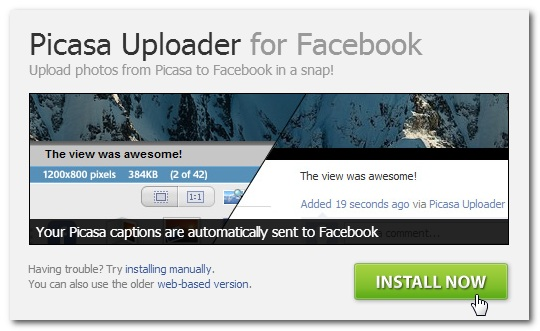
- Подписи (captions) из Picasa автоматически попадают в соответствующие фото на Facebook; если подписи были добавлены сторонним ПО в XMP-формате, они тоже могут быть перенесены.
- Автоматическое изменение размера и оптимизация изображений под соотношения сторон и размеры дисплея Facebook.
Короткая методика: редактируйте и помечайте фото в Picasa → поместите их в tray (фото-переносную корзину) → нажмите кнопку “Facebook” → подтвердите параметры в Picasa Uploader.
Важно: Picasa официально прекратил активную поддержку, но само приложение по-прежнему работает на многих старых установках Windows. Picasa Uploader — это стороннее расширение/приложение, которое связывает Picasa с Facebook.
Что потребуется
- Picasa для Windows (версия 2.5 или выше) — установленный на компьютере.
- Picasa Uploader (плагин/Adobe AIR-приложение) — загрузить с сайта разработчика.
- Adobe AIR 2.6 или выше — устанавливается автоматически при установке Picasa Uploader.
Примечание для macOS и Linux: плагин для Picasa не работает напрямую на этих ОС. Для них доступно отдельное Adobe AIR-приложение Picasa Uploader: вы будете перетаскивать файлы в приложение, а не отправлять их из интерфейса Picasa одним кликом.
Установка Picasa Uploader — пошагово
- Откройте страницу Picasa Uploader и нажмите “Install Now”. Сайт предложит установить Adobe AIR. Даже если у вас уже установлен AIR, подтвердите проверку — установщик проверит актуальность версии.
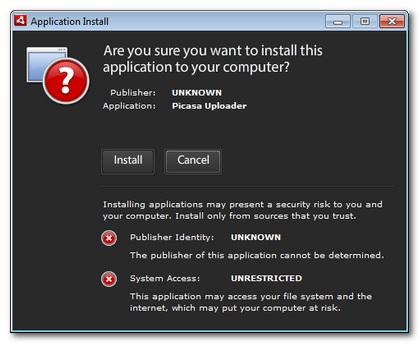
- После подтверждения (и установки при необходимости) начнётся стандартный процесс установки Adobe AIR-приложения. Подтвердите операцию и следуйте инструкциям инсталлятора.
- По завершении установки запустите приложение “PicasaDesktopUploader” из меню Пуск или с рабочего стола.
- В окне приложения нажмите “Add ‘Facebook’ button to Picasa”. Это действие откроет ваш браузер с инструкциями.
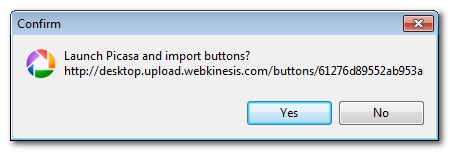
- В браузере подтвердите разрешение для взаимодействия веб-инструмента с системным приложением (браузер может спросить о доверии к приложению). Подтвердите авторизацию.
- Picasa автоматически откроет диалог настройки кнопок. В списке “Available Buttons” найдите “Facebook” и добавьте его в “Current Buttons”.
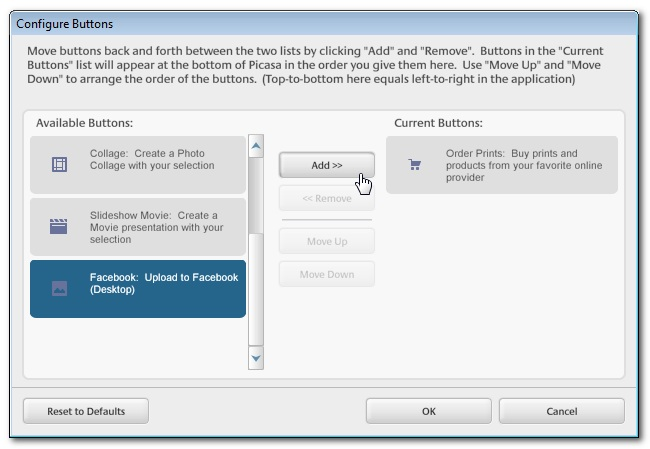
- Нажмите OK. Затем в интерфейсе Picasa появится новая кнопка на панели инструментов — “Facebook”.
Быстрая проверка и отправка
- В Picasa выберите фотографии и поместите их в photo tray (фото-переносную корзину). Примечание: нельзя отправлять целые папки из файлового браузера — нужно выбрать фотографии внутри папки.
- Нажмите кнопку “Facebook”.
Важно: Picasa передаст очередь фото в десктопное приложение PicasaUploader. Пользователи macOS/Linux в этот момент будут работать с отдельным Adobe AIR приложением через перетаскивание — рабочие процессы снова синхронизируются на этапе передачи данных.
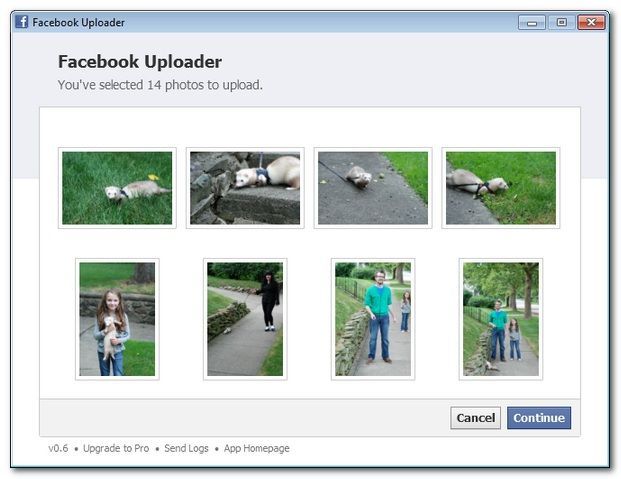
- В приложении нажмите Continue.
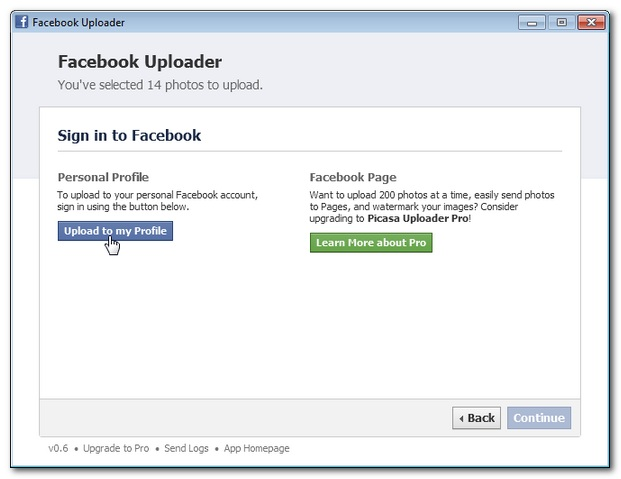
Если вы используете бесплатную версию, есть ограничение до ~70 фотографий за загрузку в профиль (личные альбомы). Для загрузки на Facebook Pages (страницы) и расширенных опций, таких как водяной знак и загрузка до 200 фото за раз, доступна Picasa Uploader Pro (платная опция, описывается на странице разработчика).
Нажмите “Upload to my Profile” (Загрузить в мой профиль) и выполните вход в Facebook. Выберете — создать новый альбом или добавить к существующему; при необходимости укажите местоположение, качество фото (стандартное или высокое) и настройки приватности (Только я, Друзья, Друзья друзей, Публично и т. п.).
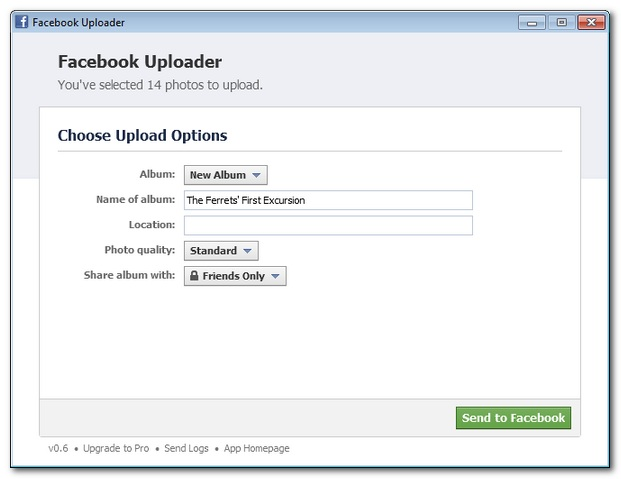
- Нажмите “Send to Facebook”. В браузере появится счётчик/индикатор загрузки. По завершении процесс перенаправит вас на созданный альбом в Facebook.
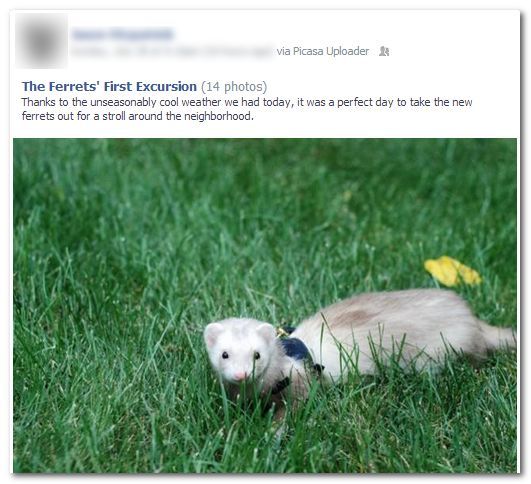
Замечание: по умолчанию Facebook просит подтвердить и одобрить загруженные третьей стороной изображения. Это дополнительный шаг — защита от случайных публикаций. Если хотите автоматизировать и убрать ручное подтверждение, можно предоставить приложению расширенное разрешение на публикацию (смотрите страницу авторизации в PicasaUploader).
Частые проблемы и их решения
Проблема: кнопка “Facebook” не появилась в Picasa.
- Решение: закройте и вновь откройте Picasa; убедитесь, что PicasaDesktopUploader был запущен хотя бы один раз. Проверьте, не блокирует ли антивирус взаимодействие браузера с приложением.
Проблема: фотографии не попадают в photo tray.
- Решение: выберите фотографии внутри папки и нажмите Space или кнопку Add to Tray; затем убедитесь, что внизу экрана видна ваша подборка.
Проблема: загрузка останавливается или прерывается.
- Решение: проверьте интернет-соединение, закройте другие приложения, интенсивно использующие сеть. Попробуйте снизить качество загрузки до стандартного.
Проблема: подписи не перенеслись.
- Решение: убедитесь, что подписи сохранены в метаданных XMP/Caption и что вы используете последнюю версию Picasa Uploader; при необходимости добавьте подписи вручную перед загрузкой.
Проблема: ошибки авторизации Facebook.
- Решение: выйдите из Facebook в браузере, снова войдите, затем повторите процесс. Убедитесь, что блокировщики скриптов (NoScript, uBlock origin) не мешают авторизации.
Дополнительно: когда это не подойдёт и альтернативы
Контрпримеры / случаи, когда интеграция бесполезна:
- Вы работаете только в облачных редакторах (Google Photos, Lightroom CC) — лучше использовать их нативные инструменты загрузки.
- Вам нужна массовая автоматическая публикация на Pages с фирменным водяным знаком и метаданными — лучше использовать специализированные менеджеры соцсетей (Hootsuite, Buffer) или коммерческие плагины с поддержкой Page API.
Альтернативные подходы:
- Экспортировать обработанные изображения в папку и использовать веб-интерфейс Facebook или Facebook Creator Studio.
- Использовать автоматизированные скрипты и API (требуется разработчик и соблюдение политик Facebook API).
Модель принятия решения (когда использовать)
- Если вы путешественник или любитель, который хочет быстро делиться альбомами с друзьями — настройка Picasa→Facebook экономит время.
- Для бизнеса: если требования к объёму и автоматизации выше — рассмотрите платные инструменты с официальной поддержкой API и функциями управления правами доступа.
Рекомендации по безопасности и приватности (GDPR-ориентированно)
- Доступ к Facebook: при авторизации плагин получает разрешения на загрузку изображений в ваш профиль/альбом. Проверьте список запрашиваемых разрешений перед подтверждением.
- Личные данные: фотографии могут содержать метаданные (EXIF с геоданными). Если не хотите публиковать местоположение, удалите геометки перед загрузкой.
- Хранение токенов: сторонние приложения могут хранить маркеры доступа (access tokens). Используйте надёжные пароли, двухфакторную аутентификацию в Facebook и периодически проверяйте список авторизованных приложений в настройках безопасности Facebook.
Роль‑ориентированные чек‑листы
Для быстрого применения приведённые ниже чек-листы помогут разным ролям.
Чек-лист для пользователя (любителя):
- Установлен Picasa и Picasa Uploader
- Adobe AIR установлен и обновлён
- Выбран(ы) фотографии и добавлены в photo tray
- Нажата кнопка “Facebook” и подтверждена авторизация
- Проверен и одобрен альбом на Facebook
Чек-лист для администратора соцсетей (малый бизнес):
- Определена политика приватности для фото-альбомов
- Тестовая загрузка выполнена в закрытый альбом
- Проверена работоспособность водяного знака (Pro)
- Указан ответственный за удаление геометаданных при необходимости
- Включена двухфакторная аутентификация для аккаунта
Чек-лист для IT‑администратора (корпоративный):
- Проверена совместимость Picasa Uploader с корпоративными политиками безопасности
- Антивирус/фаерволл настроены для разрешения взаимодействия приложения и браузера
- Оценены риски хранения токенов доступа третьих приложений
- Разработан план резервного копирования исходников
Факто-бокс: ключевые цифры и лимиты
- Бесплатная версия Picasa Uploader: загрузки до ~70 фотографий за раз в профиль.
- Picasa Uploader Pro: загрузка до 200 фотографий за раз и водяной знак (опция платная).
- Режимы приватности: как у Facebook — По умолчанию загруженные приложением фотографии могут требовать одобрения.
(Эти параметры управляются разработчиком Picasa Uploader и Facebook; конкретные числа и опции могут меняться, уточняйте на странице продукта.)
Decision flow: стоит ли использовать Picasa→Facebook?
flowchart TD
  A[Начало: вы используете Picasa?] -->|Нет| B[Используйте нативные облачные сервисы]
  A -->|Да| C[Нужна автоматизация загрузок в Facebook?]
  C -->|Нет| B
  C -->|Да| D[Вы на Windows?]
  D -->|Да| E[Установить Picasa Uploader и кнопку 'Facebook']
  D -->|Нет| F[Установить Adobe AIR-приложение и использовать drag&drop]
  E --> G[Требуется массовая загрузка/водяной знак?]
  G -->|Да| H[Рассмотреть Pro или альтернативы для Pages]
  G -->|Нет| I[Процесс готов к использованию]
Критерии приёмки
- Кнопка “Facebook” доступна в интерфейсе Picasa.
- После нажатия все выбранные фото появляются в интерфейсе PicasaUploader.
- Подписи из Picasa корректно отображаются в созданном альбоме на Facebook.
- Ожидаемая приватность и качество (стандарт/высокое) применены.
Советы и мелкие хаки
- Для групповых загрузок используйте рейтинг (звёзды) в Picasa и фильтруйте по рейтингу, затем добавляйте выбранные фото в tray.
- Удаляйте EXIF/геоданные из файлов, если не хотите раскрывать место съёмки.
- Если планируете регулярные публикации, заведите отдельный Facebook-аккаунт для автоматических загрузок (с осторожностью и в соответствии с правилами Facebook).
Сценарии тестирования / критерии приёмки
Тестовые шаги:
- Выбрать 5 разных фотографий, добавить подписи в Picasa.
- Перенести в photo tray и нажать кнопку “Facebook”.
- В PicasaUploader выбрать опцию “Upload to my Profile” и создать тестовый альбом с приватностью “Только я”.
- После загрузки проверить наличие всех 5 фото, соответствие подписей и метаданных (без геоданных при необходимости).
Критерий приёмки: все фото и подписи присутствуют, приватность применена, загрузка завершена без ошибок.
Совместимость и миграционные заметки
- Picasa поддерживается только на Windows в полной интеграции с плагином. Mac и Linux: используйте AIR-приложение.
- Если вы переходите на Google Photos или Lightroom, импортируйте исходники и вручную перенастройте рабочие процессы публикаций (Picasa-плагины несовместимы с этими сервисами).
Короткое объявление для команды (100–200 слов)
Настройка: установлен PicasaUploader — теперь можно отправлять выбранные фотографии прямо из Picasa в Facebook. Это ускорит публикацию альбомов и сохранит подписи. macOS/Linux используются через отдельное Adobe AIR-приложение с перетаскиванием. Для крупных загрузок и водяных знаков доступна Pro-версия. Внимание к приватности: проверьте EXIF/геометки и права доступа приложений в настройках Facebook.
Подведение итогов
Интеграция Picasa с Facebook через Picasa Uploader значительно сокращает рутину: редактирование, маркировка и отправка фото превращаются в короткий процесс. Подходит для личного использования и небольших команд; для корпоративных страниц и масштабной автоматизации рассмотрите платные или API-ориентированные решения.
Если у вас остались вопросы или вы хотите, чтобы мы разобрали похожий рабочий процесс для Google Photos, Lightroom или менеджеров соцсетей — напишите в комментариях.
FAQ
Работает ли это на macOS и Linux?
Да, но не как плагин для Picasa. Разработчик предоставляет отдельное Adobe AIR-приложение Picasa Uploader: используйте его для перетаскивания файлов.
Сохранится ли подпись из Picasa при загрузке в Facebook?
Да. Picasa Uploader переносит подписи (captions), если они сохранены в метаданных XMP/Caption.
Нужно ли вручную подтверждать каждую загрузку в Facebook?
По умолчанию — да, Facebook может потребовать вашего одобрения загруженных третьей стороной фото. Вы можете изменить настройки авторизации приложения, чтобы убрать эту необходимость.
Что делать с геометаданными?
Если не хотите публиковать местоположение, удалите геотеги в Picasa перед загрузкой или в настройках смартфона/редактора отключите запись геоданных.
Если хотите — добавлю шаблон чек-листа в формате CSV или таблицы для внутреннего использования команды.

Похожие материалы

Несколько аккаунтов Skype: Multi Skype Launcher

Журнал для работы: повысить продуктивность

Персональные звуки уведомлений на Android

Скачивание шоу Hulu для офлайн‑просмотра

Microsoft Start: персонализированная новостная лента
