
Как добавить контрольные вопросы в Windows 10
Кратко: Если вы используете локальную учётную запись Windows 10, добавление контрольных вопросов упрощает восстановление забытого пароля. Процесс выполняется в «Параметры» → «Учётные записи» → «Параметры входа» и занимает пару минут. Сопроводительные рекомендации по безопасности и альтернативы включены ниже.
Забыть пароль от компьютера неприятно. Если вы входите в систему через учётную запись Microsoft, восстановление проходит через сайт Microsoft и обычно несложно. С локальной учётной записью всё иначе: восстановление возможно, но может быть утомительным.
В апрельском обновлении 2018 года для Windows 10 появилась функция, которая упрощает восстановление локальной учётной записи: контрольные вопросы. Ниже — подробная инструкция по настройке, советы по безопасности и альтернативные способы восстановления пароля.
Как добавить контрольные вопросы в Windows 10
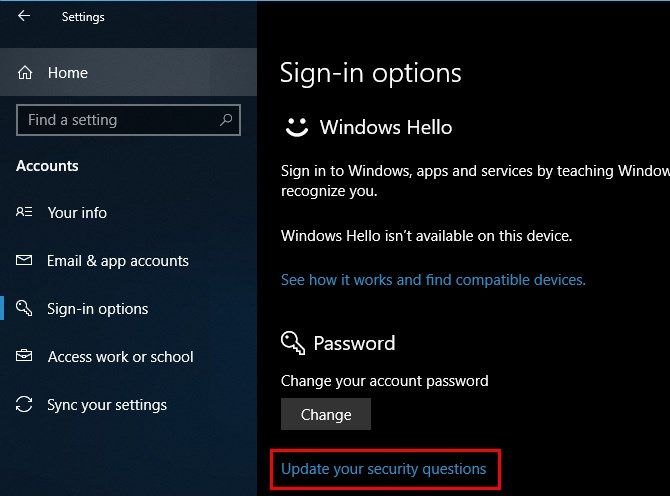
- Откройте Параметры и перейдите в Учётные записи > Параметры входа.
- Прокрутите до раздела Пароль. Под кнопкой Изменить нажмите ссылку Обновить контрольные вопросы. Если ссылки нет, вы, вероятно, входите через учётную запись Microsoft.
- Подтвердите текущий пароль учётной записи, затем появятся три поля: выберите вопрос и введите ответ.
- Выбирайте вопросы и ответы обдуманно. Не используйте очевидные или легко угадываемые ответы.
- После заполнения трёх ответов нажмите Готово и при необходимости введите пароль администратора.
После настройки на экране входа появится ссылка Сброс пароля под полем ввода пароля, как только вы введёте неправильный пароль. Нажмите её, ответьте на три контрольных вопроса — и сможете сбросить пароль локальной учётной записи.
Важно: мы рекомендуем всем пользователям с локальными учётными записями добавить контрольные вопросы и записать ответы в безопасном месте (менеджер паролей или зашифрованный файл). Это быстрее и безопаснее, чем многие обходные пути.
Когда это не работает
- Если учётная запись — не локальная, а Microsoft, контрольные вопросы не отображаются. Используйте сервис Microsoft для сброса пароля.
- Если вы не настроили контрольные вопросы заранее, они не помогут.
- Если ответы забыты или очевидны посторонним, восстановление не состоится.
- Если профиль повреждён или учётная запись отключена, вопросы могут не сработать; потребуется администрирование системы.
Альтернативные способы восстановления доступа
- Использовать диск сброса пароля (Password Reset Disk), если был создан заранее.
- Войти под другой учётной записью с правами администратора и сбросить пароль нужной учётной записи.
- В корпоративной среде обратиться к администратору домена или в службу поддержки IT.
- В крайнем случае — резервное копирование данных и переустановка системы.
Простая методика выбора вопросов и ответов
- Выбирайте вопросы, которые вы легко вспомните, но которые знают немногие.
- Используйте уникальные ответы (можно включать символы), но такие, которые вы сможете восстановить.
- Храните ответы в надёжном менеджере паролей с пометкой «контрольные вопросы Windows 10».
Рекомендации по безопасности
- Не давайте ответы на очевидные вопросы, основанные на публичной информации (имя питомца в соцсетях и т. п.).
- По возможности храните ответы в менеджере паролей, а не в открытом виде на том же компьютере.
- Рассмотрите использование учётной записи Microsoft для входа — она даёт централизованный и защищённый способ сброса пароля.
Приватность и персональные данные
Контрольные вопросы и их ответы — персональные данные. Обращайтесь с ними как с конфиденциальной информацией: не публикуйте, не отправляйте по незащищённой почте и не храните в открытом виде. Для организаций — учёт требований локального законодательства о защите данных и политик компании.
Быстрая памятка: чек-листы по ролям
Для обычного пользователя
- Добавьте контрольные вопросы сразу после создания локальной учётной записи.
- Используйте менеджер паролей для хранения ответов.
- Не используйте ответы, доступные в социальных сетях.
Для системного администратора
- Документируйте процедуры восстановления паролей для пользователей.
- Обеспечьте обучение сотрудников по безопасной настройке вопросов.
- Подумайте о политике использования учётных записей Microsoft в корпоративной среде.
Схема решений при потере пароля
flowchart TD
  A[Забыли пароль] --> B{Локальная или Microsoft}
  B -->|Microsoft| C[Сброс через сайт Microsoft]
  B -->|Локальная| D{Есть контрольные вопросы}
  D -->|Да| E[Нажать «Сброс пароля» и ответить на вопросы]
  D -->|Нет| F{Есть диск сброса или другой администратор}
  F -->|Диск| G[Использовать диск сброса пароля]
  F -->|Другой админ| H[Войти под админом и сбросить пароль]
  F -->|Ничего| I[Резервное копирование и переустановка или обращение в сервис]
Краткая справка (глоссарий)
- Локальная учётная запись: учётная запись, хранящаяся только на этом компьютере.
- Учётная запись Microsoft: облачная учётная запись, используемая для входа и синхронизации настроек.
- Контрольные вопросы: набор вопросов с ответами, используемых для восстановления пароля локальной учётной записи.
Заключение
Контрольные вопросы в Windows 10 делают восстановление локальной учётной записи проще и быстрее, если они настроены заранее и ответы хранятся безопасно. Если вопросы не настроены или ответы забыты, используйте диск сброса, другого администратора или сервисы Microsoft в зависимости от типа учётной записи.
Важно: настройте контрольные вопросы сейчас — это займёт пару минут и сэкономит много времени при потере пароля.

Похожие материалы

Несколько аккаунтов Skype: Multi Skype Launcher

Журнал для работы: повысить продуктивность

Персональные звуки уведомлений на Android

Скачивание шоу Hulu для офлайн‑просмотра

Microsoft Start: персонализированная новостная лента
