
Добавить опцию «Безопасный режим» в меню загрузки Windows
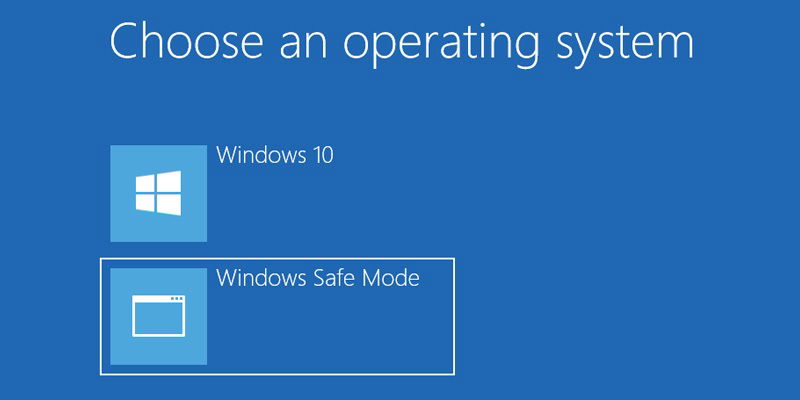
Когда ваша система Windows ведёт себя некорректно из‑за вредоносных программ, проблем с драйверами, неверных настроек или ненадёжного ПО, Безопасный режим помогает восстановить и починить систему.
Плюс безопасного режима в том, что Windows запускается только с минимальным набором драйверов и встроенных служб. Это упрощает поиск и устранение причин ошибок.
Обычно достаточно удерживать клавишу Shift и выбрать “Перезагрузка” в меню Пуск или на экране входа, чтобы попасть в безопасный режим. Но если вы хотите иметь постоянную опцию в меню загрузки Windows, её можно создать — тогда доступ к безопасному режиму будет быстрее и удобнее.
Также читают: How to Boot to Safe Mode in Windows
Что делает инструкция
- Добавляет новый пункт в меню загрузки Windows, который запускает систему в безопасном режиме.
- Даёт варианты: минимальный безопасный режим, безопасный режим с сетью.
- Объясняет, как удалить пункт и как настроить таймаут и выбор по умолчанию.
Важное: все действия требуют прав администратора. Перед изменением конфигурации загрузки создайте точку восстановления или резервную копию важных данных.
Шаг 1. Создание нового пункта загрузки через командную строку
- Откройте Пуск, найдите “Командная строка”, щёлкните правой кнопкой и выберите Запуск от имени администратора.
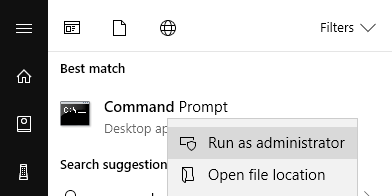
- Выполните команду ниже. Вы можете заменить текст в кавычках на любое понятное имя пункта загрузки. После успешного выполнения появится сообщение “The entry was successfully copied” и в выводе вы увидите идентификатор нового загрузочного варианта в фигурных скобках — скопируйте его, он понадобится далее.
bcdedit /copy{Current}/d "Windows Safe Mode"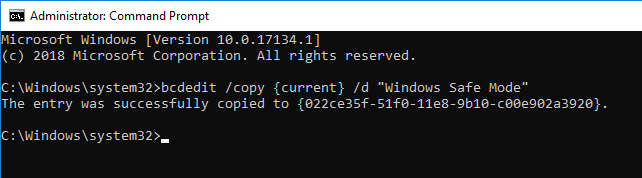
Примечание: если команда возвращает ошибку, проверьте, запущена ли командная строка от администратора, и нет ли опечаток в синтаксисе.
Шаг 2. Привязка пункта к безопасному режиму через msconfig
- Нажмите Win + R, введите
msconfigи нажмите Enter, чтобы открыть окно Конфигурации системы.
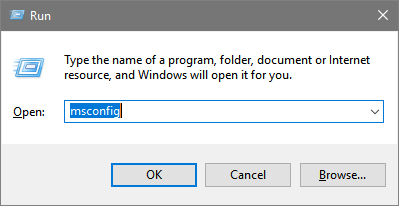
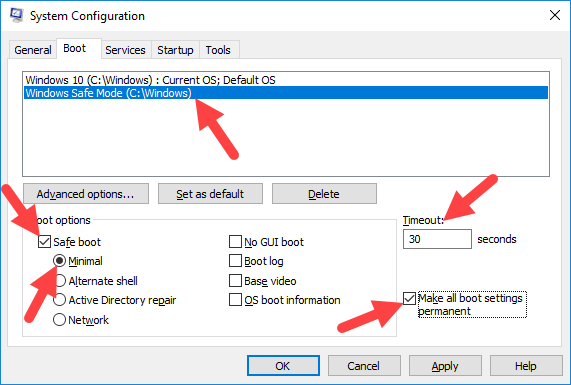
- Перейдите на вкладку “Загрузка” и выберите созданный ранее пункт (имя, которое вы указали при копировании).

- Настройте параметры:
- Отметьте “Безопасный режим” и выберите радиокнопку “Минимальный” для обычного безопасного режима. Для доступа в сеть выберите “Сеть”. Для доступа к командной строке используйте опцию “Альтернативная оболочка”.
- Укажите время ожидания (Timeout) — сколько секунд меню загрузки будет ждать, прежде чем выбрать основную ОС по умолчанию.
- Поставьте галочку “Сделать все параметры загрузки постоянными”, чтобы запись не исчезла после перезагрузки.
Нажмите Применить и ОК.
- Подтвердите перезагрузку. После перезагрузки на экране загрузки Windows появится новый пункт.
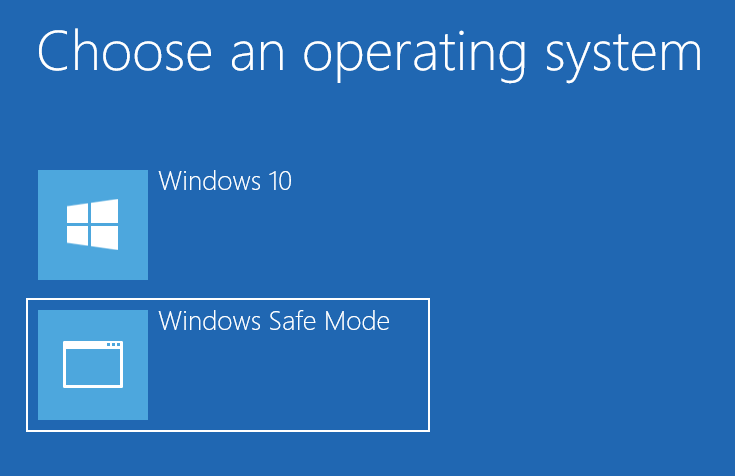
Совет: по тому же алгоритму можно создать несколько пунктов: один — с сетью, другой — с доступом к командной строке. Это удобно при разных сценариях восстановления.
Альтернативный подход: управление через bcdedit (без msconfig)
Если вы предпочитаете всё делать из командной строки, можно настроить параметры и через bcdedit. Это полезно для скриптов и при администрировании нескольких ПК.
- Скопируйте идентификатор пункта из вывода команды
bcdedit /copy(будет в фигурных скобках). - Установите безопасный режим “минимальный” для этой записи (замените {ID} на ваш GUID):
bcdedit /set {ID} safeboot minimal- Для безопасного режима с сетью выполните:
bcdedit /set {ID} safeboot network- Чтобы изменить время ожидания менеджера загрузки:
bcdedit /timeout 30- Чтобы удалить запись (если понадобится):
bcdedit /delete {ID}Важно: точно копируйте идентификатор в фигурных скобках. Ошибки могут привести к удалению неверной записи.
Настройка и удаление через графическое меню загрузки
В Windows на экране выбора ОС доступны быстрые ссылки:
- Нажмите “Изменить параметры по умолчанию или другие параметры” на экране загрузки.
- Чтобы поменять таймер, выберите “Изменить таймер“ и установите предустановленные значения.
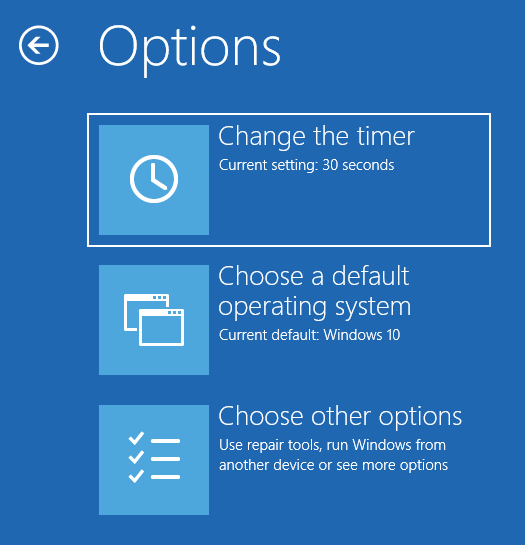
Изменения сохраняются автоматически при выборе новых опций.
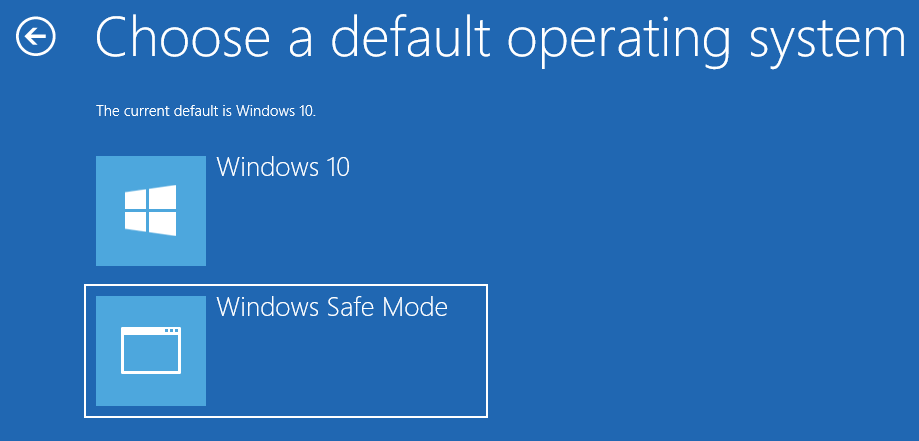
Чтобы поменять выбор ОС по умолчанию, выберите “Выбрать систему по умолчанию” и щёлкните нужный пункт.
Удаление созданной записи через msconfig
- Нажмите Win + R, введите
msconfigи откройте вкладку “Загрузка”. - Выберите созданный пункт и нажмите “Удалить”.
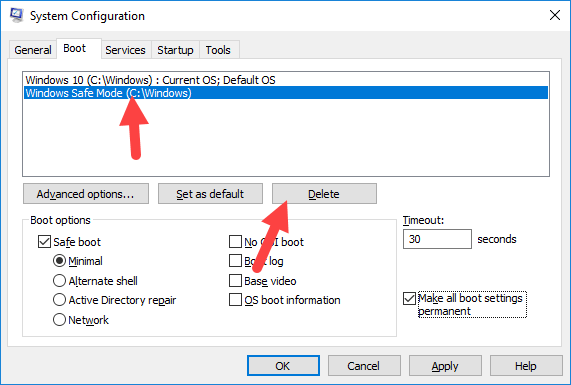
- Нажмите ОК и перезагрузите систему.
Устранение типичных проблем
- Запрос “The entry was not successfully copied” — убедитесь, что вы запустили командную строку с правами администратора и правильно указали команду. Иногда помогает временно отключить сторонний антивирус.
- Пункт не появляется в меню загрузки — проверьте, сохранились ли параметры в msconfig; возможно, вы не поставили галочку “Сделать все параметры загрузки постоянными”.
- Ошибки BCD — если загрузочная конфигурация повреждена, используйте среду восстановления Windows и команды
bootrecиbcdboot, но действуйте осторожно: эти команды могут изменить загрузку всей системы.
Важно: не удаляйте системные записи загрузки без резервной копии.
Контроль качества и критерии приёмки
Перед тем как считать задачу выполненной, проверьте:
- Пункт с указанным именем присутствует в меню загрузки.
- При выборе пункта система загружает Windows в ожидаемом режиме (Минимальный/Сеть/Альтернативная оболочка).
- Параметр тайм‑аута соответствует заданному значению.
- Можно удалить созданный пункт без побочных эффектов.
Короткий план действий для администраторов (SOP)
- Сделать точку восстановления, экспортировать BCD при помощи
bcdedit /export bcd-backup. - Открыть командную строку от имени администратора.
- Выполнить
bcdedit /copy{Current}/d "Имя пункта"и сохранить GUID. - Настроить safeboot через
bcdedit /set {GUID} safeboot minimalили через msconfig. - Протестировать загрузку и убедиться в корректности.
- Документировать изменения в реестре конфигурации загрузки.
Кому это полезно
- Сисадминам и техподдержке, которым нужен быстрый доступ к восстановлению.
- Опытным пользователям, которые часто отлаживают драйверы или ПО.
- Тех, кто хочет централизовать процедуры восстановления на нескольких машинах.
Когда этот метод не подходит
- Если BCD повреждён — требуется восстановление через среду восстановления.
- Если у вас нет прав администратора — обратитесь к администратору.
- Если вы часто переключаетесь между конфигурациями — лучше использовать отдельные носители восстановления или автоматизированные скрипты управления.
Быстрая памятка команд
- Создать копию записи загрузки:
bcdedit /copy{Current}/d "Windows Safe Mode"- Установить безопасный режим (минимальный):
bcdedit /set {ID} safeboot minimal- Установить безопасный режим с сетью:
bcdedit /set {ID} safeboot network- Удалить запись:
bcdedit /delete {ID}Ментальные модели и советы
- Безопасный режим = минимум драйверов + базовые службы. Используйте его для удаления вредоносных программ, обновления/отката драйверов и диагностики ошибок при запуске.
- Clean Boot (Чистая загрузка) отключает сторонние службы и автозагрузку, но не изменяет драйверы. Выбирайте Clean Boot для поэтапной проверки конфликтов ПО, а Безопасный режим — при подозрении на низкоуровневые сбои.
Диаграмма выбора метода загрузки
flowchart TD
  A[Проблема с Windows] --> B{Нужен ли доступ к сети?}
  B -- Да --> C[Попробовать Shift+Перезагрузка -> Доп. параметры -> Настройки загрузки]
  B -- Нет --> D[Добавить пункт 'Безопасный режим' в меню загрузки]
  C --> E{Загрузилась?}
  D --> E
  E -- Да --> F[Диагностика и исправление]
  E -- Нет --> G[Восстановление BCD из среды восстановления]
1‑строчный глоссарий
- Безопасный режим — режим запуска Windows с минимальным набором драйверов и служб.
- BCD (Boot Configuration Data) — база данных параметров загрузки Windows.
- msconfig — графический инструмент настройки параметров загрузки и служб.
- bcdedit — утилита командной строки для управления BCD.
Заключение
Добавление пункта “Безопасный режим” в меню загрузки Windows экономит время и упрощает диагностику. Метод безопасен при аккуратном выполнении и помогает поддерживать рабочую систему под контролем. Всегда делайте резервные копии перед изменением конфигурации загрузки.
Оставьте комментарий с вашими опытом и вопросами по этой инструкции.

Похожие материалы

Несколько аккаунтов Skype: Multi Skype Launcher

Журнал для работы: повысить продуктивность

Персональные звуки уведомлений на Android

Скачивание шоу Hulu для офлайн‑просмотра

Microsoft Start: персонализированная новостная лента
