
Как вернуть Safari на iPhone: пошаговое руководство
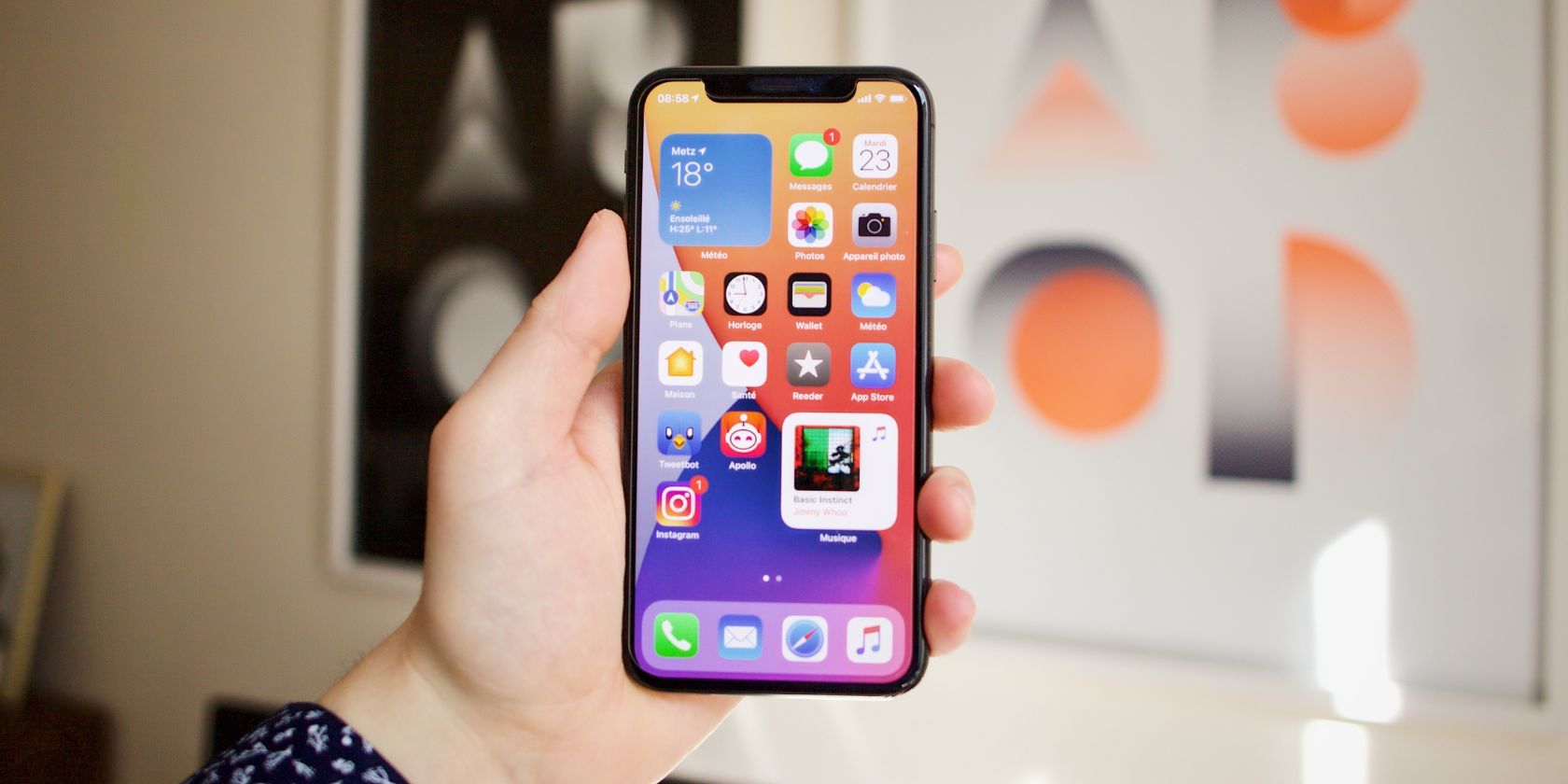
Если вы случайно убрали приложение Safari с домашнего экрана и теперь не можете найти его, не паникуйте. Safari — системный браузер iOS, его нельзя полностью удалить. Ниже приведены проверенные способы вернуть значок Safari на экран вашего iPhone.
Как понять, что произошло
Кратко: Safari мог быть просто скрыт, перемещён в папку, ограничён настройками или возвращён к изначальному расположению. Ни одно из этих действий не удаляет приложение навсегда.
Определение терминов в одну строку:
- Библиотека приложений — экран iOS, где сгруппированы все установленные приложения.
- Экранное время — системная функция iOS для ограничений и контроля контента.
1. Добавление Safari из Библиотеки приложений
iPhone имеет Библиотеку приложений, где автоматически группируются все программы. Если вы убрали значок Safari с домашнего экрана, он наверняка находится там.
Шаги:
- Перелистайте рабочие столы вправо до самого последнего экрана, чтобы открыть Библиотеку приложений.
- Нажмите на строку поиска вверху и введите Safari. В результатах появится значок Safari.
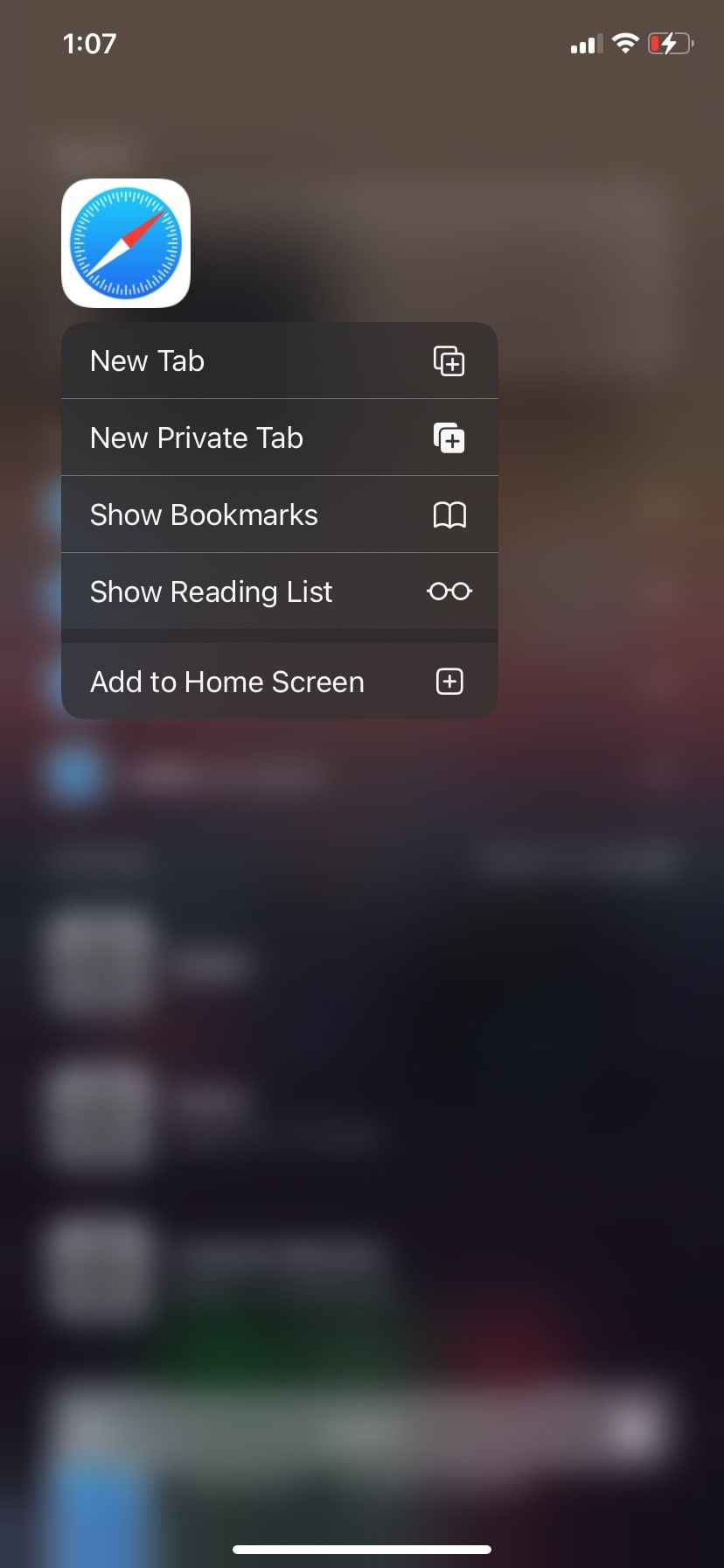
- Длительно нажмите на значок Safari и выберите Добавить на «Домой».
Если в меню отсутствует пункт добавления, просто перетащите значок Safari из Библиотеки приложений на нужную страницу домашнего экрана.
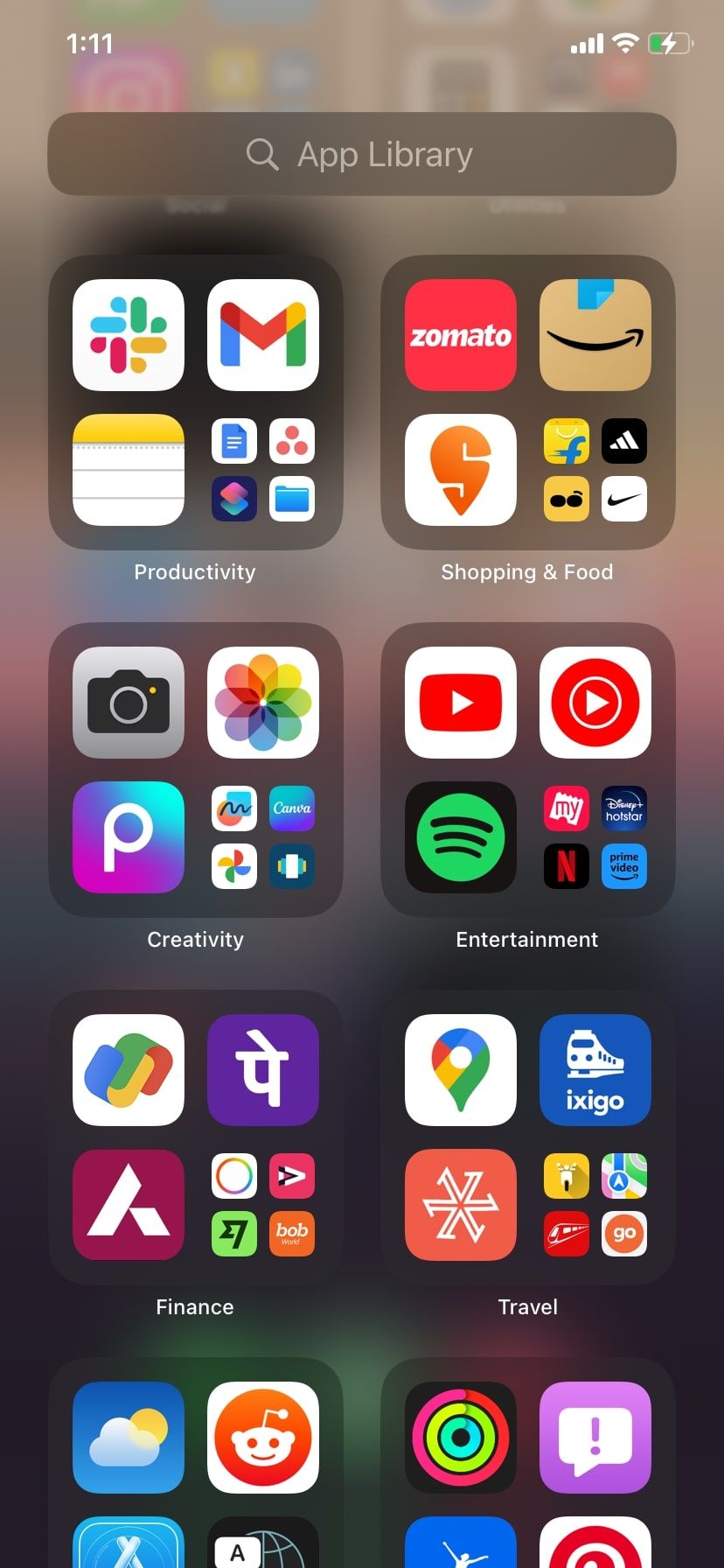
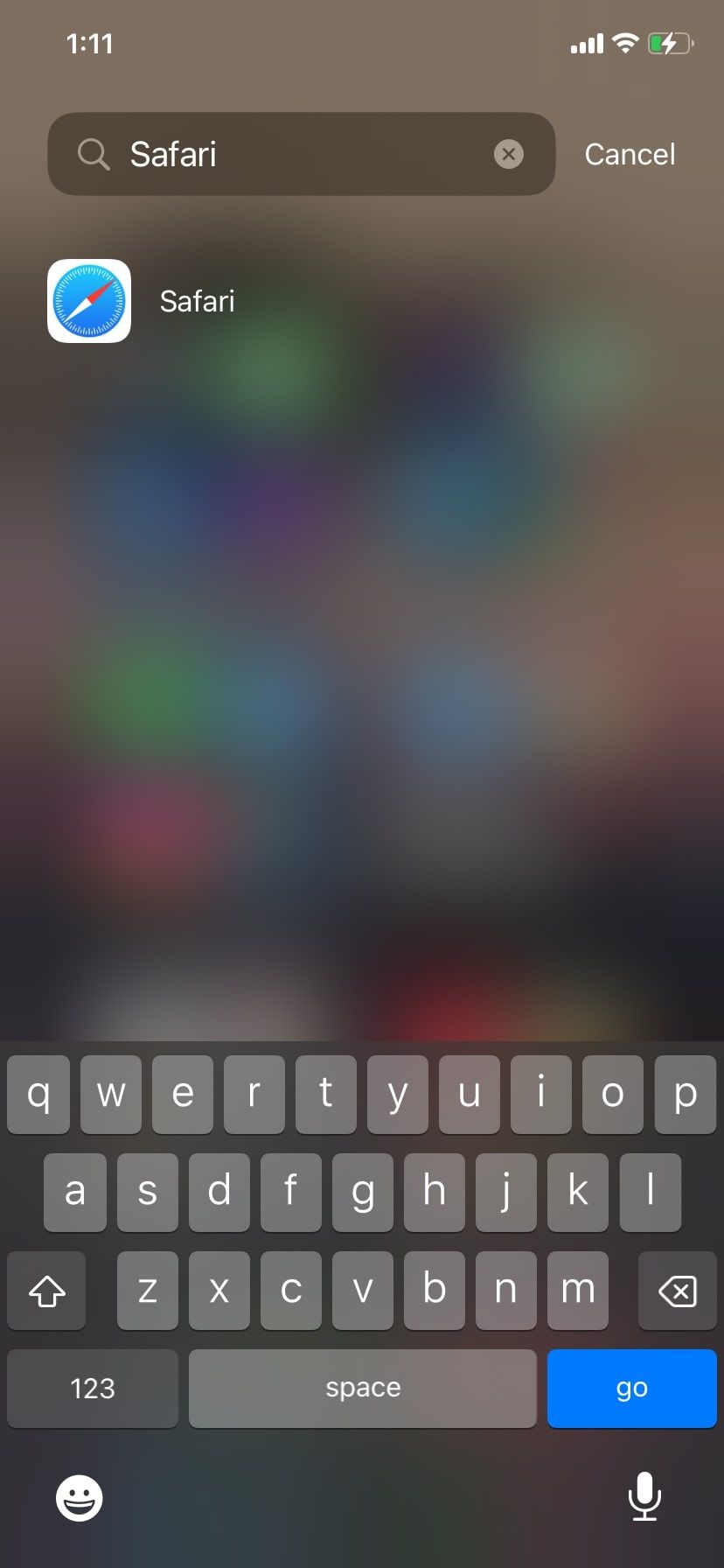
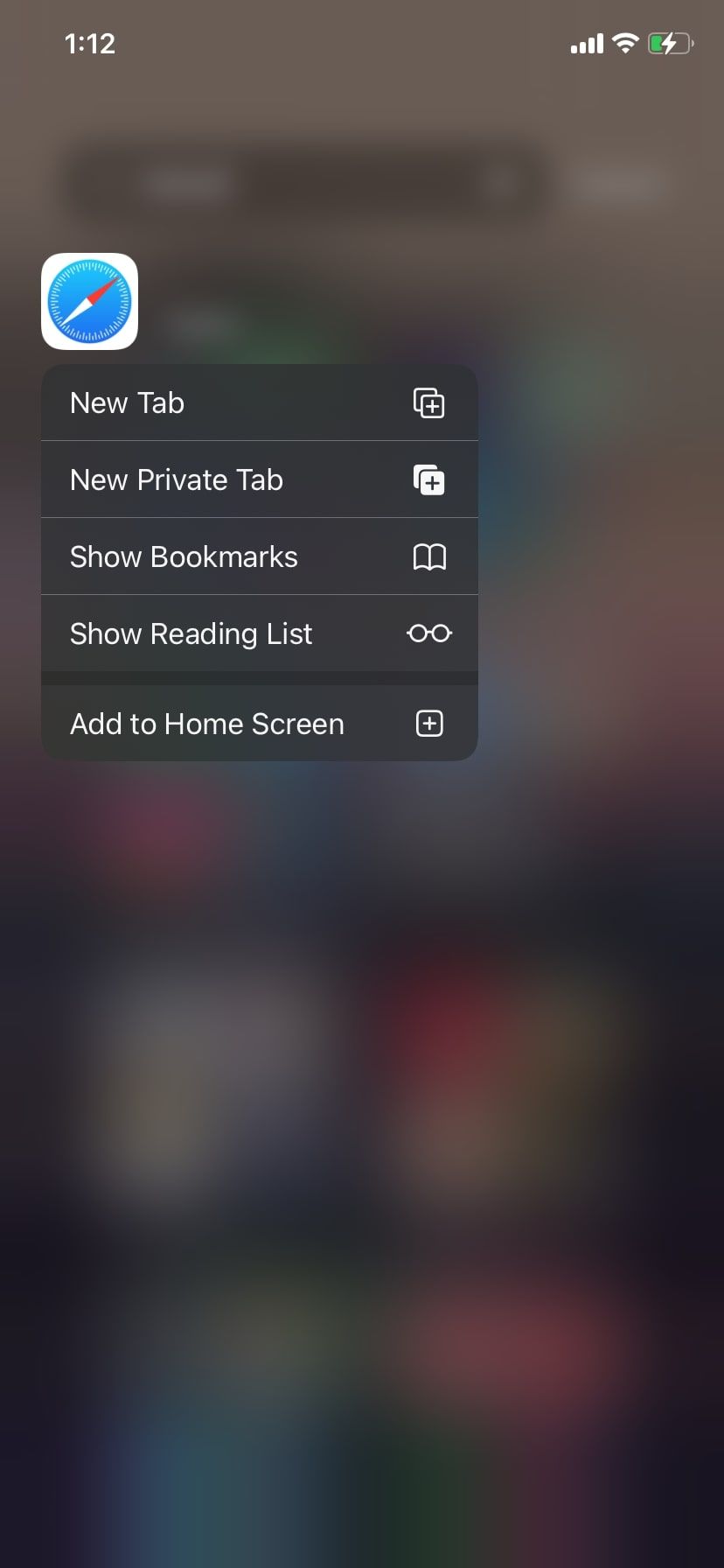
Важно: порядок приложений в Библиотеке формируется автоматически, поэтому поиск по имени обычно самый быстрый способ.
2. Добавление Safari через Поиск Spotlight
Spotlight помогает быстро найти приложение без перехода в Библиотеку программ.
Шаги:
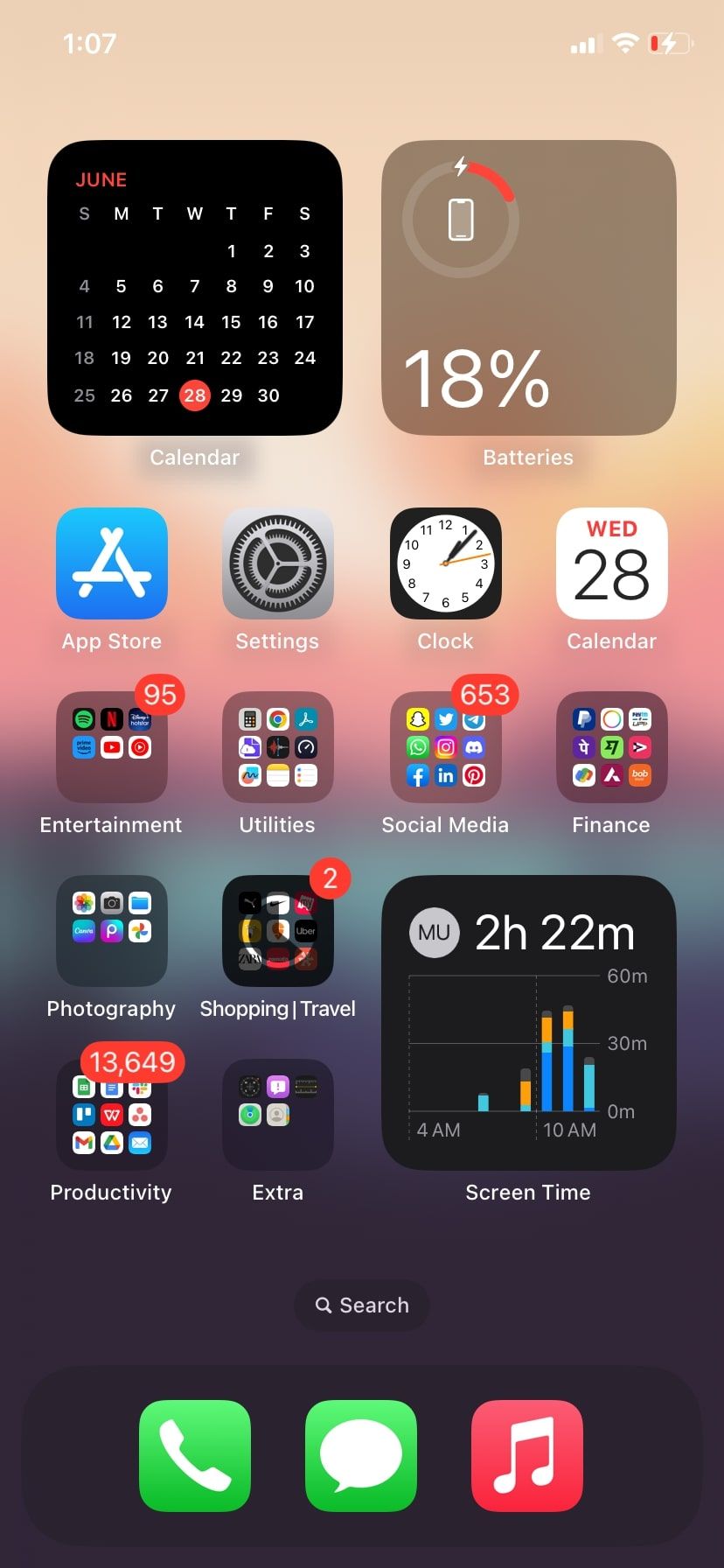
- На домашнем экране потяните вниз посередине экрана или нажмите значок Поиск внизу (над шторкой Dock).
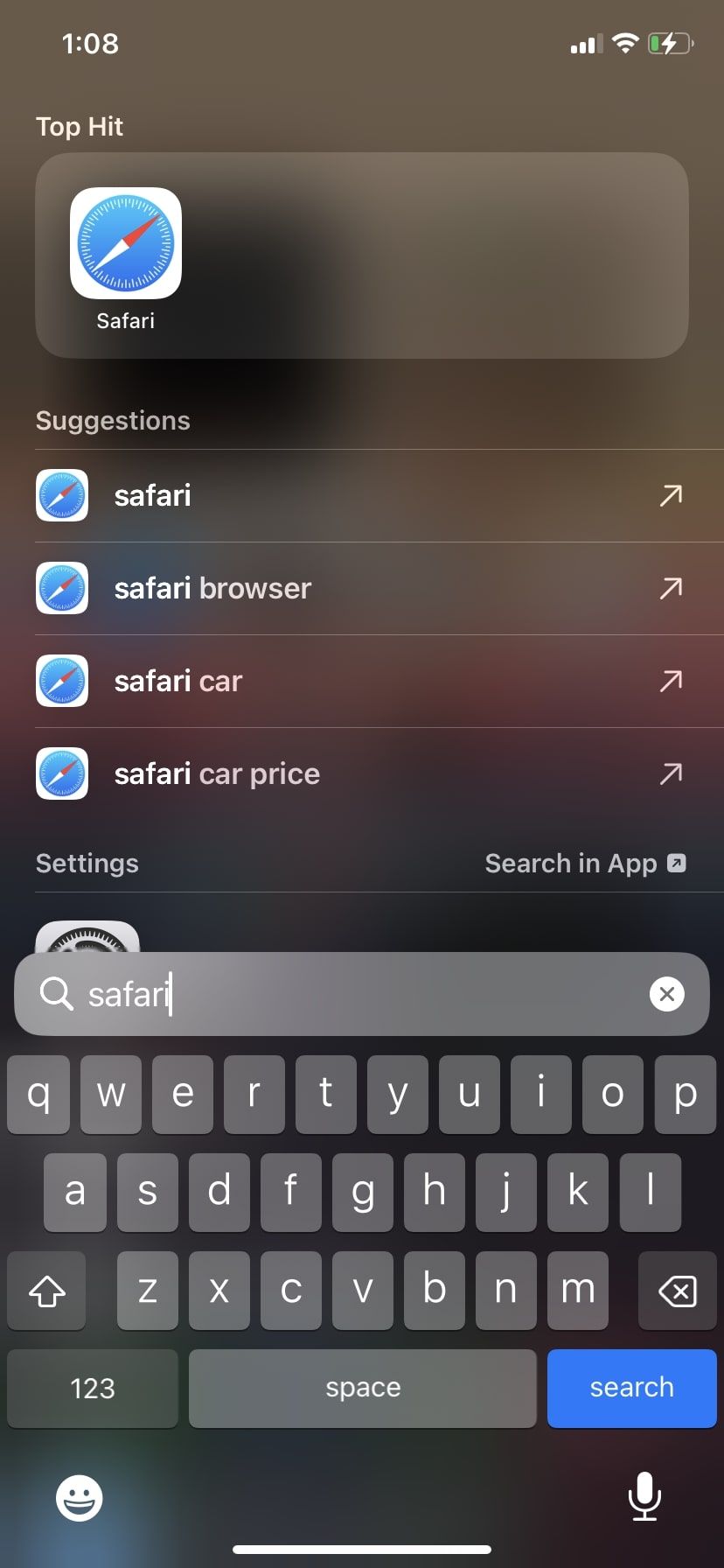
- Введите Safari в поле поиска.
- В результатах найдите значок Safari, удерживайте его и выберите Добавить на «Домой» или перетащите на страницу.
Spotlight полезен, если вы не видите Safari ни на одном рабочем столе и не хотите пролистывать все папки вручную.
3. Снятие ограничения Safari в Экранном времени
Если Safari не появляется ни в поиске, ни в библиотеке, вероятно, приложение ограничено настройками Экранного времени.
Шаги:
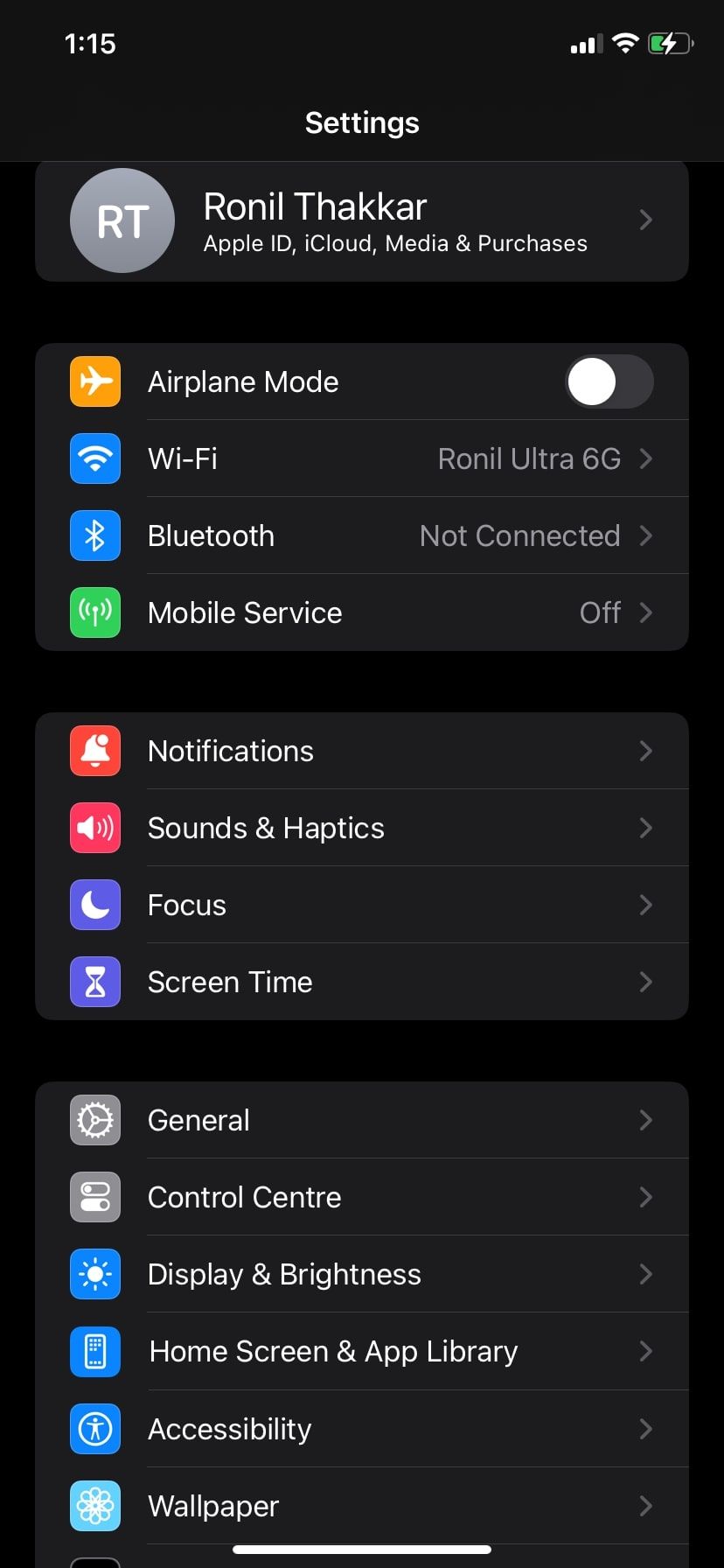
- Откройте Настройки на iPhone.
- Перейдите в Экранное время > Ограничения контента и конфиденциальности > Разрешённые программы.
- Найдите в списке Safari и включите переключатель рядом с ним.
После этого Safari станет доступен для поиска и вернётся на домашний экран, если он был скрыт системой из-за ограничений.
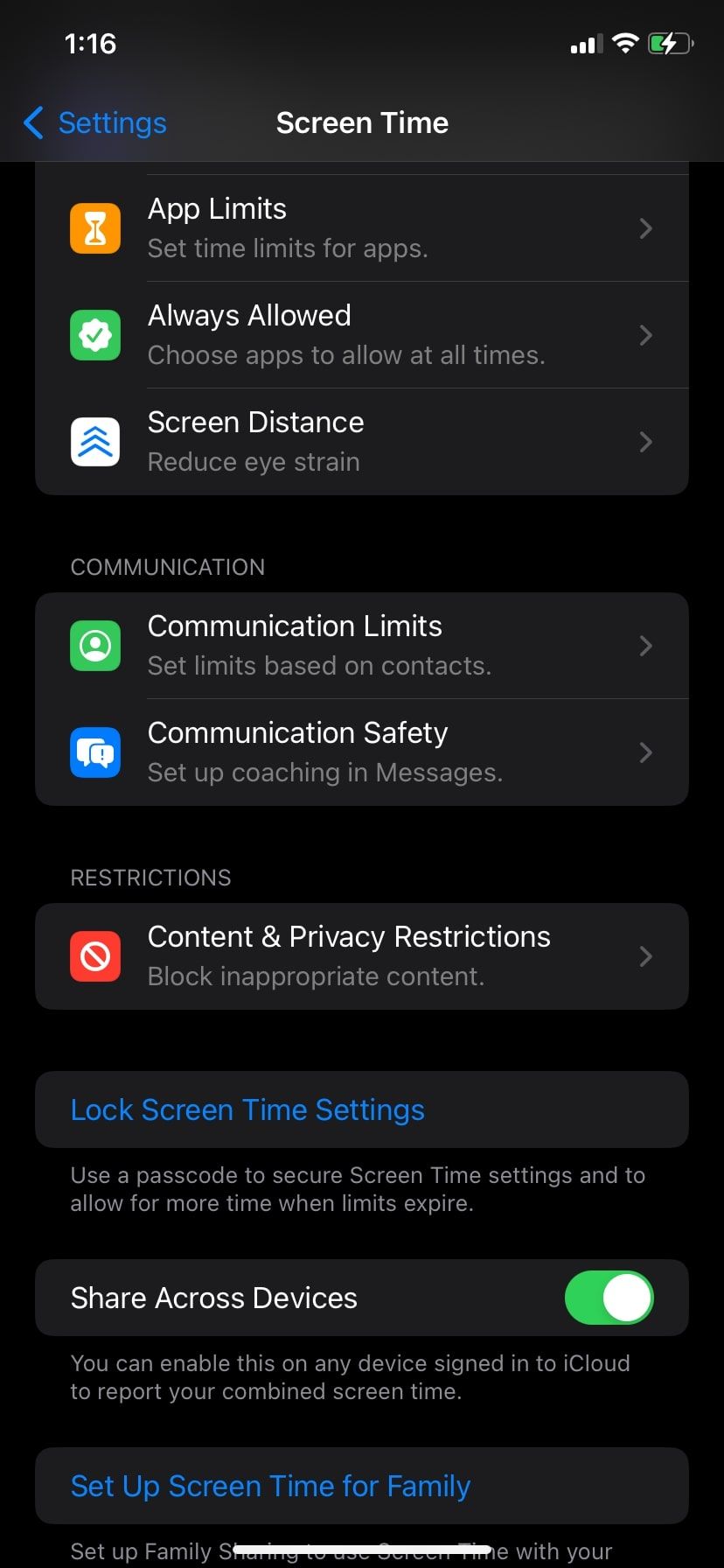
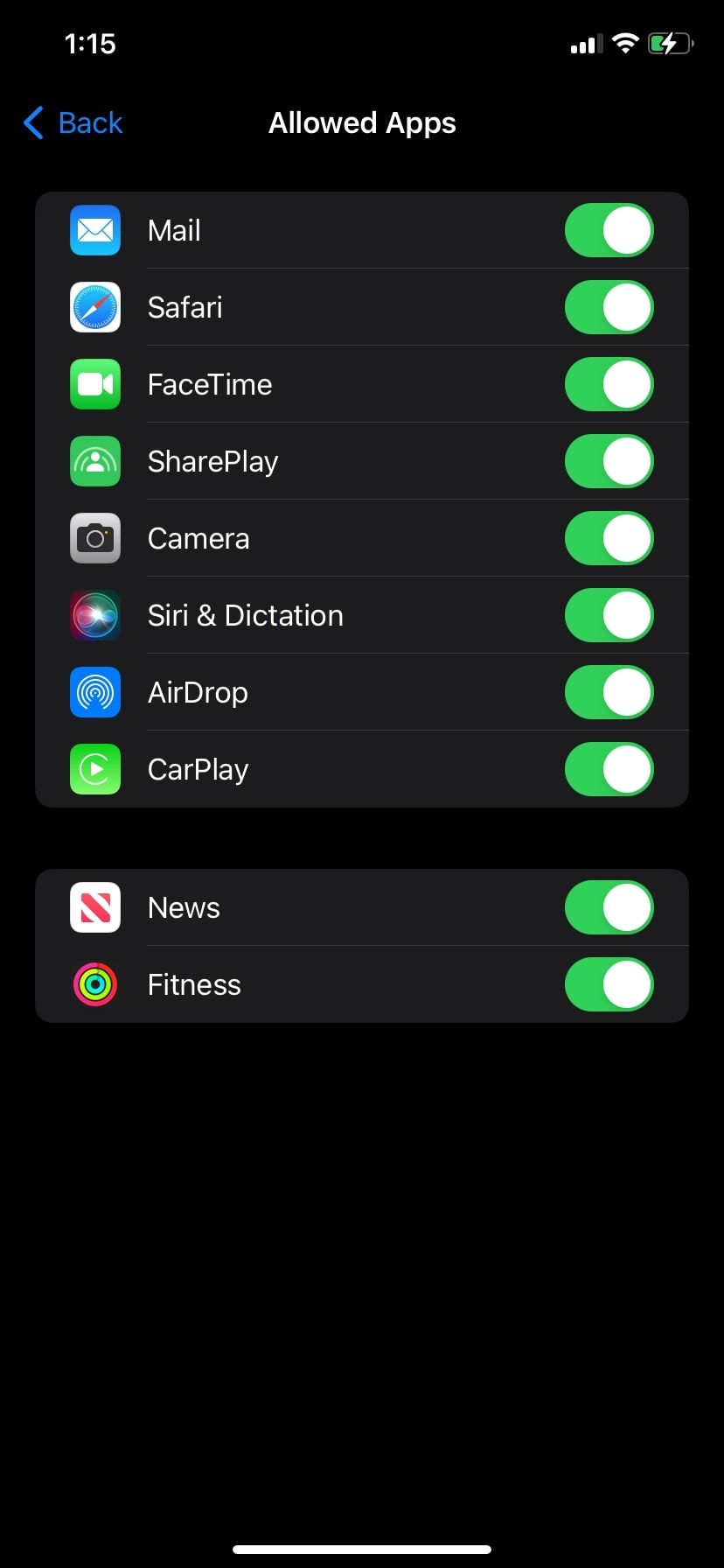
Совет: для доступа к настройкам Экранного времени может потребоваться код-пароль Экранного времени.
4. Сброс расположения домашнего экрана
Если предыдущие шаги не помогли и вы хотите быстро восстановить стандартное расположение программ, выполните сброс расположения домашнего экрана. Это вернёт все системные и загруженные приложения на стандартные позиции и удалит папки, которые вы создали.
Шаги:
- Откройте Настройки.
- Перейдите в Основные > Перенос или сброс > Сброс.
- Выберите Сбросить расположение домашнего экрана.
После сброса значок Safari вернётся в стандартное место на первом рабочем столе.
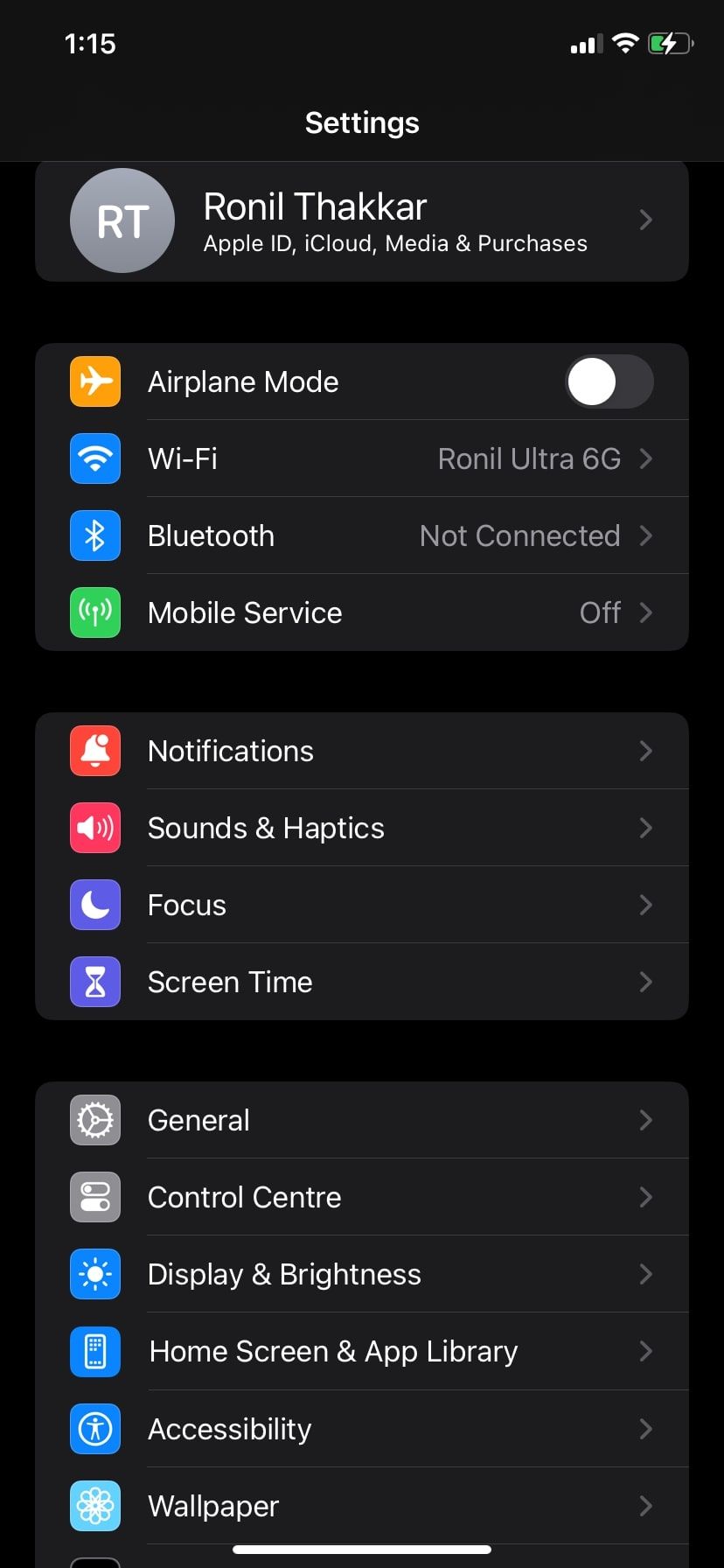
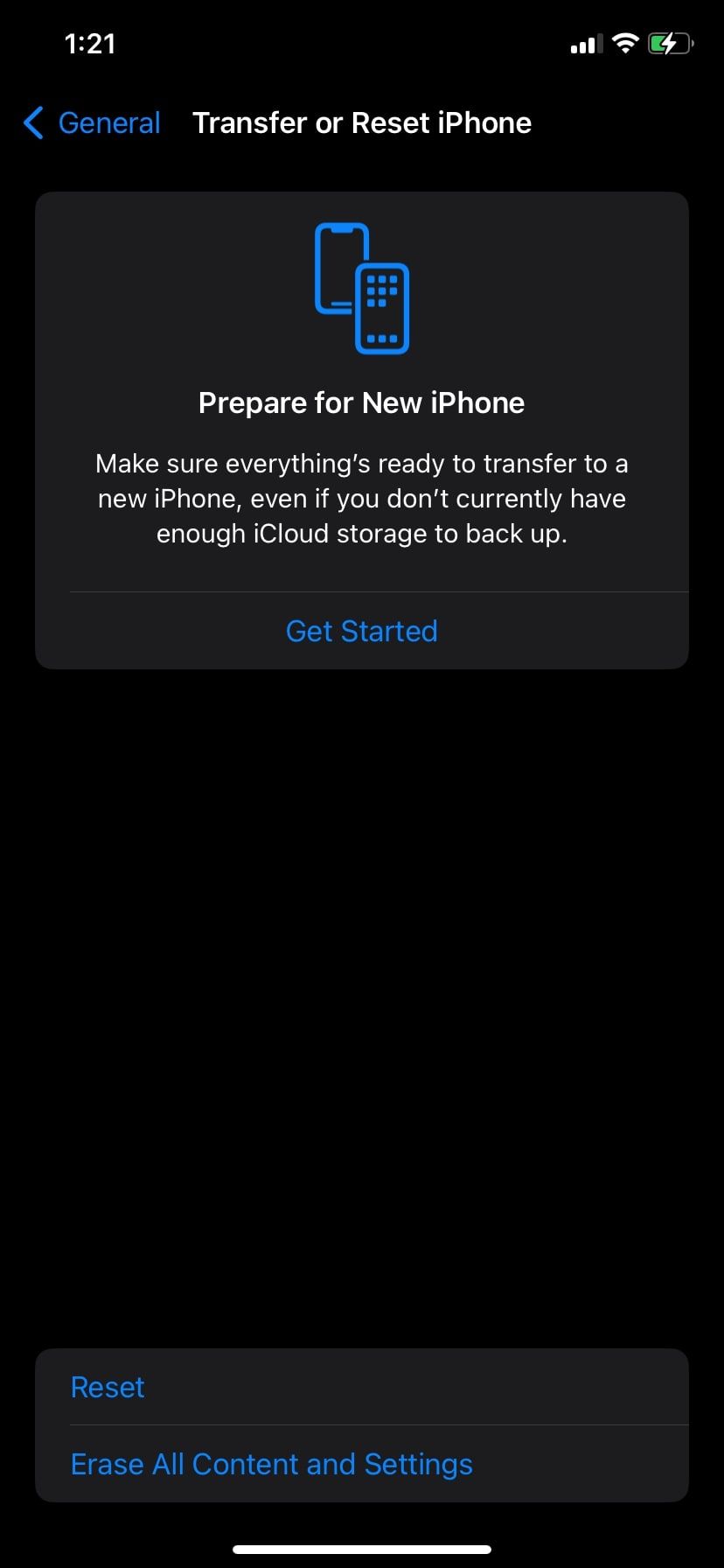
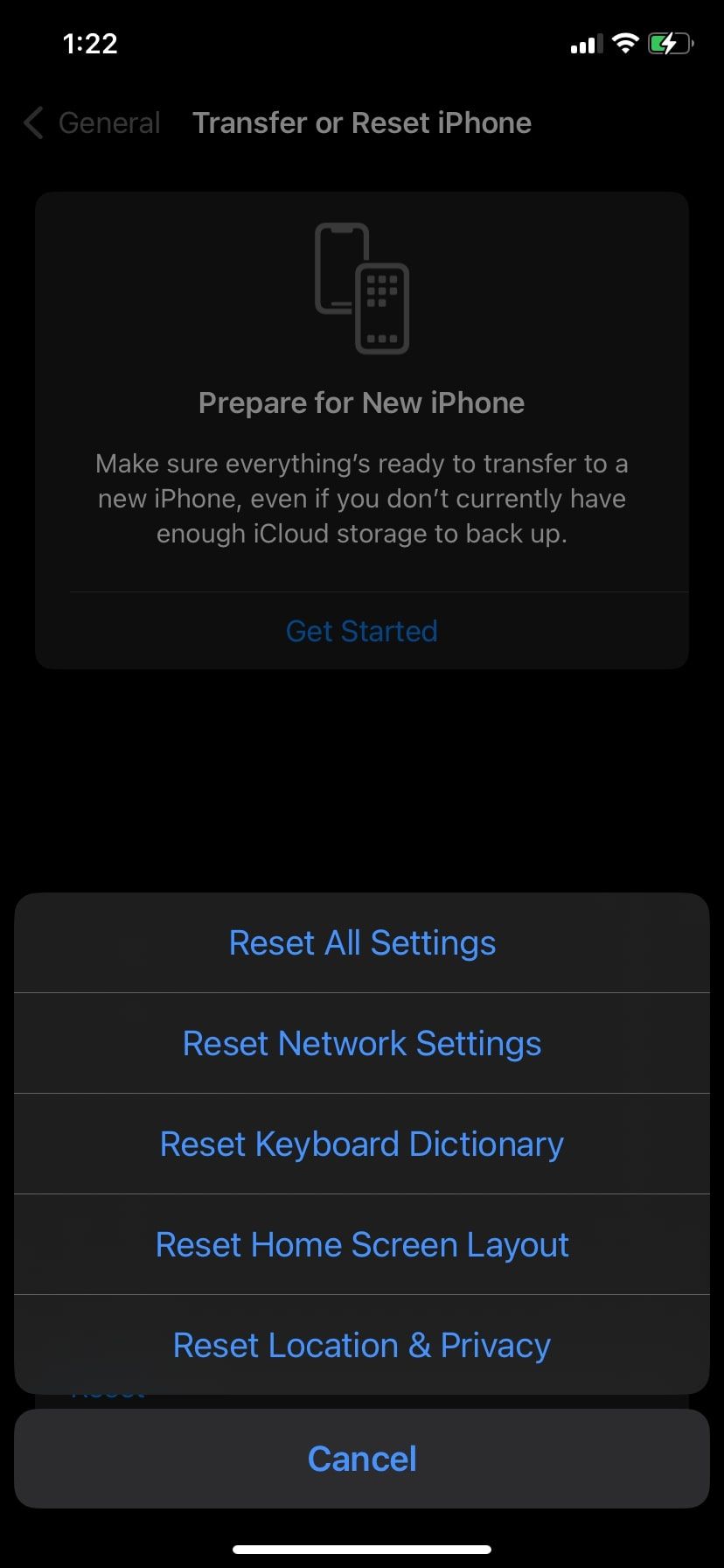
Внимание: этот шаг удаляет только пользовательские папки и упорядочивание, но не удаляет приложения и данные.
Что делать, если ничего не помогает
Если после всех шагов Safari всё ещё не виден:
- Проверьте наличие обновлений iOS: иногда баги решаются обновлением системы.
- Перезагрузите iPhone и повторите поиск через Spotlight и Библиотеку приложений.
- Проверьте, не включена ли корпоративная или профильная политика управления устройством (MDM), которая может скрывать приложение.
- Если устройство управляется организацией, обратитесь в IT-отдел.
- Свяжитесь со службой поддержки Apple, если проблема не решается стандартными методами.
Быстрый чеклист для восстановления Safari
- Проверить Библиотеку приложений
- Использовать Поиск Spotlight
- Проверить Экранное время и Разрешённые программы
- Перезагрузить устройство
- Сбросить расположение домашнего экрана
- Проверить обновления iOS
- Проверить MDM или профиль управления
- Обратиться в поддержку Apple
Мини-методология: системный подход к восстановлению приложений
- Сначала ищите — Spotlight и Библиотека приложений. Это быстрые проверки видимости.
- Если приложение скрыто, проверьте политики и ограничения — Экранное время и MDM.
- Если причина не ясна, примените минимально инвазивные действия: перезагрузка, обновление iOS.
- Только если ничего не помогает — сброс расположения домашнего экрана.
- Документируйте шаги и, при обращении в поддержку, опишите все выполненные действия.
Дерево решений
flowchart TD
  A[Safari пропал] --> B{Появляется в Поиске или Библиотеке?}
  B -- Да --> C[Перетащить или Добавить на Домой]
  B -- Нет --> D{Ограничено ли Экранное время?}
  D -- Да --> E[Включить Safari в Разрешённых программах]
  D -- Нет --> F{Устройство управляется MDM?}
  F -- Да --> G[Связаться с IT или администратором]
  F -- Нет --> H[Перезагрузить и обновить iOS]
  H --> I{Помогло?}
  I -- Да --> C
  I -- Нет --> J[Сбросить расположение домашнего экрана]
  J --> K[Если не помогло — поддержка Apple]
Когда методы не сработают: типичные причины и контрпримеры
- Если устройство под управлением MDM, администратор может навсегда скрыть или ограничить доступ к Safari.
- Устаревшая прошивка может вести себя нестабильно; обновление системы часто решает проблему.
- В редких случаях баг iOS может маскировать приложение — обращение в поддержку Apple поможет диагностировать лог программы.
Критерии приёмки
- Значок Safari отображается на одном из рабочих столов или доступен через Spotlight и Библиотеку приложений.
- Safari открывается и загружает страницы корректно.
- Ограничения Экранного времени не блокируют доступ к приложению.
Частые вопросы
Q: Можно ли полностью удалить Safari с iPhone?
A: Нет. Safari является системным приложением iOS и не может быть полностью удалён пользователем. Его можно только скрыть или ограничить.
Q: Потребуется ли потеря данных при возврате Safari на экран?
A: Нет. Возврат значка не удаляет данные. Сброс расположения домашнего экрана изменяет только упорядочение и папки.
Q: Нужно ли вводить пароль Экранного времени?
A: Да, чтобы изменять настройки Ограничений контента и включать Safari, может потребоваться код-пароль Экранного времени.
Короткое резюме
Safari — встроенный браузер iPhone, поэтому исчезновение значка обычно связано с редактируемыми настройками или организационными политиками. Начните с поиска в Библиотеке приложений и Spotlight, затем проверьте Экранное время и при необходимости выполните сброс расположения домашнего экрана. Если ничего не помогает, обратитесь в поддержку Apple.
Важно: перед любыми действиями, затрагивающими сброс или управление устройством, сохраните важные данные и убедитесь, что у вас есть доступ к учётным записям и паролям.

Похожие материалы

Несколько аккаунтов Skype: Multi Skype Launcher

Журнал для работы: повысить продуктивность

Персональные звуки уведомлений на Android

Скачивание шоу Hulu для офлайн‑просмотра

Microsoft Start: персонализированная новостная лента
