
Как добавить RSS-ленты в Outlook 2013
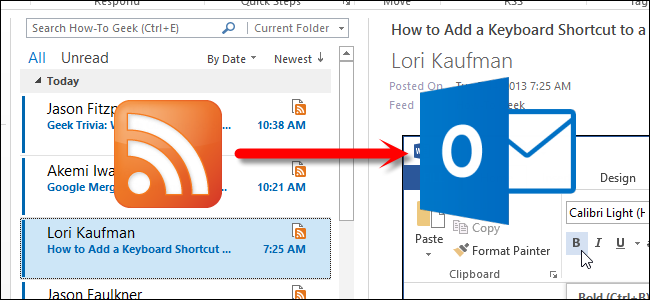
Что такое RSS (в двух словах): RSS — это формат ленты, который стандартизирует публикации сайта и позволяет получать обновления в одном месте. RSS помогает следить за новостями без посещения каждого сайта.
Зачем это нужно: если вы уже используете Outlook для почты, добавление RSS-лент упрощает чтение статей и управление контентом в одном приложении.
Подготовка: получите URL RSS-ленты
- Перейдите на сайт, который хотите подписать. Наведите курсор на пункт меню SUBSCRIBE (или подписка) и выберите нужную RSS-ленту.
- Скопируйте URL страницы RSS из адресной строки браузера — он понадобится в Outlook.
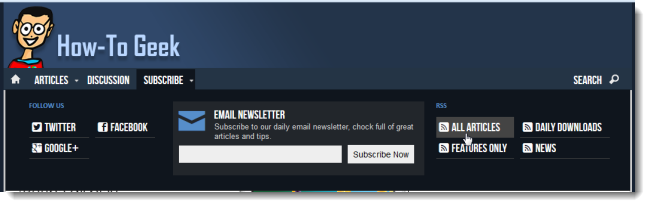
Важно: URL RSS обычно заканчивается на .xml или содержит слова feed/rss; убедитесь, что копируете адрес именно страницы ленты.
Шаг 1 — Откройте настройки аккаунта в Outlook
- В Outlook нажмите вкладку FILE.
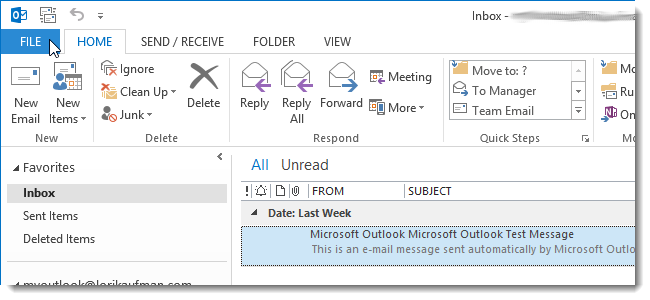
- На экране Account Information выберите Account Settings → Account Settings.
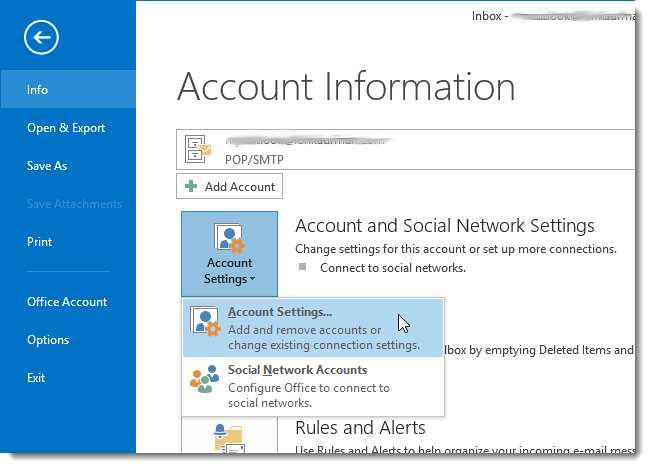
Шаг 2 — Добавьте новую RSS-ленту
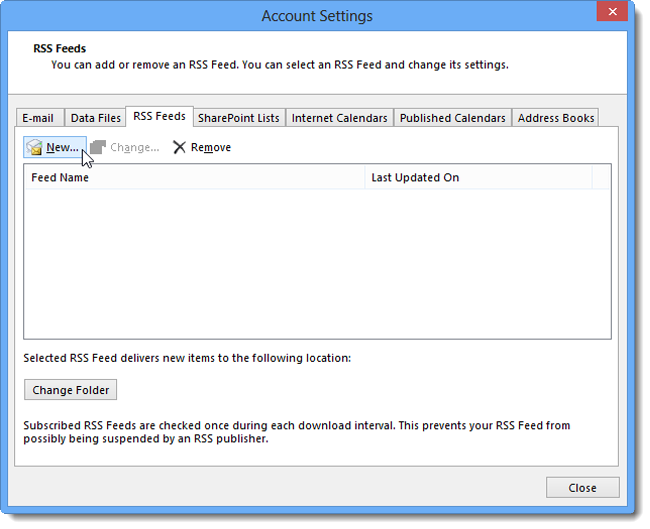
- В диалоговом окне Account Settings перейдите на вкладку RSS Feeds и нажмите New.
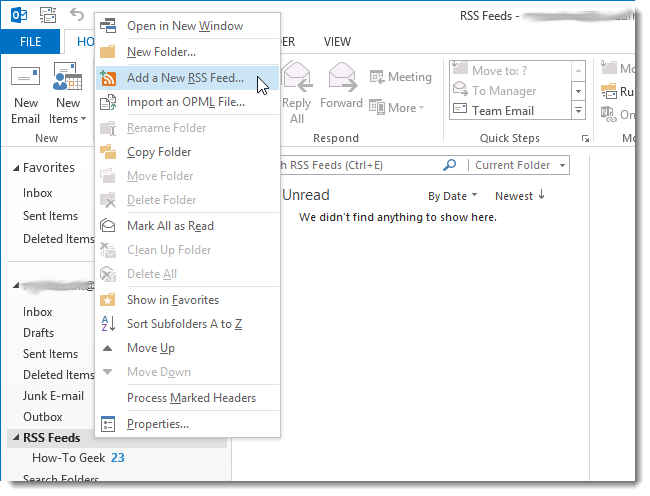
Примечание: вместо этого можно щёлкнуть правой кнопкой мыши по папке RSS Feeds слева и выбрать Add a New RSS Feed.
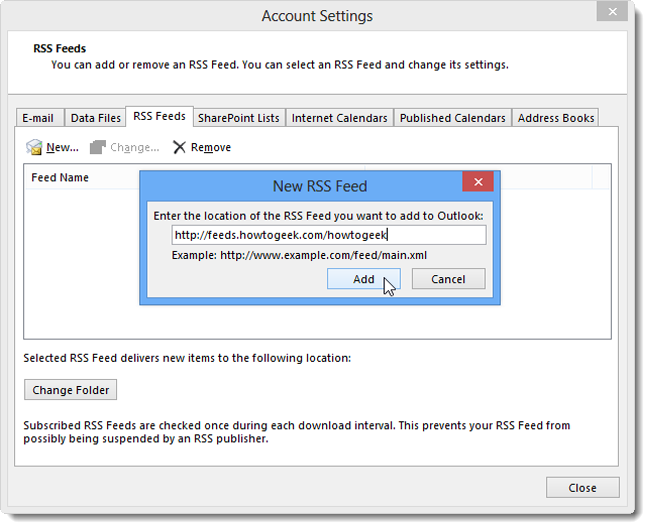
- Вставьте скопированный URL в поле New RSS Feed и нажмите Add.
Шаг 3 — Настройте опции ленты
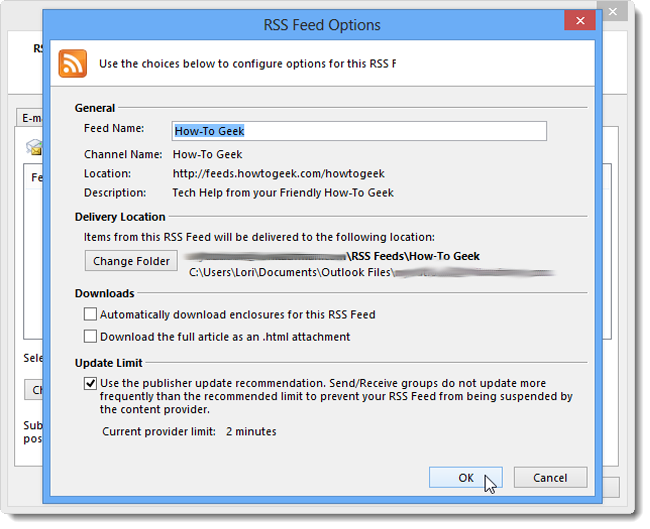
Появится окно RSS Feed Options. Здесь можно изменить имя ленты, путь папки и количество хранимых элементов. Настройте по необходимости и нажмите OK.
После добавления лента появится в списке, возможно со статусом «
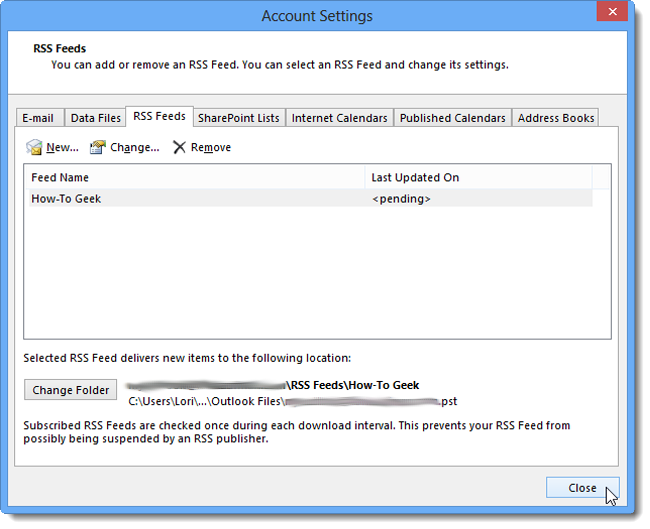
Просмотр и управление содержимым ленты
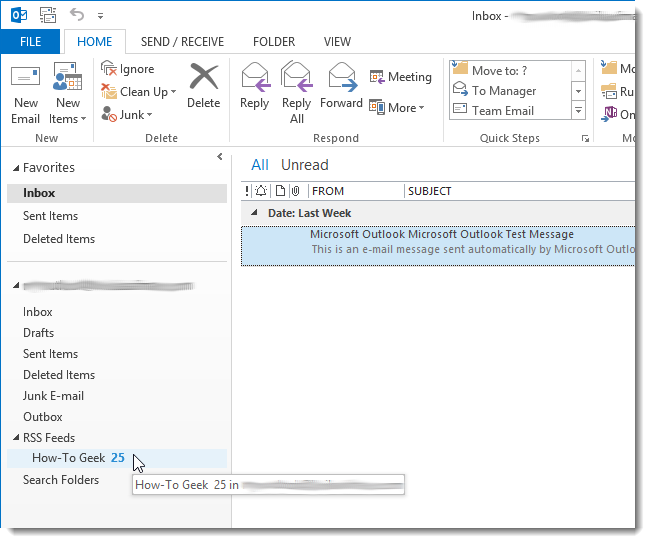
Лента появится в папке RSS Feeds слева. Нажмите на неё, чтобы обновить и просмотреть статьи.
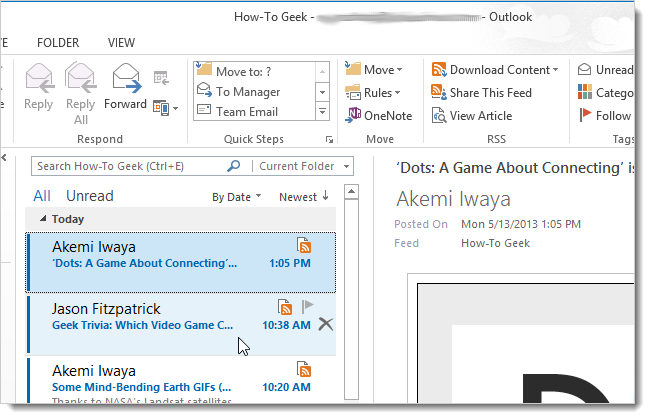
Статьи показываются в центральной части окна; выбор статьи отобразит её справа.
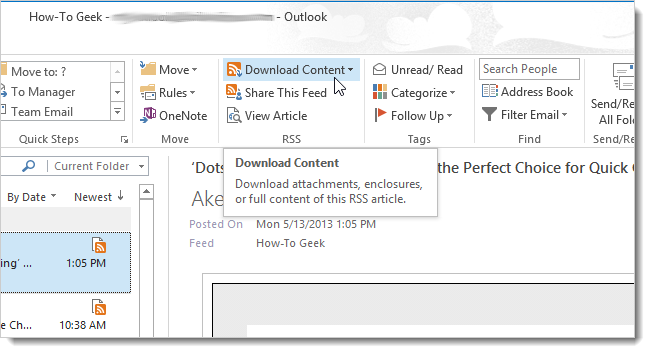
На вкладке Home для RSS доступны дополнительные команды: Download Content (скачать вложения или полный текст), Share This Feed (поделиться ссылкой на ленту) и View Article (открыть исходную статью в браузере).
Удаление ленты: два варианта и их эффект
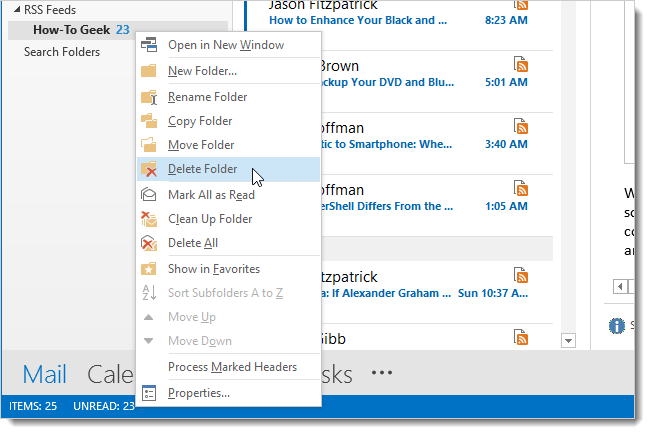
- Быстрое удаление через контекстное меню: правый клик → Delete Folder. Это удалит ленту и все скачанные статьи.
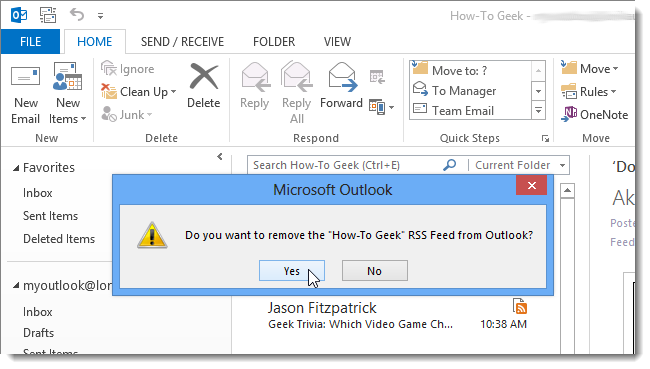
Подтвердите удаление в диалоге.
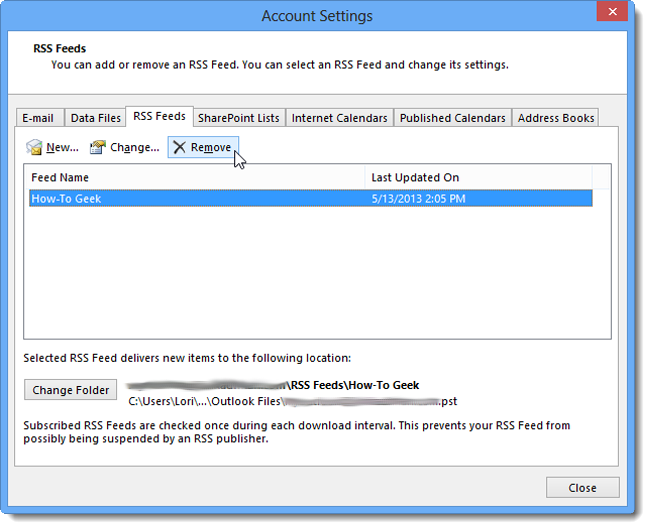
- Удаление ленты, но с сохранением уже загруженных статей: откройте Account Settings → RSS Feeds, выберите ленту и нажмите Remove. Подтвердите действие.
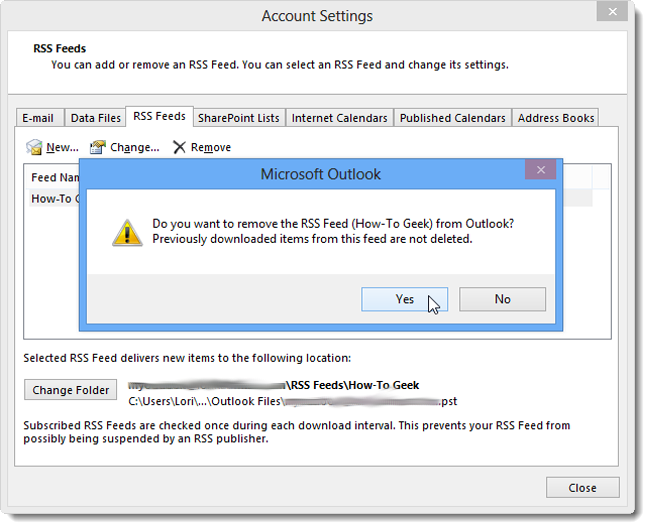
Важно: при первом способе все статьи удаляются. При втором — локально сохранённые элементы остаются.
Альтернативные подходы
- Использовать отдельный RSS-ридер (Feedly, Inoreader, The Old Reader) — удобнее для массовых подписок и синхронизации между устройствами.
- Подписываться в браузере с расширением-ридером.
- Для корпоративной среды использовать серверные решения (например, интеграция с SharePoint или централизованная подписка через GPO для Windows).
Когда выбрать Outlook: если вы хотите иметь ленты рядом с почтой и календарём и не нуждаетесь в кросс-устройственной синхронизации.
Типичные проблемы и способы решения
- Лента остаётся в состоянии «
» — проверьте правильность URL и доступность сайта. Попробуйте открыть URL в браузере. - Outlook не показывает полный текст статей — используйте Download Content или откройте статью в браузере через View Article.
- Вложений нет — многие ленты не включают вложения; это зависит от источника.
- Частые ошибки соединения/авторизации — проверьте прокси/файрвол и настройки сети.
Чек-лист для пользователя
- Скопировал URL RSS-ленты.
- Добавил ленту в Account Settings → RSS Feeds → New.
- Проверил опции ленты (имя, каталог, сколько элементов хранить).
- Обновил ленту и убедился, что статьи загружаются.
- Знает, как удалить ленту с сохранением статей (через Account Settings).
Чек-лист для администратора
- Убедитесь, что политиками сети не блокируются RSS-URL.
- При массовом развёртывании рассмотрите скрипты импорта подписок (Common Feed List) или групповые политики.
- Документируйте, какие ленты критичны для бизнеса и кто за них отвечает.
Совместимость и миграция
Outlook 2013 поддерживает RSS через встроенный механизм. Новые версии Outlook (2016/2019/Office 365) сохраняют эту функциональность, но интерфейс и настройки синхронизации могут отличаться.
Если вы экспортируете подписки из сторонних сервисов (например, Google Reader ранее), используйте экспорт OPML и импортируйте в соответствующий ридер или в Common Feed List, затем синхронизируйте с Outlook.
Примечание: Google Reader был закрыт в 2013 году; если у вас остались архивы, используйте Google Takeout, чтобы скачать данные.
Быстрая методика оценки: стоит ли использовать Outlook для RSS
- Низкая потребность в синхронизации между устройствами → Outlook подходит.
- Большое количество подписок и необходимость мобильной синхронизации → лучше выбрать специализированный ридер.
Короткий словарь
- RSS: формат ленты новостей.
- OPML: формат для импорта/экспорта списка подписок.
- Feed/лента: поток публикаций сайта.
Критерии приёмки
- Лента добавлена в Account Settings → RSS Feeds и отображается в левой панели.
- При нажатии ленты загружаются статьи в центральной панели.
- Настройки ленты (имя, папка) изменяются через RSS Feed Options.
- Удаление через Account Settings не удаляет уже загруженные статьи.
Короткое резюме
Outlook 2013 даёт простой встроенный способ подписки на RSS-ленты и управления ими рядом с почтой. Для базовых потребностей и работы в рамках одного устройства это удобно. При необходимости продвинутой синхронизации и большого числа подписок лучше использовать специализированные сервисы.
Важно: перед массовым импортом подписок проверьте ограничения корпоративной сети и резервные копии ваших данных.

Похожие материалы

Несколько аккаунтов Skype: Multi Skype Launcher

Журнал для работы: повысить продуктивность

Персональные звуки уведомлений на Android

Скачивание шоу Hulu для офлайн‑просмотра

Microsoft Start: персонализированная новостная лента
