
Как превратить SNES Classic Mini в универсальную ретро-приставку с Hakchi2 CE
Рынок ретро-приставок сейчас перегружен вариантами. Minis, Flashbacks, Classics — выбор велик. Но если вы хотите одну приставку, которая запустит игры с NES, SNES, N64, PlayStation и других систем, то SNES Classic Mini с Hakchi2 CE — простой и компактный вариант.
В этой статье вы найдёте пошаговую инструкцию по установке и настройке Hakchi2 CE, установке RetroArch и модулей эмуляции, варианты хранения ROM и практические советы по управлению и оптимизации.
Кому это нужно
- Тем, кто хочет играть в игры с разных консолей на одной мини-приставке.
- Тем, кто готов вмешаться в прошивку ради расширенной функциональности.
- Пользователям, которым важна компактность и «ретро»-эстетика.
Важно: статья не содержит ссылок на ROM и не объясняет, где их взять. Загружайте только те образы, на которые у вас есть права.
Что такое Hakchi2 CE и зачем он нужен
Hakchi2 CE — это инструмент для модификации официальных мини-консолей Nintendo (NES/SNES Classic). Он позволяет:
- прошить кастомное ядро;
- установить RetroArch и дополнительные модули (cores);
- добавлять игры и обложки;
- подключать внешний накопитель и улучшать производительность.
Определение: RetroArch — фронтенд для множества эмуляторов (cores). Один core — это эмулятор одной системы.
Подготовка — что нужно иметь заранее
- ПК с Windows (Hakchi2 CE официально поддерживается на Windows). На Linux используйте виртуальную машину Windows.
- Кабель micro-USB и доступ к USB-порту ПК.
- Резервная копия оригинальной библиотеки игр (рекомендую сохранить через Hakchi перед изменениями).
- При необходимости — microSD/USB OTG для внешнего хранения.
Совет: сделайте скриншоты текущего интерфейса и экспортируйте список игр до внесения изменений.
Перед началом — обязательная резервная копия
- Запустите Hakchi2 CE.
- Подключите консоль в режиме «ожидания» (см. ниже).
- В меню выберите «Kernel» → «Dump kernel» или аналогичную опцию для создания бэкапа.
Если что-то пойдёт не так, бэкап позволит восстановить исходную прошивку.
Установка Hakchi2 CE и подготовка SNES Classic Mini
- Скачайте Hakchi2 CE с официального репозитория проекта на GitHub.
- Установите программу на Windows и запустите её.
- В Hakchi выберите Kernel → Install/Repair.
- Подтвердите прошивку кастомного ядра (Yes). При появлении запроса о правах администратора подтвердите.
Далее появится окно командной строки Windows, устанавливающее драйверы для взаимодействия с консолью. Затем будет показано окно “Waiting for your NES/SNES Mini”.
Выполните последовательность для входа в режим загрузчика:
- Выключите SNES Mini (POWER — OFF).
- Подключите micro-USB к ПК.
- Нажмите и удерживайте RESET, затем включите POWER в положение ON.
- Подождите несколько секунд и отпустите RESET.
Ядро будет прошиваться несколько минут. Консоль перезагрузится в процессе.
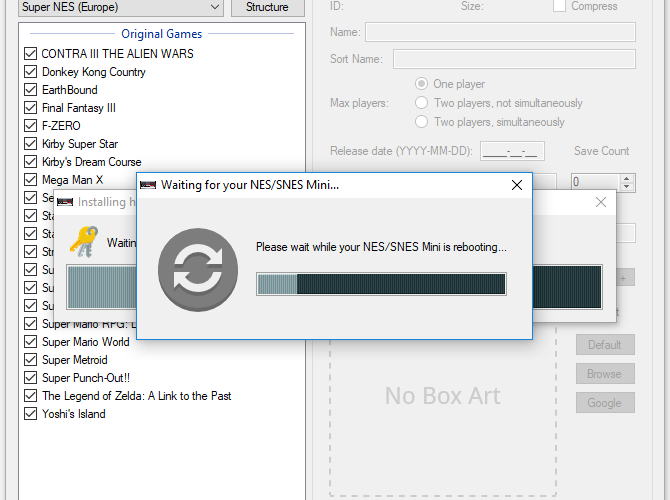
Если процесс зависает, дождитесь перезагрузки приставки и повторите шаги. После успешной установки нажмите OK в Hakchi.
Установка RetroArch и модулей консолей
Чтобы запускать игры других систем, установите RetroArch через модульную систему Hakchi.
- В Hakchi откройте Modules → Mod Store.
- Перейдите на вкладку RetroArch.
- Выберите последнюю версию RetroArch ‘Neo’ (обычно первая запись) и нажмите Download and Install Module.
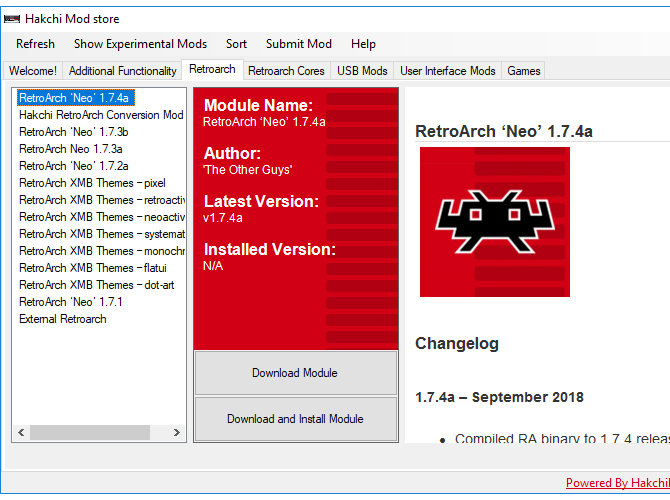
После установки SNES Mini перезагрузится. Далее откройте вкладку Retroarch Cores. Для популярных систем рекомендуются следующие cores:
- N64: GLupeN64 (один из самых совместимых и быстрых на этой платформе).
- NES: NESTopia или FCEumm (NESTopia часто лучше совместимость и точность).
- PS1: PCSX ReARMed Neon (оптимизирован для ARM и RetroArch).
Выбирайте core под конкретную игру. Для установки: выделите core → Download and Install Module. После каждого шага консоль может перезагружаться.
Важное о размерах PS1-игр и хранении
Игры PlayStation обычно крупнее картриджных ROM. Для большого каталога PS1 удобнее иметь внешнее хранилище:
- microSD в специальном адаптере (если вы модифицировали SD-карту для загрузки);
- USB OTG-адаптер, который даёт отдельные порты для питания и для флеш-накопителя;
- USB-накопитель, подключённый через OTG.
Если у вас есть дополнительная память, установите в Hakchi Modules → Additional Functionality модуль Hakchi Memory Boost. Он создаёт swap-файл на SD/USB и может улучшить производительность тяжёлых N64/PS1-игр.
Добавление игр в SNES Classic Mini
Поскольку обсуждение поиска ROM ограничено правами, ниже — инструкция по добавлению уже имеющихся образов.
- Закройте Mod Store.
- Нажмите Add More Games внизу окна Hakchi.
- Выберите ROM-файлы и нажмите Open.
- В разделе New Apps выделите добавленные игры, кликните правой кнопкой и выберите Download box art for selected games.
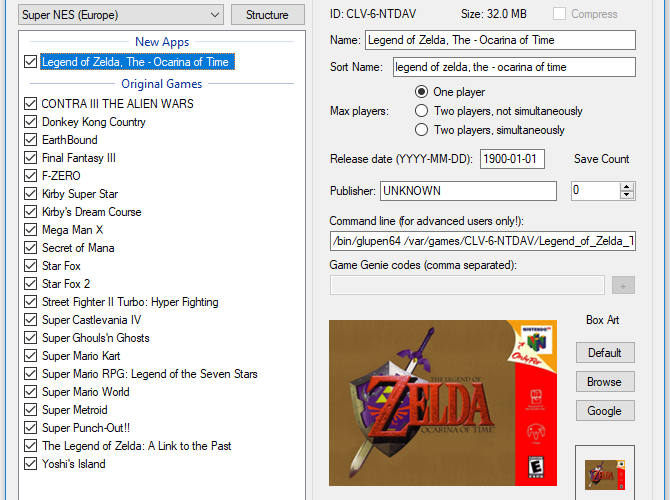
Когда всё готово, нажмите Synchronize selected games with NES/SNES Mini. Игры загрузятся во внутреннюю память.
Если вы хотите хранить игры на внешнем накопителе, вместо синхронизации используйте Export games и выберите ваш USB-накопитель. После подключения накопителя к приставке игры автоматически обнаружатся.
Назначение клавиш и управление в RetroArch
После установки игр убедитесь, что управление настроено правильно.
- Отключите USB от ПК и подсоедините приставку к телевизору.
- Запустите любую игру и нажмите Select + Start, чтобы открыть меню RetroArch.
- Перейдите Menu → Controls.
- Выберите тип контроллера и при необходимости переназначьте отдельные кнопки.
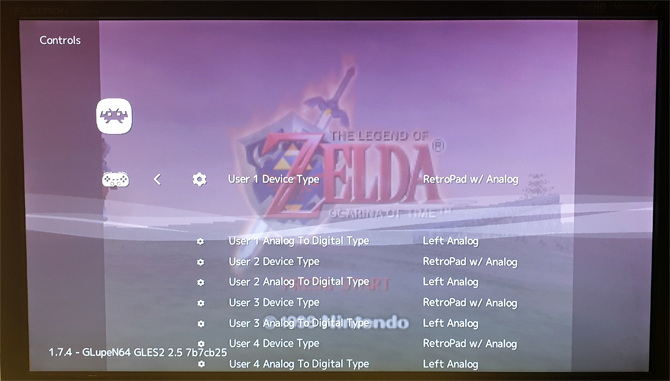
Для N64 и PS1 рекомендуется использовать контроллер Wii Classic Controller Pro. Он даёт дополнительно задние кнопки и аналоговые элементы, что важно для этих платформ.
Оптимизация производительности и совместимость
- Если игра тормозит, проверьте альтернативные cores. Для N64 разные игры лучше идут на разных ядрах.
- Включайте или отключайте дополнительные опции в RetroArch (frame skip, rewinding, сглаживание).
- Для тяжёлых игр используйте Hakchi Memory Boost и внешний накопитель.
- Уменьшение фильтров текстур может повысить FPS.
Important: Эмуляция N64 и PS1 на SNES Mini не всегда идеальна. Некоторые игры потребуют настроек или будут работать нестабильно.
Частые проблемы и их решения
- Сбой прошивки: восстановите бэкап ядра через Hakchi или используйте опцию восстановления.
- Не распознаются контроллеры: перезагрузите RetroArch и повторно выполните переназначение в Menu → Controls.
- Игра не запускается: попробуйте другой core для той же системы или проверьте целостность ROM.
- Медленная работа при загрузке уровней: включите Memory Boost или перенесите игру на USB.
Решение для хранения: модифицировать приставку или использовать USB/SD
Ниже — быстрое руководство-решение.
flowchart TD
  A[Нужна большая библиотека игр?] -->|Да| B{Есть ли адаптер USB OTG?}
  A -->|Нет| C[Использовать внутреннюю память]
  B -->|Да| D[Экспорт на USB и подключение к приставке]
  B -->|Нет| E{Готовы модифицировать?}
  E -->|Да| F[Установить microSD/адаптер и по необходимости переключатель хранения]
  E -->|Нет| G[Купить OTG-адаптер или вести отбор игр]
Матрица совместимости (руководство)
- NES: NESTopia — высокая совместимость; FCEumm — лёгкий на ресурсы.
- SNES: встроенный эмулятор работает отлично для большинства игр; RetroArch даёт дополнительные функции.
- N64: GLupeN64 — хороший баланс совместимости/скорости; некоторые игры потребуют настройки графики.
- PS1: PCSX ReARMed Neon — лучший выбор для большинства PS1-версий, но динамичные сцены могут проседать.
Ключевая эвристика: если игра тормозит — смените core, уменьшите фильтры, используйте swap/USB.
Роль‑ориентированные чеклисты
Установщик (чтобы быстро пройти процесс):
- Скачать Hakchi2 CE.
- Создать бэкап ядра.
- Прошить кастомное ядро.
- Установить RetroArch и нужные cores.
- Тестировать запуск 1–2 игр.
Игрок (подготовка к сессии):
- Подключить контроллер и проверить mapping.
- Выбрать игры на USB или внутренней памяти.
- Настроить параметры производительности в RetroArch.
Критерии приёмки
- SNES Classic загружается в обычном режиме и в режиме Hakchi.
- Установлены RetroArch и как минимум 2 core (например, GLupeN64 и PCSX ReARMed Neon).
- Одна PS1-игра и одна N64-игра запускаются и имеют играбельную частоту кадров.
- Есть рабочая резервная копия оригинальной прошивки.
Риски и меры смягчения
- Риск: потеря оригинальной прошивки. Мера: всегда делать дамп ядра заранее.
- Риск: повреждение флеш-памяти при некорректной записи. Мера: использовать только проверенные версии Hakchi2 CE и стабильные модули.
- Риск: нестабильность отдельных игр. Мера: тестировать альтернативные cores и настройки RetroArch.
Юридическая заметка
Hakchi расширяет функциональность приставки, но не легализует копирование коммерческих игр. Используйте только те образы, на которые у вас есть права.
Сравнение альтернатив
- Покупка отдельной N64/PS1 консоли: лучшее поведение оригинального железа, но больше места и затрат.
- Моды на базе Raspberry Pi (RetroPie): гибкость, большая библиотека, но требует сборки и настройки. SNES Mini + Hakchi — простая и компактная альтернатива.
Краткое руководство по откату (rollback)
- Подключите приставку к ПК в режиме загрузчика.
- В Hakchi выберите Kernel → Restore original kernel (или аналогичный пункт).
- Загрузите сохранённый бэкап и дождитесь окончания процедуры.
Если автоматический откат не работает, обратитесь к сообществу Hakchi за инструкциями по восстановлению через USB-драйверы.
Краткие рекомендации по выбору контроллера
- Официальный контроллер SNES Mini — удобен для классических игр.
- Для N64/PS1 пригодятся контроллеры с аналоговыми стиками. Wii Classic Controller Pro — хорошая бюджетная опция.
- Беспроводные адаптеры работают, но могут добавить вводную задержку.
Часто задаваемые вопросы
Можно ли вернуть приставку в стоковое состояние?
Да. Сделайте дамп ядра до модификации и используйте опцию восстановления в Hakchi.
Все ли игры N64 будут работать?
Нет. Современные N64-игры тяжёлы для эмуляции на ограниченном железе. Некоторые игры будут требовать компромиссов в графике или производительности.
Нужно ли покупать дополнительное оборудование?
Если вы планируете много игр PS1 или N64, внешний накопитель или microSD + адаптер сильно упрощают жизнь.
Заключение
Hakchi2 CE превращает SNES Classic Mini в гибкую ретро-платформу. Прошивка требует внимания и резервных копий, но даёт большой выигрыш: запуск множества систем на одной компактной приставке. Помните про совместимость ядер и про необходимость тестирования конкретных ROM и настроек.
Итоговые шаги:
- Сделайте бэкап оригинальной прошивки.
- Прошейте кастомное ядро через Hakchi2 CE.
- Установите RetroArch и нужные cores.
- Добавьте игры и назначьте кнопки в RetroArch.
- При необходимости используйте USB/SD и Hakchi Memory Boost.
Спасибо за внимание. Наслаждайтесь играми и помните про законность копирования игр.
Список ключевых действий — чеклист для печати
- Скачать Hakchi2 CE
- Сделать дамп ядра
- Прошить кастомное ядро
- Установить RetroArch
- Установить нужные cores (GLupeN64, NESTopia/FCEumm, PCSX ReARMed Neon)
- Добавить ROM и обложки
- Синхронизировать или экспортировать на USB
- Настроить управление в RetroArch

Похожие материалы

Несколько аккаунтов Skype: Multi Skype Launcher

Журнал для работы: повысить продуктивность

Персональные звуки уведомлений на Android

Скачивание шоу Hulu для офлайн‑просмотра

Microsoft Start: персонализированная новостная лента
