
Валидация ответов в Google Формах — руководство

О чём эта статья
В этой статье подробно объясняю, что такое валидация ответов в Google Формах, как её настроить и какие есть практические шаблоны и стратегии. В конце — чек-листы, варианты обхода, критерии приёмки и наглядное дерево принятия решения.
Короткое определение
Валидация ответов — это правило, которое ограничивает допустимые ответы в поле формы по заранее заданным критериям, чтобы получать корректные и однородные данные.
Изображение: интерфейс Google Формы с открытым меню настройки элемента и пунктом валидации ответов.
Почему это важно
- Экономит время при проверке ответов.
- Уменьшает количество мусорных или неправильно отформатированных ответов.
- Помогает автоматизировать последующую обработку (экспорт в таблицы, парсинг, интеграции).
Важно: валидация не заменяет здравый смысл и не предотвращает злонамеренные ответы. Она улучшает структуру данных, но не делает их полностью надёжными.
Какие элементы поддерживают валидацию
- Короткий ответ (Short answer)
- Абзац (Paragraph)
- Флажки (Checkboxes)
Фактическая поддержка критериев зависит от типа поля: числовая валидация доступна только для короткого ответа и абзаца (как число), проверка количества отмеченных флажков — только для флажков.
Как настроить валидацию — пошагово
- Создайте форму и добавьте нужный элемент (короткий ответ, абзац или флажки).
- Нажмите на три точки (эллипсис) внизу справа элемента.
- Выберите «Валидация ответов».
- Появится дополнительная панель с выпадающими меню и полем для значения/шаблона.
- Включите переключатель «Обязательно» (Required), если хотите сделать вопрос обязательным.
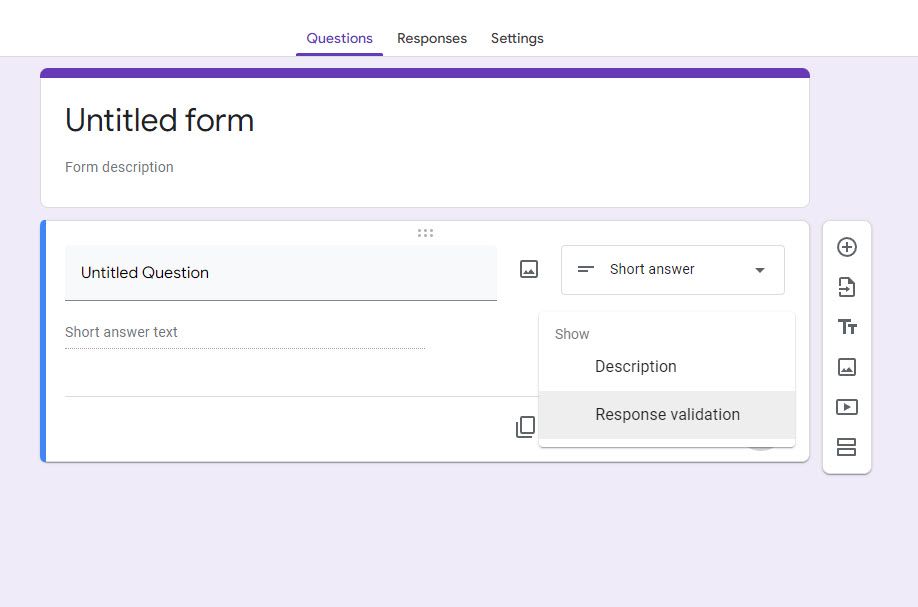
Изображение: меню настройки элемента формы и включённая валидация ответов.
Варианты валидации и примеры использования
Текст, электронная почта или URL
Вы можете проверить, содержит ли ответ заданную подстроку, соответствует ли он формату email или URL.
- Use Case: Требуется корректный адрес электронной почты для дальнейшей рассылки.
- Настройка: выберите «Email» в выпадающем списке или «URL» для ссылок на портфолио.
- Сообщение об ошибке: заполните поле «Текст ошибки», чтобы пояснить, что именно не так.
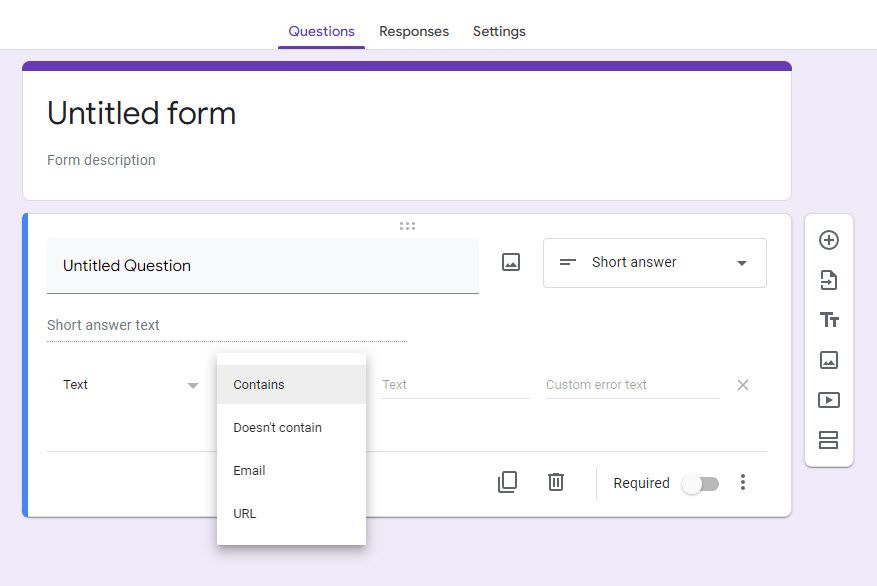
Изображение: варианты проверки текстовых ответов — содержит, не содержит, электронная почта, URL.
Совет: для поля «Email» лучше дополнительно пометить вопрос как обязательный, чтобы не получить пустые ответы.
Числовая валидация
Можно проверять числовые значения (больше, меньше, равно, между и т. п.). Параметры доступны для элементов типа «Короткий ответ» и «Абзац», когда вы выбираете «Число». Пример: если вы спрашиваете, сколько проектов человек может вести одновременно, задайте правило «меньше 5», чтобы исключить слишком большие значения.
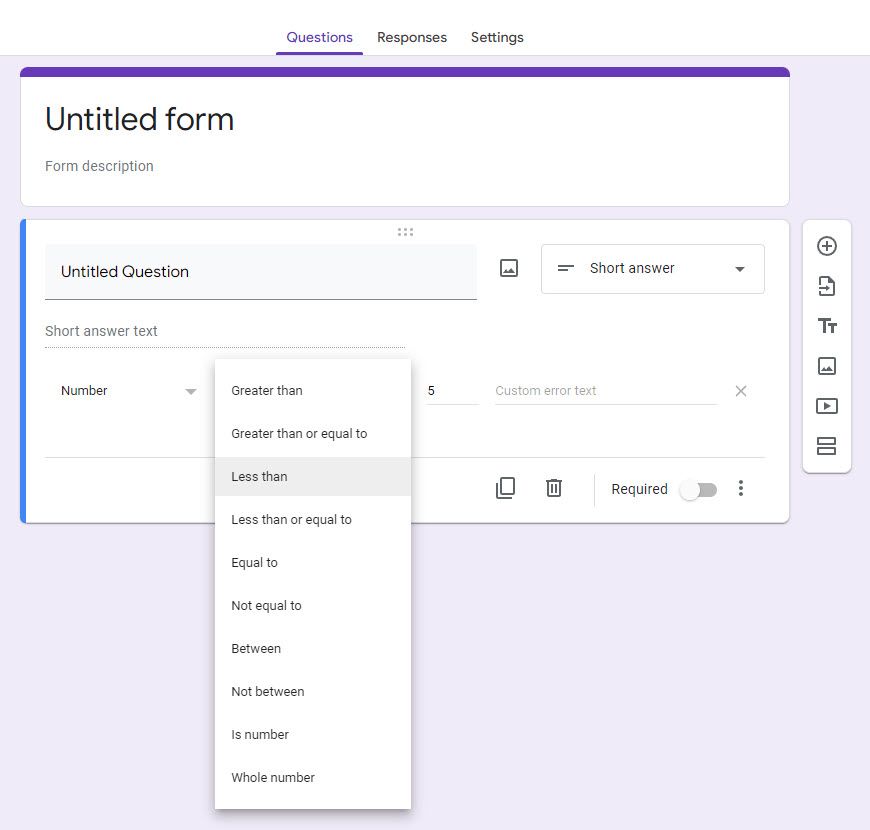
Изображение: интерфейс числовой валидации с полями для установки условий.
Практический приём: если ожидается целое число, в подсказке к вопросу укажите это явно («введите целое число»). Google Forms не отличает целые от дробных чисел автоматически, поэтому лучше указывать требования явно.
Длина ответа
Для полей «Короткий ответ» и «Абзац» можно задавать минимум и максимум символов. Это удобно для PIN-кодов, кодов заказов и других фиксированных форматов.
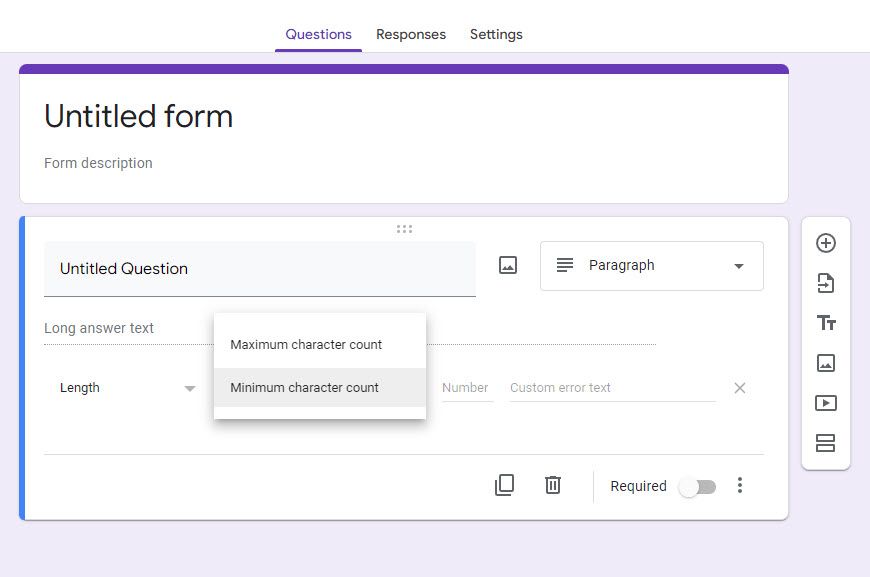
Изображение: установка минимальной или максимальной длины ответа в символах.
Пример: PIN-код — минимум 5 символов; поле «Короткое описание проекта» — максимум 300 символов.
Валидация числа отмеченных флажков
Если в вопросе используются флажки (Checkboxes), можно потребовать отметить минимум/максимум/точно N вариантов. Это полезно для вопросов с несколькими правильными ответами или для выбора опций пакета услуг.
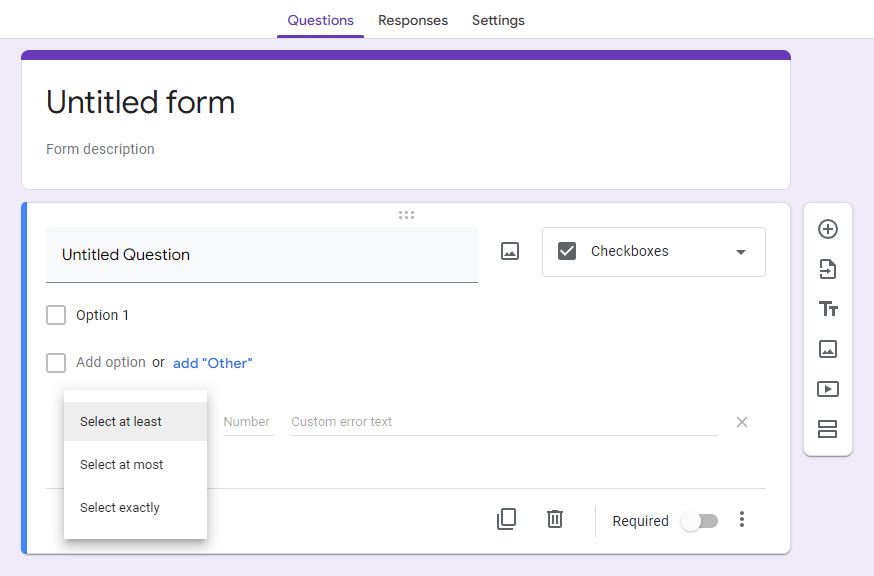
Изображение: настройка требуемого числа отмеченных флажков.
Пример: «Выберите не менее двух технологий, с которыми вы работали» — задайте «минимум 2».
Регулярные выражения (RegEx)
Регулярные выражения дают гибкую проверку по шаблону. В отличие от простого «Contains», RegEx позволяет описать сложные паттерны: начало/конец строки, диапазоны символов, повторения.
- Пример: проверять, что ответ начинается с заглавной буквы и заканчивается точкой.
- Настройка: выберите «Регулярное выражение», выберите «Содержит» или «Не содержит» и введите паттерн.
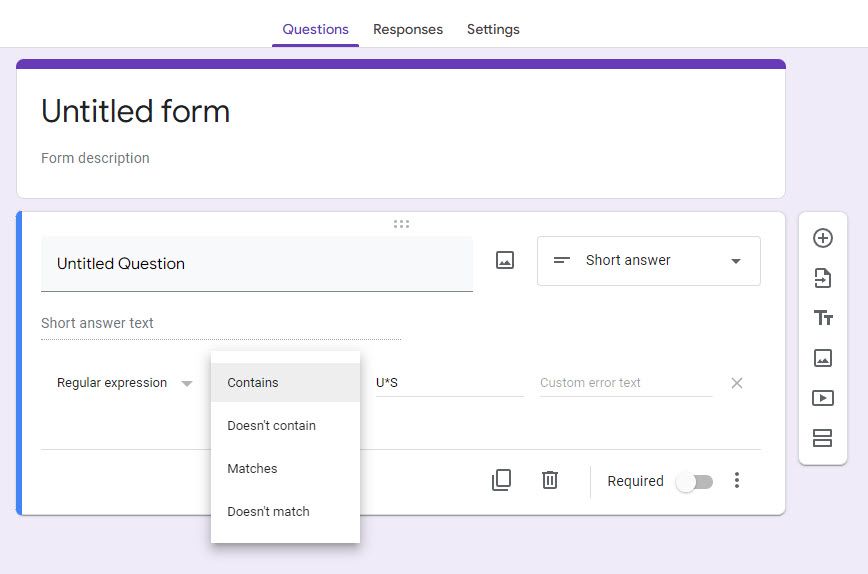
Изображение: поле ввода регулярного выражения в настройках валидации.
Примечание: если вы не уверены в синтаксисе RegEx, используйте простые проверки или протестируйте паттерн заранее в отладчике RegEx.
Примеры практических шаблонов вопросов
- Email для рассылки: Тип — Короткий ответ, Валидация — Email, Обязательно.
- Портфолио: Тип — Короткий ответ, Валидация — URL, Необязательно.
- PIN-код: Тип — Короткий ответ, Валидация — Длина >= 5, Обязательно.
- Опыт в годах: Тип — Короткий ответ, Валидация — Число >= 0 и <= 50.
- Выбор сертификаций: Тип — Флажки, Валидация — минимум 1.
Когда валидация не подходит
- Когда вы хотите собирать свободные комментарии или качественный фидбек — ограничение длины или форматирования может помешать.
- Когда добровольность и открытость важнее структурированных данных (например, в анкете для идей).
- Когда механизм валидации слишком сложный для респондента и снижает процент ответов.
Альтернативные подходы
- Серверная валидация: собирайте ответы без ограничений, а проверяйте их на сервере (или в Google Apps Script) после отправки. Это даёт более гибкие проверки и даёт возможность логировать плохие попытки.
- Дополнения (Add-ons): существуют расширения для Google Форм, которые добавляют специфичные проверки и интеграции.
- Предпополненные шаблоны: в некоторых сценариях проще подготовить предзаполненные поля и ограничить выбор выпадающими списками.
Модель принятия решений — когда ставить валидацию
- Есть жёсткий формат (email, URL, PIN) → ставим валидацию.
- Нужна статистическая обработка (числа) → ставим числовую валидацию и указываем диапазон.
- Желаем получить качественные описания → не ставим жёсткую валидацию, но добавляем подсказку по формату.
flowchart TD
  A[Начало: формулировка вопроса] --> B{Требуется строгий формат?}
  B -- Да --> C{Тип данных}
  C -- Email/URL --> D[Включить Email/URL валидацию и сделать Обязательно]
  C -- Число --> E[Включить числовую валидацию, задать диапазон]
  C -- PIN/код --> F[Задать валидацию по длине]
  B -- Нет --> G{Нужна статистика по выбору?}
  G -- Да --> H[Использовать флажки/выпадающие списки]
  G -- Нет --> I[Оставить открытый ответ и дать подсказку]
  D --> Z[Готово]
  E --> Z
  F --> Z
  H --> Z
  I --> Z
Риски и способы их снижения
- Понижение конверсии: строгая валидация может отпугнуть респондентов. Смягчение: укажите подсказки и примеры формата.
- Неправильные регулярные выражения: тестируйте паттерны на нескольких примерах.
- Ложное чувство безопасности: не полагайтесь только на клиентскую валидацию — для критичных систем используйте серверную проверку.
Примечание: валидация в Google Формах — удобный фронтэнд-инструмент. Для бизнес-логики и безопасности используйте дополнительные уровни проверки.
Роль‑ориентированные чек‑листы
Создатель формы:
- Определить обязательность поля.
- Выбрать тип валидации и указать пример в подсказке.
- Протестировать форму на 5–10 реальных примерах.
Рецензент/менеджер:
- Проверить, не мешает ли валидация сбору ответов.
- Убедиться, что сообщения об ошибках понятны.
- Проверить интеграции (экспорт/скрипты) на совместимость с заданными форматами.
Администратор данных:
- Обеспечить серверную проверку для критичных полей.
- Логировать невалидные попытки для анализа качества данных.
Критерии приёмки
- Все обязательные поля отмечены как «Обязательно».
- Для email/URL применяется соответствующая валидация.
- Числовые поля принимают только числа в допустимом диапазоне.
- Сообщения об ошибках понятны и содержат подсказку по исправлению.
Шаблоны сообщений об ошибке
- Email: «Введите действительный адрес электронной почты, например name@example.com».
- URL: «Введите полный URL, начиная с https:// или http://».
- Число: «Введите число от 0 до 100».
- Длина: «Введите не менее 5 символов».
- Флажки: «Пожалуйста, отметьте не менее двух вариантов».
Примеры тест-кейсов
- Оставить поле пустым при включённом «Обязательно» → форма не отправляется.
- Ввести невалидный email → появляется сообщение об ошибке.
- Ввести число вне диапазона → сообщение и блокировка отправки.
- Ввести строку длиной меньше минимума → сообщение.
Что ещё учесть для локали (Россия и русскоязычная аудитория)
- Уточняйте формат телефонных номеров (например, +7 XXX XXX XXXX) отдельно, так как встроенная валидация не проверяет телефоны по странам.
- Для идентификаторов (ИНН, ОГРН) используйте регулярные выражения или проверку на стороне сервера.
- В подсказках используйте примеры в национальном формате: «Формат: +7 (XXX) XXX-XX-XX».
Короткое резюме
Валидация ответов в Google Формах — простой и эффективный способ повысить качество собранных данных. Она помогает стандартизировать ответы, снизить количество ручной правки и подготовить данные для автоматизированной обработки. Используйте её для строго форматируемых полей и сочетайте с серверной проверкой для критических сценариев.
Ключевые выводы:
- Валидация доступна для короткого ответа, абзаца и флажков.
- Можно проверять email, URL, числа, длину, число флажков и регулярные выражения.
- Сообщения об ошибке и подсказки повышают конверсию.
- Для строгой безопасности и сложной логики комбинируйте клиентскую и серверную валидацию.
Спасибо за внимание — применяйте валидацию, чтобы экономить время и получать данные, готовые к обработке.

Похожие материалы

Несколько аккаунтов Skype: Multi Skype Launcher

Журнал для работы: повысить продуктивность

Персональные звуки уведомлений на Android

Скачивание шоу Hulu для офлайн‑просмотра

Microsoft Start: персонализированная новостная лента
