
Как очистить и настроить меню правого клика в Windows
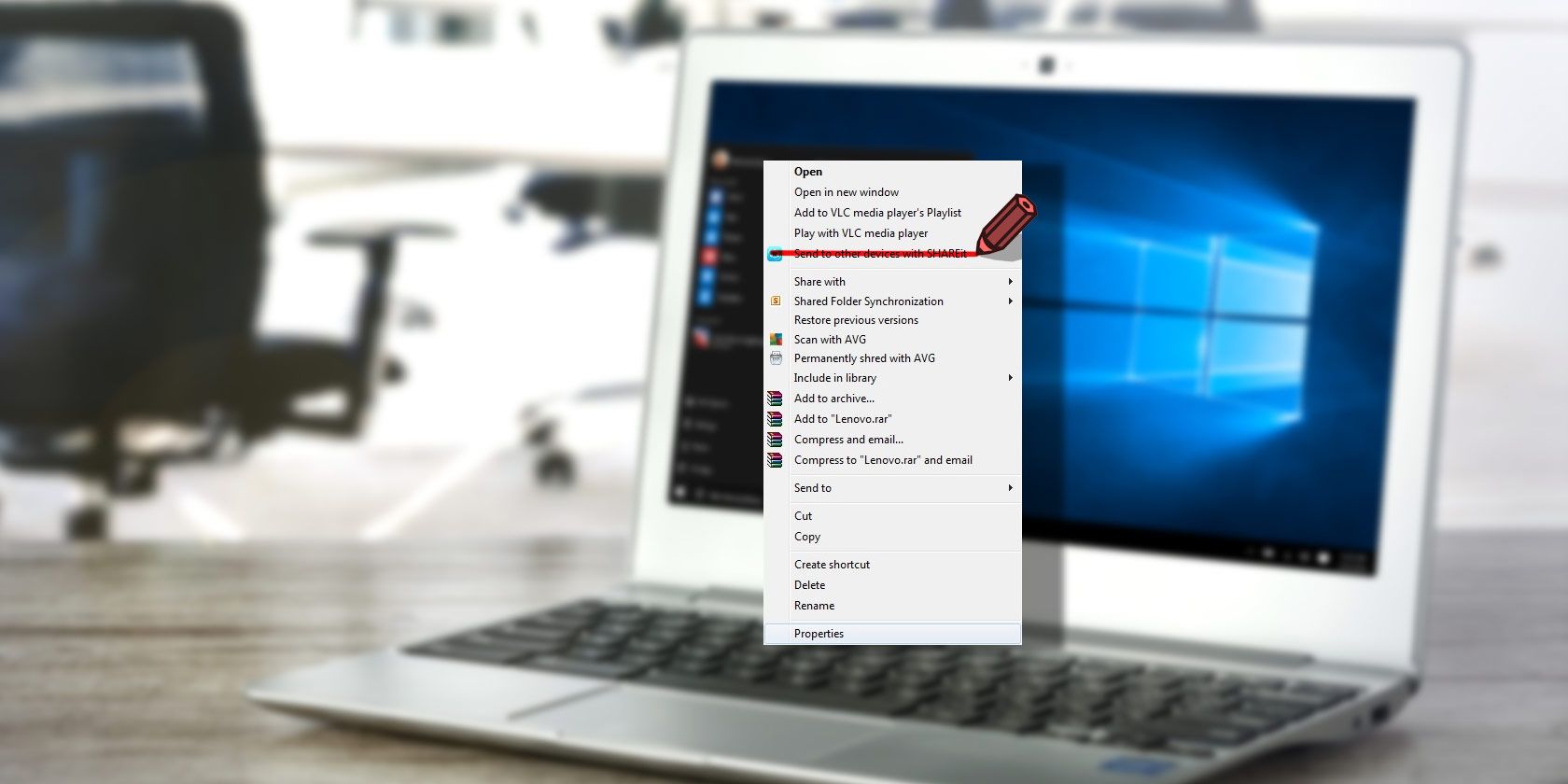
Windows делает много вещей правильно, но некоторые мелкие раздражители остаются с годами. Одно из них — длинное и захламлённое меню правого клика (контекстное меню) в Проводнике. Многие программы автоматически добавляют свои пункты в это меню при установке. Некоторые из этих пунктов полезны, другие — нет.
Этот подробный гид поможет вам:
- безопасно убрать лишние пункты меню правого клика;
- добавить полезные ярлыки, которые экономят время;
- понять альтернативные способы и риски;
- протестировать и откатить изменения при необходимости.
Почему стоит чистить контекстное меню
Коротко — потому что это повышает скорость работы и удобство. Длинное меню замедляет поиск нужной команды и может влиять на стабильность Проводника, если сторонний расширитель работает некорректно.
Важно: удаление или отключение пунктов обычно безопасно, но изменение системных расширений без резервной копии реестра может привести к ошибкам. Всегда делайте резервную копию.
Удаление ненужных записей: быстрый способ с CCleaner
CCleaner — удобный инструмент для отключения пунктов контекстного меню.
- Скачайте и установите CCleaner с официального сайта, если он у вас ещё не установлен.
- Откройте CCleaner и нажмите «Tools» (Инструменты) в левой колонке.
- Перейдите на вкладку «Startup» (Автозагрузка), затем выберите «Context Menu» (Контекстное меню) сверху.
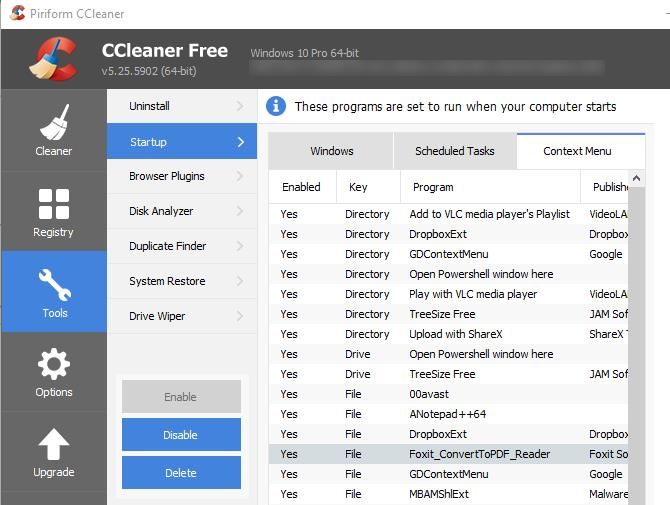
- В списке найдите элементы, которые вы не используете, кликните правой кнопкой и выберите «Disable» (Отключить).
- Оставьте окно открытым для тестов: некоторые элементы принадлежат одной программе и удалять их все сразу рискованно.
Преимущества метода: просто, обратимо. Недостатки: CCleaner не всегда показывает все типы расширений (например, shell extensions в системных ветках реестра).
Добавление полезных ярлыков: Right Click Enhancer (RCE)
После удаления «мусора» добавьте те команды, которые реально экономят время.
Установка и обзор RCE:
- Скачайте и установите Right Click Enhancer (RCE).
- Запустите программу — вы увидите набор утилит внутри приложения.
Right Click Tweaker
Right Click Tweaker добавляет новые команды в меню правого клика. Некоторые полезные опции:
- Encrypt — шифрование файлов для защиты от посторонних глаз.
- Copy Content — скопировать содержимое текстового файла в буфер без открытия.
- Copy as Path — скопировать путь к файлу или папке.
- New folder — создать новую папку быстрее, чем через New > Folder.
- Take Ownership — получить права владельца на файл или папку.
- God Mode — создать ярлык к централизованным настройкам Windows.
Send to Manager
Пункт «Send to» раскрывает подменю. Его удобно настраивать для быстрой отправки в нужные папки или приложения.
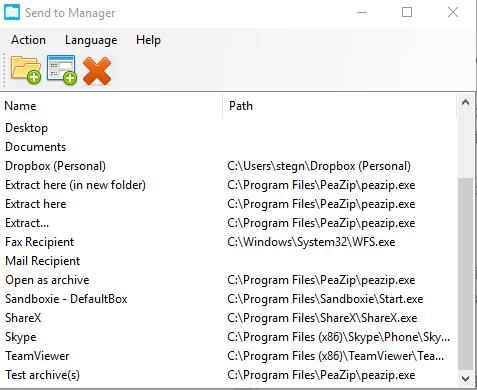
Снимите ненужные галочки и удалите пункты, которыми не пользуетесь (например, Fax Recipient). Добавьте те папки и программы, которые вам действительно нужны — например, папку «to-do» или редактор изображений.
Right Click Editor IE
Если в меню правого клика всё ещё появляются записи Internet Explorer, этот модуль поможет их удалить. Internet Explorer нынче в Windows присутствует ради совместимости, но в меню могут оставаться устаревшие пункты.
New Menu Editor
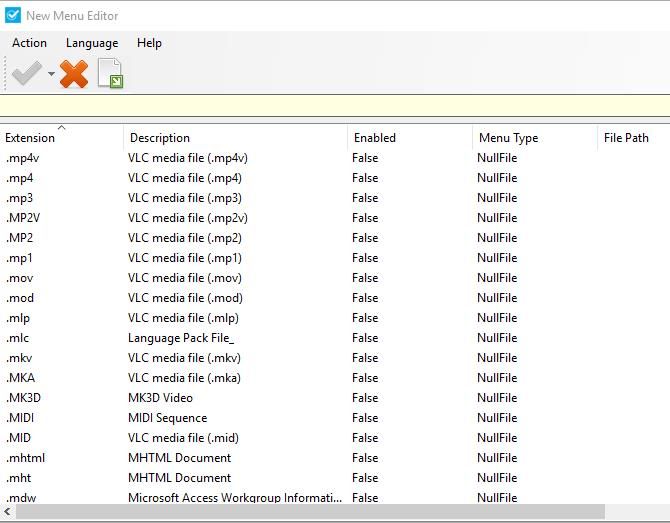
Эта утилита управляет меню «New», где создаются новые файлы разных типов. С её помощью вы можете удалить ненужные типы или добавить свои шаблоны.
RCE Professional
Платная версия (~$10) добавляет поддержу подменю и расширённые возможности кастомизации. Для большинства пользователей бесплатной версии хватает.
Альтернативные инструменты и методы
Если вы предпочитаете не ставить сторонние монолитные приложения, есть более тонкие и профессиональные варианты.
- NirSoft ShellExView и ShellMenuView — портативные утилиты, показывающие shell-расширения и элементы меню. Они дают больше контроля и отображают расширения, которые CCleaner не показывает.
- Редактор реестра (regedit) — даёт полный контроль. Используйте только если понимаете, что делаете.
- PowerShell-скрипты — для массового управления на корпоративных машинах.
Когда это не сработает
- Если расширение встроено в драйвер или системную службу, простое отключение пункта может не убрать зависимость. В таких случаях сначала найдите источник (программа/драйвер), затем удалите или обновите его.
- Некоторые антивирусы или менеджеры архивов могут восстанавливать свои пункты после обновления. Проверьте настройки этих программ.
Безопасность: бэкап и откат
Перед изменениями создайте резервную копию реестра и точку восстановления системы.
Быстрая команда для экспорта ветки реестра (пример):
reg export "HKCU\Software\Classes\*\shellex" backup_shellex_hkcu.regПримечание: команды в примере служат иллюстрацией. Если вы не знакомы с reg.exe, используйте графический regedit: Файл → Экспорт.
Чтобы откатить изменения, импортируйте ранее сохранённый .reg файл двойным кликом или через reg import.
Важно: не импортируйте .reg файлы из ненадёжных источников.
Практическая методика: пошаговый план (playbook)
- Инвентаризация. Откройте Проводник и запишите, какие пункты меню вы видите и какие используете.
- Резервная копия. Создайте точку восстановления и экспорт реестра.
- Отключение. В CCleaner или ShellMenuView по одному отключайте подозрительные пункты.
- Тест. После каждой крупной группы изменений перезапустите Проводник (explorer.exe) и проверьте.
- Добавление. Установите RCE и добавьте действительно полезные команды.
- Документирование. Запишите, какие изменения вы сделали и почему.
- Мониторинг. В течение недели следите за поведением: нет ли ошибок, пропавших функций.
Критерии приёмки
- Меню стало короче; нужные команды доступны в ≤3 клика.
- Проводник не зависает и не выбрасывает ошибок.
- Откат возможен: точка восстановления возвращает систему в исходное состояние.
Роли и чек-листы
Для домашних пользователей:
- Сделать резервную копию реестра.
- Отключать пункты по одному.
- Добавлять 2–5 реально полезных ярлыков.
Для продвинутых пользователей и админов:
- Использовать NirSoft ShellExView для точечной диагностики.
- Прописывать PowerShell-скрипты для массового развёртывания.
- Включить тестовую группу пользователей и отследить отклонения.
Тесты и критерии приёмки (микротесты)
- Отключить пункт A → перезапустить Explorer → проверить, исчез ли он.
- Добавить ярлык «Copy Content» → открыть текстовый файл → правый клик → выбранная команда копирует содержимое в буфер.
- После отката из резервной копии убедиться, что все прежние пункты вернулись.
Ментальные модели и хинты
- Правило трёх изменений: не вносите более трёх изменений подряд без теста.
- Изменение vs удаление: сначала отключайте, затем удаляйте.
- Источник важнее пункта: ищите программу-источник перед удалением.
Риск-матрица и смягчения
- Низкий риск: отключение пользовательских пунктов (смягчение: легко вернуть).
- Средний риск: удаление пункта, связанного с приложением (смягчение: переустановка приложения).
- Высокий риск: изменение системных shell-расширений (смягчение: точка восстановления, бэкап реестра).
Совместимость и миграция
- Большинство современных инструментов работают в Windows 10 и 11. Старые утилиты могут быть несовместимы.
- При переходе на новую версию Windows экспортируйте настройки и рег-файлы заранее.
Полезные альтернативы и дополнения
- ShellExView / ShellMenuView (NirSoft) — показать все shell-расширения и команды.
- Context Menu Tuner — ещё один инструмент для тонкой настройки.
- Power-user: групповые политики и скрипты для корпоративного управления меню.
Мини-чат: быстрый набор регистров и ярлыков (cheat sheet)
- Бэкап реестра: reg export “HKCU\Software\Classes” backup_hkcu_classes.reg
- Перезапуск Проводника: taskkill /f /im explorer.exe && start explorer.exe
- Быстрая проверка: откройте файл → правый клик → ищите добавленный пункт.
Частые ошибки и как их избежать
- Ошибка: удалил пункт и не могу восстановить. Решение: импортировать .reg или восстановление системы.
- Ошибка: удалён пункт, которым пользуется другая программа. Решение: переустановите программу.
- Ошибка: антивирус блокирует изменения. Решение: временно отключите защиту (только если понимаете риск).
Цитата эксперта
“Чистое контекстное меню экономит секунды каждый день — это небольшая инвестиция с большой пользой для продуктивности,” — эксперт по системной администрированию.
Галерея крайних случаев
- Длинное меню после установки множества утилит для работы с архивами и изображениями.
- Повторяющиеся записи от разных версий одного приложения.
- Встроенные системные пункты, которые нельзя удалить через пользовательский интерфейс.
Краткое резюме
- Начните с инвентаризации и бэкапа.
- Используйте CCleaner для быстрого отключения и RCE для добавления полезных команд.
- Для точечных и продвинутых изменений применяйте NirSoft-утилиты или реестр.
- Тестируйте по шагам и документируйте изменения.
Спасибо за внимание! Поделитесь в комментариях, какие пункты вы удалили и какие добавили — это поможет другим людям выбрать лучшие ярлыки.
Ключевые термины:
- Контекстное меню — меню, открывающееся правой кнопкой мыши.
- Shell extension — расширение проводника, добавляющее пункты в меню.
- RCE — Right Click Enhancer.
Краткое объявление для соцсетей (100–200 слов):
Хотите ускорить работу в Windows? Очистите и настройте меню правого клика. В нашем руководстве — безопасные шаги для удаления мусора с помощью CCleaner, добавление полезных ярлыков через Right Click Enhancer и альтернативные методы для продвинутых пользователей. Мы объясняем, как делать резервные копии реестра, тестировать изменения и откатывать их при необходимости. Экономьте секунды каждый день и делитесь своим набором полезных команд.
Примечание: следите за безопасностью — всегда делайте бэкап.

Похожие материалы

Несколько аккаунтов Skype: Multi Skype Launcher

Журнал для работы: повысить продуктивность

Персональные звуки уведомлений на Android

Скачивание шоу Hulu для офлайн‑просмотра

Microsoft Start: персонализированная новостная лента
