
Как добавить Корзину в окно Проводника Windows
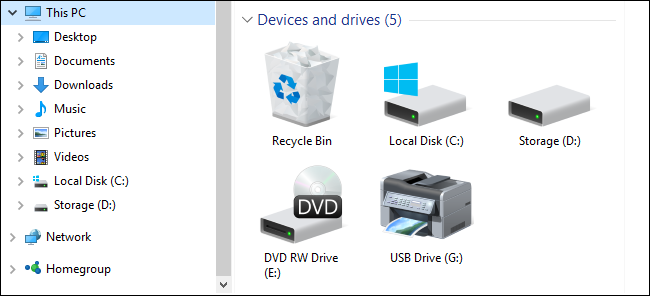
Кратко: Если вы часто используете Корзину, можно добавить её в раздел «Этот компьютер» Проводника Windows с помощью простой правки реестра или готового .REG-файла. В статье — пошаговые инструкции, резервные копии, откат и советы по устранению проблем.
Быстрые ссылки
- Добавить Корзину в окно Проводника правкой реестра вручную
- Скачать готовые .REG для одного клика
Если вы часто открываете Корзину, удобно иметь к ней прямой переход в окне «Этот компьютер» (в русскоязычной Windows) или «This PC» в англоязычных интерфейсах — оттуда её легко закрепить в Быстром доступе. Способ требует небольшой правки системного реестра, но он обратим и прост в исполнении.
Что такое и почему это полезно
Краткое определение: реестр Windows — это иерархическая база настроек и компонентов системы. Здесь можно зарегистрировать «виртуальные» элементы интерфейса, такие как Корзина, чтобы они отображались в нужных местах Проводника.
Преимущества:
- Быстрый доступ к Корзине прямо в окне «Этот компьютер».
- Можно закрепить в разделе Быстрого доступа одним перетаскиванием.
- Метод не меняет привычную структуру левой панели (если не использовать другие трюки с навигационной панелью).
Важно: этот хак работает в Windows 10 и 11; в старых версиях (например, Windows 7) аналогичный результат достигается в разделе «Мой компьютер».
Предупреждение и подготовка
Registry Editor — мощный инструмент. Неправильные правки реестра могут сделать систему нестабильной. Прежде чем менять что-либо:
- Создайте точку восстановления системы.
- Экспортируйте ветку реестра, которую будете менять (Файл → Экспорт).
- Закройте важные приложения и сохраните документы.
Если вы не уверены в манипуляциях с реестром, используйте готовые .REG-файлы из следующего раздела или попросите специалиста.
Пошаговая инструкция: добавить Корзину вручную
Откройте Редактор реестра (Regedit): нажмите Пуск и введите regedit, затем нажмите Enter. Подтвердите запрос контроля учётных записей, если он появится.
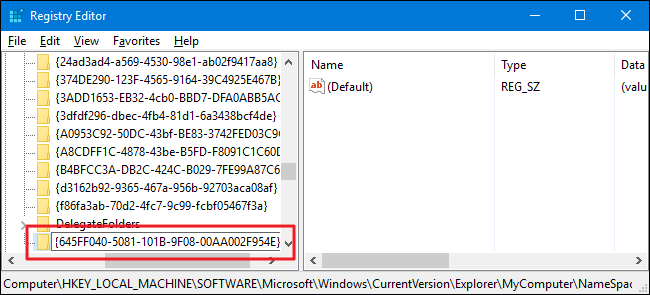
В левой панели перейдите к ключу:
HKEY_LOCAL_MACHINE\SOFTWARE\Microsoft\Windows\CurrentVersion\Explorer\MyComputer\NameSpace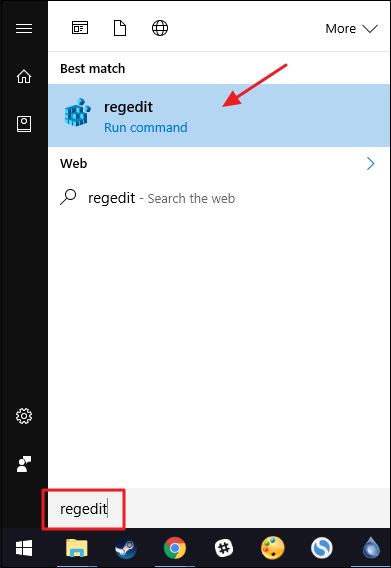
Нажмите правой кнопкой на папку NameSpace → Новый → Раздел (Key).
Назовите новый ключ точно так:
{645FF040-5081-101B-9F08-00AA002F954E}Это стандартный GUID для Корзины в Windows — он указывает системе показывать виртуальный элемент Корзины в разделе “Этот компьютер“.
Закройте Редактор реестра. Откройте Проводник и перейдите в «Этот компьютер». Если окно было открыто, обновите (F5). Вы увидите значок Корзины в списке элементов.
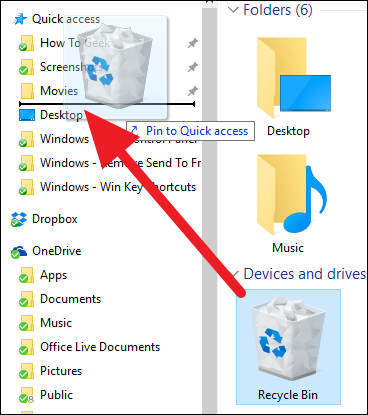
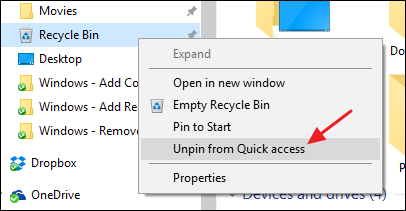
Чтобы закрепить Корзину в Быстром доступе, просто перетащите её в соответствующий раздел левой панели.
Как отменить изменения (откат)
Если вы захотите вернуть всё как было:
- Вернитесь в тот же ключ реестра:
HKEY_LOCAL_MACHINE\SOFTWARE\Microsoft\Windows\CurrentVersion\Explorer\MyComputer\NameSpace- Удалите раздел (ключ) с именем {645FF040-5081-101B-9F08-00AA002F954E}.
Удаление уберёт Корзину из списка «Этот компьютер», но если вы закрепили её в Быстром доступе, этот ярлык останется до тех пор, пока вы не снимете закрепление (правый клик → Открепить от Быстрого доступа).
Готовые .REG-файлы: один клик
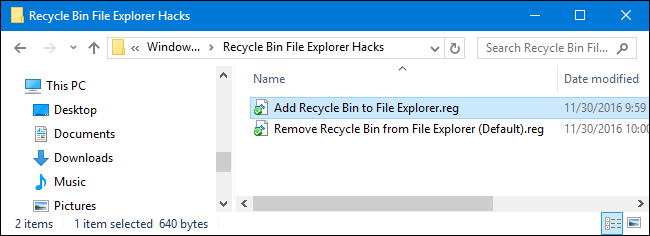
Если вы не хотите править реестр вручную, можно использовать готовые .REG-файлы. Один файл добавляет ключ, второй — удаляет его, восстанавливая дефолтное состояние. Процедура:
- Скачайте ZIP с двумя файлами: «Add Recycle Bin to File Explorer.reg» и «Remove Recycle Bin from File Explorer (Default).reg».
- Распакуйте ZIP.
- Дважды кликните нужный .reg и подтвердите слияние с реестром.
- Перезагрузите компьютер или выйдите и зайдите в учётную запись.
Эти файлы — экспорт нужного ключа реестра в .REG-формате. Если вы любите экспериментировать с реестром, полезно посмотреть, как сформирован .reg-файл, прежде чем применять.
Дополнения: альтернативы и когда этот метод не подходит
Альтернативные подходы:
- Закрепить Корзину в меню Пуск (в Windows 10/11 это можно сделать через свойства иконки рабочего стола или специальные настройки темы).
- Использовать сторонние лаунчеры/оболочки, которые показывают системные ярлыки.
Когда этот метод не сработает:
- В сильно ограниченных корпоративных сборках Windows доступ к редактированию реестра может блокироваться групповой политикой.
- Если вы используете учётную запись с ограниченными правами, Regedit потребует администратора.
Проверка и устранение проблем
Если после добавления вы не видите Корзину:
- Обновите окно Проводника (F5) или перезапустите explorer.exe через Диспетчер задач.
- Убедитесь, что ключ создан именно внутри ветки NameSpace и что имя ключа совпадает с GUID без лишних пробелов.
- Если вы применяли .REG-файл, откройте его текстовым редактором, чтобы проверить содержимое, прежде чем сливать.
Если система стала вести себя странно:
- Восстановите экспортированный ранее фрагмент реестра или выполните точку восстановления.
Рекомендации по безопасности и резервному копированию
Мини-методология перед правкой реестра:
- Создайте точку восстановления системы (Панель управления → Восстановление → Настроить → Создать).
- В Редакторе реестра выберите ветку MyComputer\NameSpace и выполните Файл → Экспорт, сохраните .reg с именем вроде mycomputer-namespacе-backup.reg.
- Выполните изменение или примените .reg-файл.
- Проверьте результат, затем удалите резерв, если всё в порядке.
Критерии приёмки
- Корзина отображается в списке «Этот компьютер».
- Перетаскивание в Быстрый доступ работает.
- После удаления ключа элемент исчезает из «Этот компьютер», но закреплённый ярлык удаляется вручную.
Быстрая контрольная таблица (чек-лист)
- Создана точка восстановления
- Экспортирована ветка реестра перед изменением
- Создан ключ с точным GUID
- Проверено отображение в «Этот компьютер» и закрепление в Быстром доступе
- Сохранён .REG-файл для отката
Небольшой глоссарий — 1 строка
- Редактор реестра (Regedit): встроенный инструмент Windows для просмотра и правки системного реестра.
- GUID: глобально уникальный идентификатор в фигурных скобках, который Windows использует для привязки виртуальных объектов.
- Быстрый доступ: область в левой панели Проводника для закреплённых и часто используемых папок/ярлыков.
Короткое объявление для рассылки (100–200 слов)
Хотите быстрее открывать Корзину? Теперь вы можете показать Корзину прямо в разделе «Этот компьютер» Проводника Windows. Это достигается простой правкой системного реестра — достаточно добавить один ключ с известным GUID. В статье описаны безопасные шаги: как создать резервные копии, как применить готовый .REG-файл для одного клика и как откатить изменения. Метод совместим с современными версиями Windows и не меняет привычную структуру левой панели. Если вы предпочитаете не копаться в реестре — используйте готовые файлы: скачали, запустили, перезагрузили систему. Подробная инструкция с картинками и чек-листом внутри.
Резюме
Добавление Корзины в окно Проводника — быстрый и обратимый способ получить удобный доступ к удалённым файлам. Самый простой путь — создать ключ с GUID {645FF040-5081-101B-9F08-00AA002F954E} в ветке MyComputer\NameSpace или использовать готовый .REG-файл. Обязательно делайте резервную копию реестра и точку восстановления перед изменениями. В случае проблем — удалите созданный ключ или восстановите систему.
Важно: если изменение не видно сразу, перезапустите Проводник или перезагрузите компьютер.
Ключевые выводы:
- Простая правка реестра показывает Корзину в «Этот компьютер».
- Метод обратим: удалите ключ — вернёте дефолт.
- Делайте резервные копии и используйте .REG-файлы, если не хотите рисковать.

Похожие материалы

Несколько аккаунтов Skype: Multi Skype Launcher

Журнал для работы: повысить продуктивность

Персональные звуки уведомлений на Android

Скачивание шоу Hulu для офлайн‑просмотра

Microsoft Start: персонализированная новостная лента
