
WindowMenuPlus — добавление расширенных опций в заголовок окна для приложений Windows
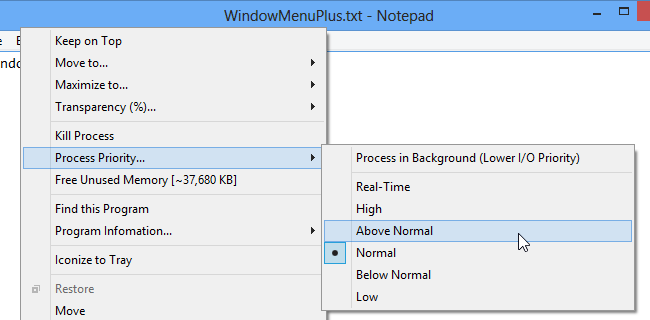
Коротко о сути: после установки WindowMenuPlus вы получаете доступ к расширенному меню заголовка почти любого окна. Команды открываются правым кликом по заголовку окна. Это удобно, когда вы работаете с большим количеством окон и хотите управлять ими быстрее, чем с помощью перетаскивания и стандартных сочетаний клавиш.
Быстрый обзор и где скачать
Утилита распространяется как расширение Проводника и доступна на официальном сайте проекта. Внешний вид сайта может показаться простым, но загрузка и установка обычно идут без проблем.
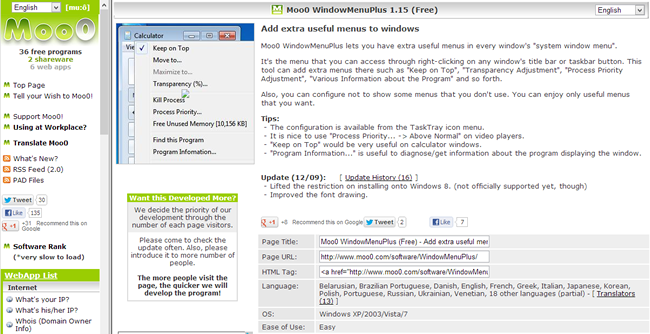
Важно: во время установки внимательно следите за параметрами инсталлятора и снимайте отметки с предложений установить сопутствующее ПО (bloatware). После установки найдите иконку в области уведомлений. Правый клик по иконке откроет меню, где в пункте Show/Hide можно включать и выключать видимые опции.
Установка и начальная настройка
- Скачайте установщик с официального сайта.
- Запустите установку и снимите лишние галочки от сторонних предложений.
- После установки правым кликом по иконке в трее выберите Show/Hide и отметьте нужные команды.
- Тестируйте функциональность на окнах с классическим заголовком.
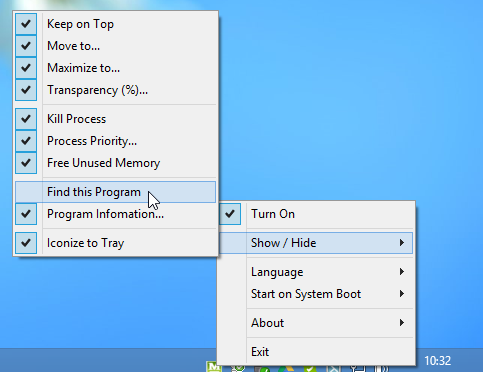
Как пользоваться — быстрый гид
Правый клик по заголовку поддерживаемого окна добавит в контекстное меню набор новых пунктов. Большая часть пунктов интуитивна:
- Always on Top — закрепить окно поверх остальных.
- Transparency (%) — установить процент прозрачности окна.
- Move to / Maximize to — быстро переместить или развернуть окно в нужную часть экрана.
- Icon to Tray — свернуть окно в системный трей как иконку.
Функции удобно сочетать: например, закрепить важный чат сверху и сделать его частично прозрачным, чтобы видеть содержимое под ним.
Управление положением и размером окон
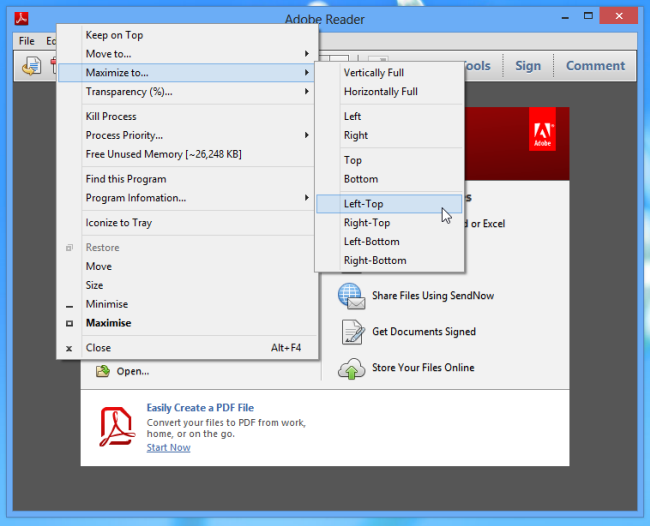
Move to позволяет переместить окно без изменения размеров: вверх, вниз, влево, вправо или в центр экрана. Maximize to — быстро «замостить» окно в одну из зон экрана: верх, низ или любой из четырёх углов. Это ускоряет работу с несколькими приложениями и заменяет набор дополнительных действий по привязке окон вручную.
Примеры использования:
- Разместить редактор кода в левой половине экрана, а браузер — в правой.
- Быстро разложить четыре терминала по четырём углам монитора.
Опции для приложений и диагностика
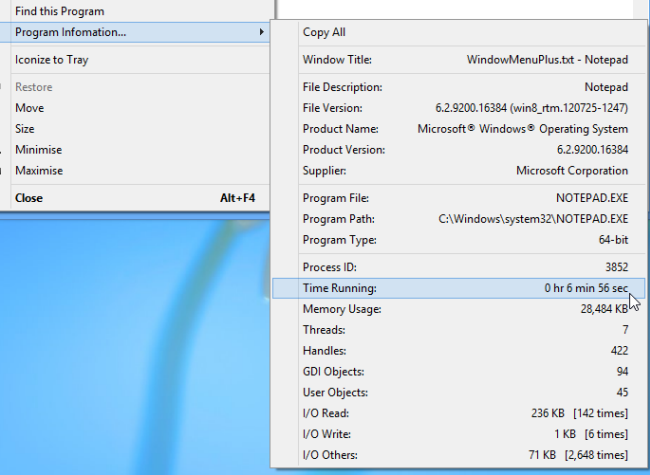
Program Information показывает ключевые сведения о запущенном приложении: версию, время работы, использование памяти и другие системные атрибуты. Отсюда можно:
- Перейти в папку установки программы через Find this program.
- Изменить приоритет процесса через Process Priority.
- Завершить зависший процесс через Kill Process.
Эти инструменты полезны, когда приложение зависло или потребляет слишком много ресурсов. Однако действуйте осторожно: завершение системных процессов может вызвать потерю данных или нестабильность системы.
Ограничения и совместимость
- WindowMenuPlus хорошо работает с программами, использующими традиционный заголовок окна.
- Некоторые современные приложения (например, Chrome и некоторые версии Microsoft Office) используют нестандартные заголовки или собственные оболочки окна. Для них функциональность может быть ограничена.
- Windows 8 официально не поддерживается разработчиком, но в ряде случаев утилита всё равно функционирует.
Важно: если окно не показывает дополнительные пункты меню, проверьте, использует ли приложение неподдерживаемый нестандартный заголовок.
Альтернативные подходы и сравнение
Если WindowMenuPlus по каким-то причинам вам не подходит, рассмотрите альтернативы:
- Встроенные возможности Windows: Aero Snap, сочетания клавиш Win+Стрелки, Task View.
- Сторонние менеджеры окон: DisplayFusion, AquaSnap, FancyZones (часть PowerToys). Эти решения предлагают более продвинутые схемы разметки, профили для многомониторных систем и скриптуемые правила.
Краткая сводка по выбору:
- Нужны простые дополнительные команды прямо в заголовке — WindowMenuPlus.
- Требуется профилирование многомониторных раскладок и макросы — DisplayFusion или PowerToys FancyZones.
- Требуется минималистичное тайлинг-управление — AquaSnap.
Рекомендации по безопасности и администрированию
- Всегда загружайте установщики только с официального сайта.
- Внимательно читайте шаги инсталлятора и снимайте галочки с дополнительных предложений.
- Для рабочих машин предпочтительно устанавливать только проверенные инструменты и согласовывать установку с IT.
Роли и чек-лист для внедрения в команде
Для менеджера IT:
- Проверить совместимость с корпоративным ПО.
- Оценить риски завершения системных процессов.
Для продвинутого пользователя:
- Настроить Show/Hide и протестировать прозрачность и прикрепление сверху.
- Составить список часто используемых раскладок.
Для обычного пользователя:
- Включить только те опции, которые регулярно нужны.
- Изучить, как быстро свернуть окно в трей и восстановить его.
Схема принятия решения
flowchart TD
  A[Нужно ли больше контроля над окнами?] -->|Да| B{Требуется ли тайлинг и профили?}
  B -->|Да| C[Выбрать PowerToys FancyZones или DisplayFusion]
  B -->|Нет| D[Установить WindowMenuPlus]
  A -->|Нет| E[Использовать стандартные возможности Windows]
Критерии приёмки
- Меню появляется при правом клике по заголовку классического окна.
- Опция Icon to Tray корректно сворачивает окно в трей и восстанавливает по двойному клику.
- Move to и Maximize to перемещают окна в указанные зоны без искажений.
- Program Information отображает основные параметры процесса.
Глоссарий в одну строку
- Заголовок окна — верхняя полоса окна приложения, содержащая название и элементы управления.
- Трей — область уведомлений в правой части панели задач Windows.
- Тайлинг — автоматическое расположение окон в сетке или зонах экрана.
Короткое объявление для команды (100–200 слов)
WindowMenuPlus — лёгкая утилита, которая добавляет полезные команды в контекстное меню заголовка окна Windows. После установки вы сможете закреплять окна поверх других, устанавливать прозрачность, быстро перемещать их по экрану и сворачивать в трей. Инструмент помогает экономить время при работе с множеством приложений и упрощает повседневные задачи по организации рабочего пространства. Учитывая возможные дополнительные предложения во время установки, пожалуйста, внимательно следите за шагами инсталлятора и согласуйте установку с IT, если вы работаете на корпоративном устройстве. WindowMenuPlus особенно полезен тем, кто часто переключается между приложениями и хочет минимизировать количество мышиного перетаскивания.
Итог
WindowMenuPlus — удобный инструмент для быстрой работы с окнами в Windows. Он не заменит полнофункциональные менеджеры окон, но добавит гибкости и сэкономит время при ежедневной работе. Проверьте совместимость с вашими приложениями и не забывайте контролировать параметры установки.

Похожие материалы

Несколько аккаунтов Skype: Multi Skype Launcher

Журнал для работы: повысить продуктивность

Персональные звуки уведомлений на Android

Скачивание шоу Hulu для офлайн‑просмотра

Microsoft Start: персонализированная новостная лента
