
Как добавить Pie Controls на Android без root
Быстрые ссылки
- Как установить и настроить Pie Control
- Использование Pie Control
- Проще: Simple Pie
- Разрешения и возможные проблемы
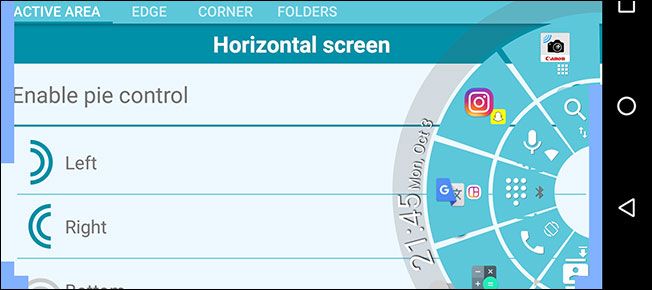
Если вы никогда не пользовались pie controls на Android, многое упускаете. Pie controls — это круговое меню для быстрых клавиш навигации и ярлыков. Оно не занимает постоянного места на экране: свайпните с края — и меню появляется.
Такая схема давно была частью кастомных прошивок и модулей Xposed, но сейчас root не обязателен: достаточно приложения из Google Play. Это полезно, если аппаратные клавиши сломаны или вы хотите быстрый доступ к приложениям с любого экрана.
Как установить и настроить Pie Control
Откройте Google Play и установите приложение Pie Control.
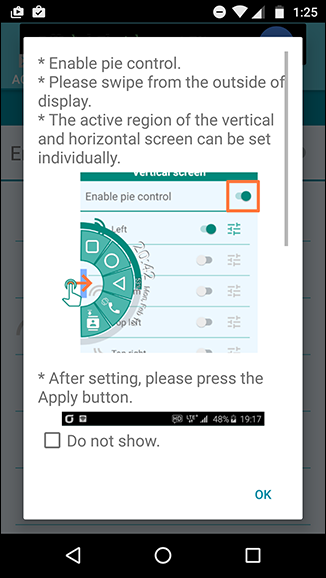
После первого запуска приложение покажет подсказку о включении. Можно отметить «Не показывать» и нажать OK.
Включите Pie Controls переключателем в правом верхнем углу.
Выберите зону вызова: слева, справа, снизу или в одном из углов. Если у вас программные навигационные клавиши, свайп снизу может конфликтовать — выбирайте сторону или угол.
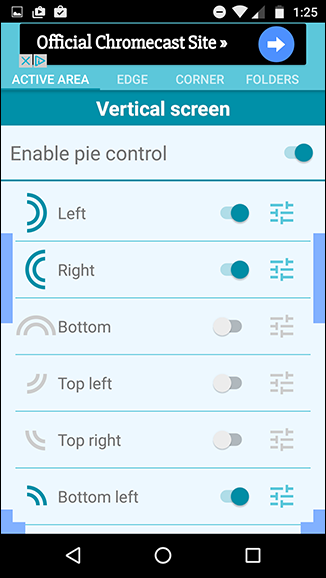
- Нажав иконку настроек рядом с любым переключателем, вы можете изменить позицию и размер секции.
- Перейдите на вкладку Edge или Corner, чтобы редактировать содержимое самого pie-меню.
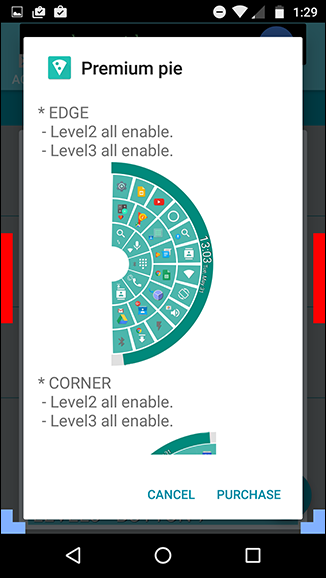
Важно: в бесплатной версии доступны только Уровни 1 и 2 для Edge pie. Третий уровень требует покупки премиум-версии за $2.90 и убирает рекламу, а также открывает Уровни 2 и 3 для Corner pie. Для большинства пользователей три ряда кнопок — избыточно.
- Настройте визуальные опции: удаление постоянного уведомления, иконки, темы и размер. Можно применить сторонние наборы иконок, чтобы меню выглядело как ваш лаунчер.
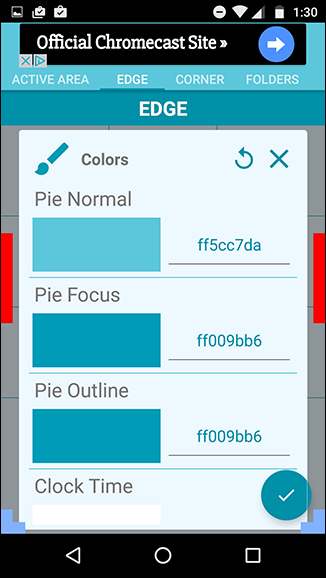
- После внесения изменений нажмите галочку в правом нижнем углу, чтобы применить настройки. Каждое место в меню поддерживает два действия: обычное нажатие и удержание (long press).
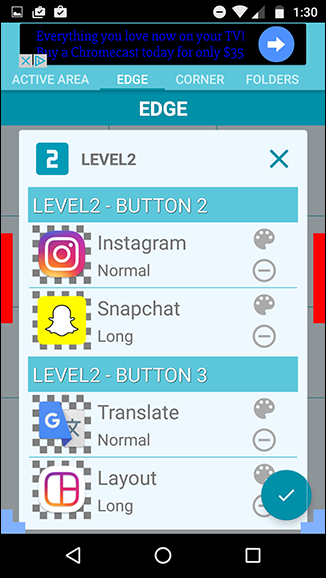
В бесплатной версии вкладка «Папки» ограничена одной папкой по умолчанию с приложениями Google. Папку можно переименовать и заполнить любыми нужными приложениями или ярлыками.
Использование Pie Control
Теперь, когда всё настроено, попробуйте: из любого приложения свайпните из выбранной зоны и отпустите палец на нужном пункте. Для действия на удержание — зажмите палец на пункте.
По умолчанию боковые pie используют два уровня для переключения настроек и приложений, а угловые pie часто назначают клавиши навигации: Домой, Назад, Последние. Всё это можно настроить.
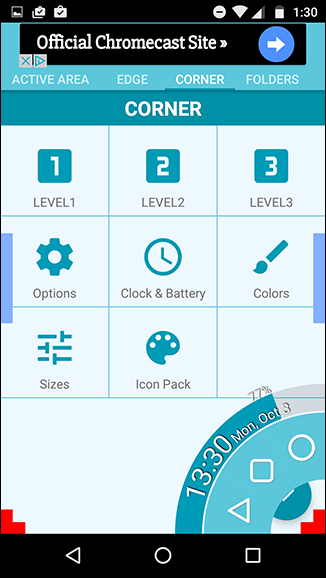
С релевантной информацией о заряде, дате и удобными переключателями вам может не понадобиться постоянно видеть статус- или навигационную панель. После привыкания интерфейс становится удобным и быстрым.
Проще: приложение Simple Pie
Если Pie Control кажется слишком гибким и громоздким, попробуйте Simple Pie — более минималистичную замену навигационной панели.
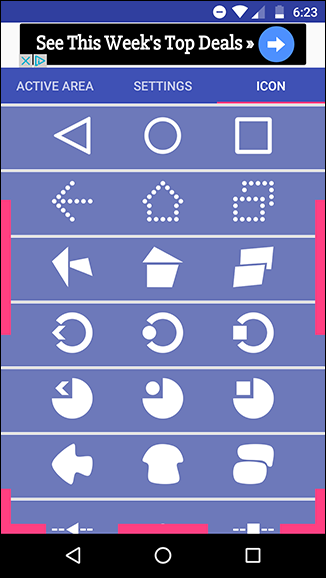
Simple Pie отказывается от множества ярлыков в пользу простого интерфейса с тремя вкладками сверху.
Навигационные pie-панели Simple Pie всё ещё настраиваются: можно увеличить их размер и выбрать встроенные иконки.
Какое приложение выбрать, зависит от задач: Pie Controls для гибкой кастомизации и множества ярлыков; Simple Pie для лёгкой и быстрой замены навигационной панели.
Разрешения и особенности работы в фоне
Поскольку оба приложения накладываются поверх других программ, им требуются специальные разрешения. Pie Controls предлагает два варианта:
- Оставить постоянное уведомление в шторке. Это гарантирует, что система не будет ограничивать работу приложения и не будет конфликтов с правами.
- Отключить уведомление и включить разрешение наложения экрана (screen overlay). В этом случае приложение работает без видимого уведомления, но наложение может конфликтовать с некоторыми приложениями.
Simple Pie не использует постоянное уведомление, поэтому ему обязательно потребуется разрешение наложения.
Важно: если вы увидите ошибку “Screen Overlay Detected” (Обнаружено наложение экрана), вероятно, одно из таких приложений мешает. Временно отключите наложение или закройте проблемное приложение.
Частые проблемы и их решение
- Проблема: изменения не применяются. Решение: нажмите галочку в правом нижнем углу интерфейса приложения.
- Проблема: конфликт свайпа снизу с системной навигацией. Решение: смените зону вызова на боковую или угловую.
- Проблема: “Screen Overlay Detected”. Решение: отключите наложение для недавно установленных приложений или временно включите постоянное уведомление.
- Проблема: пункты меню не запускаются при долгом нажатии. Решение: проверьте что в слоте назначено действие на long press и что приложение-цель доступно.
Совместимость и миграция
- Android 6.0+ обычно поддерживает наложение экранов и уведомления без ограничений. Новые версии Android более агрессивно управляют фоновой активностью и уведомлениями — проверьте системные настройки оптимизации батареи.
- На телефонах с жестовой навигацией (без трёхкнопочной панели) убедитесь, что зона вызова не пересекается со системными жестами.
- При переходе между лаунчерами и темами проверьте корректность отображения кастомных иконок.
Совет по миграции: сделайте скриншоты ваших настроек или экспортируйте конфигурацию, если приложение поддерживает бэкап. Это сэкономит время при переустановке или смене телефона.
Безопасность и приватность
- Приложения с разрешением наложения видят верхний слой интерфейса, но не читают содержимое других приложений без дополнительных разрешений. Тем не менее, давайте такие права только проверенным приложениям из официальных магазинов.
- Отключайте права, когда приложение больше не требуется.
- В корпоративной среде уточняйте у IT-поддержки политику использования приложений с наложением экрана.
Роль‑ориентированные чеклисты
Чеклист для обычного пользователя:
- Установить приложение из Play Store.
- Включить Pie Controls.
- Выбрать удобную зону вызова (обычно боковая).
- Настроить 1–2 наиболее нужные ярлыки.
- Проверить, работает ли долгий тап.
Чеклист для продвинутого пользователя:
- Конфигурировать несколько уровней и папок.
- Подключить набор иконок и подогнать размер.
- Отключить статусное уведомление и включить наложение экрана (при необходимости).
- Сделать бэкап настроек.
Чеклист для администратора или ИТ‑специалиста:
- Проверить соответствие политики безопасности корпоративным требованиям.
- Проверить влияние на MDM/EMM решения.
- Рекомендовать белый список приложений с наложением.
Мини‑методология установки (быстрый SOP)
- Установить приложение. 2. Открыть и следовать подсказкам. 3. Выбрать зону и стиль (Edge/Corner). 4. Назначить основные ярлыки. 5. Протестировать в реальных сценариях. 6. При необходимости купить премиум и настроить дополнительные уровни.
Когда Pie Controls не подойдёт
- Если у вас корпоративный смартфон с жёсткой политикой безопасности, запрещающей наложения экрана.
- Если вы не можете терпеть дополнительные системные уведомления и не хотите давать права наложения.
- Если системные жесты устройства полностью блокируют зону вызова и их нельзя перенастроить.
Факто‑бокс
- Бесплатная базовая функциональность: да.
- Премиум-версия: открывает дополнительные уровни и убирает рекламу; в источнике упомянута цена $2.90.
- Основные сценарии: замена панели навигации, быстрый доступ к приложениям и переключателям.
Глоссарий
- Pie Controls: круговое меню, вызываемое свайпом с края экрана.
- Наложение экрана (screen overlay): разрешение, позволяющее приложению отображать элементы поверх других приложений.
- Уровень (Level): слой в pie-меню, содержащий набор иконок/действий.
Краткое объявление для социальных сетей (100–200 слов)
Хотите быстрый доступ к навигации и приложениям из любого экрана на Android? Установите Pie Controls — простое и гибкое круговое меню, которое вызывается свайпом с края экрана и работает без root. Бесплатная версия покрывает базовые задачи; премиум открывает дополнительные уровни и убирает рекламу. В статье — пошаговая настройка, советы по зонам вызова, решение ошибок с наложением экрана и чеклисты для обычных и продвинутых пользователей.
Социальное превью
OG Title: Pie Controls на Android без root OG Description: Быстрая инструкция по установке, настройке и устранению проблем с Pie Controls — круговым меню для Android.
Резюме
- Pie Controls даёт быстрый доступ к навигации и ярлыкам свайпом.
- Для работы требуется разрешение наложения или постоянное уведомление.
- Simple Pie — упрощённая альтернатива для замены навигации.
- В большинстве случаев установка и настройка занимают несколько минут.
Важно: если приложение вызывает ошибку наложения, временно отключите права или включите уведомление, чтобы восстановить совместимость с другими программами.
Оба приложения — хороший способ познакомиться с миром pie controls. Возможность свайпа с любого экрана и мгновенного доступа к нужным функциям делает работу с телефоном быстрее и удобнее. После небольшой привычки вы удивитесь, как раньше обходились без этого.

Похожие материалы

Несколько аккаунтов Skype: Multi Skype Launcher

Журнал для работы: повысить продуктивность

Персональные звуки уведомлений на Android

Скачивание шоу Hulu для офлайн‑просмотра

Microsoft Start: персонализированная новостная лента
