
Как добавить фотографии в Reels в Instagram
Коротко: вы можете создать Reels только из фотографий или смешанный Reels с видео и фото. На мобильном приложении используйте кнопку «+» → Reels → значок фото, чтобы выбрать изображения и настроить длительность каждого слайда. На компьютере соберите слайдшоу в видеоформате (.mp4/.mov/.avi) в любом редакторе и загрузите его через расширение INSSIST. В статье подробные пошаговые инструкции, советы по экспорту, чек-листы для разных ролей, методология публикации и пошаговое устранение ошибок.
Важные термины в одну строку
- Reels: вертикальные короткие видео до 60 секунд.
- Слайдшоу: последовательность фото/видео, экспортированная как видеофайл.
- INSSIST: расширение для Chrome, имитирующее мобильную версию Instagram на ПК.
Что вы найдёте в этой статье
- Пошагово: как добавить фото в Reels на мобильном устройстве
- Пошагово: как собрать и загрузить Reels с фото с компьютера
- Рекомендации по кадрированию, длительности и экспорту
- Чек-листы для автора, маркетолога и редактора
- SOP для публикации, тест-кейсы и план на случай ошибок
- Частые вопросы и ответы
Основные варианты использования
- Reels только из фото — слайдшоу из нескольких изображений. Подходит для подборок, портфолио, инструкций и коллажей.
- Смешанный Reels — сочетание коротких видеофрагментов и фото. Подходит для анонсов, демонстраций «до/после», последовательных шагов.
Прежде чем начинать, проверьте Instagram Safe Zones (безопасные зоны) — это поможет вам понять, как будут обрезаться элементы на разных устройствах и избежать обрезки важного текста или логотипов.
Как добавить фотографии в Reels через мобильное приложение
Ниже — подробный пошаговый процесс и дополнительные советы на каждом этапе.
Подготовка
- Обновите Instagram до последней версии через App Store или Google Play.
- Подготовьте фотографии — желательная ориентация вертикальная 9:16, но Instagram автоматически подстроит кадрирование.
- Если планируете музыку, заранее решите, используете ли встроенную библиотеку или добавите звуковую дорожку позже.
Шаги для создания Reels только из фото
- Откройте приложение Instagram.
- Нажмите «+» в правом верхнем углу ленты и выберите «Reels». Альтернативно проведите влево и выберите «Reels» внизу.
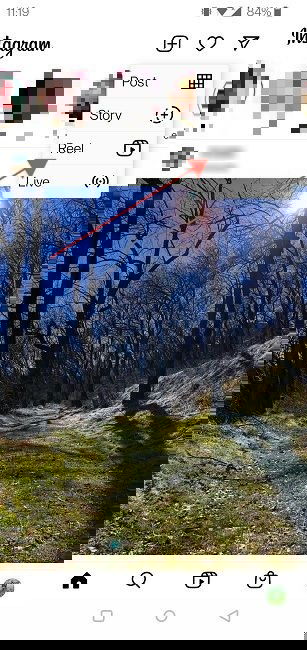
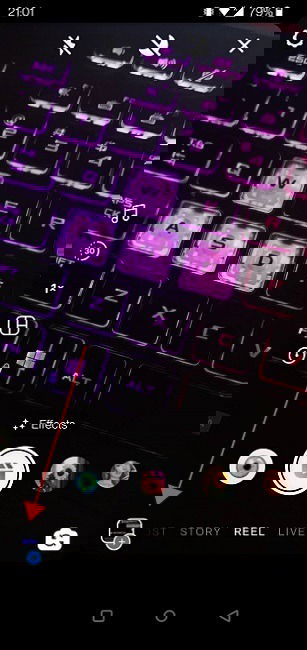
- Внизу экрана нажмите на значок фотографии в левом нижнем углу, чтобы открыть галерею.
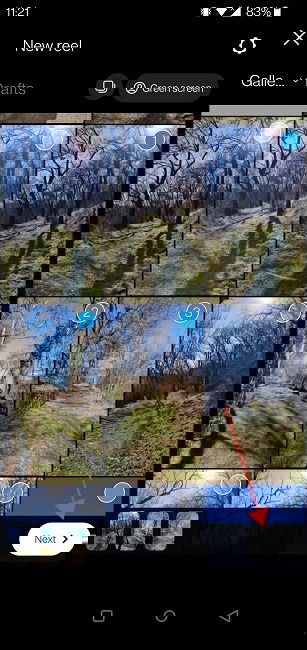
- Выберите изображения: тапните по одной фотографии для одиночного слайда или долго нажмите, чтобы начать множественный выбор, затем отметьте все нужные и нажмите «Далее». Постарайтесь выбирать изображения в логическом порядке.
- Instagram предложит добавить музыку. Выберите трек из рекомендованных или нажмите значок поиска, чтобы найти конкретную композицию. Если не хотите музыку — нажмите «Пропустить».

- После выбора музыки или пропуска нажмите «Далее», чтобы перейти к экрану редактирования.
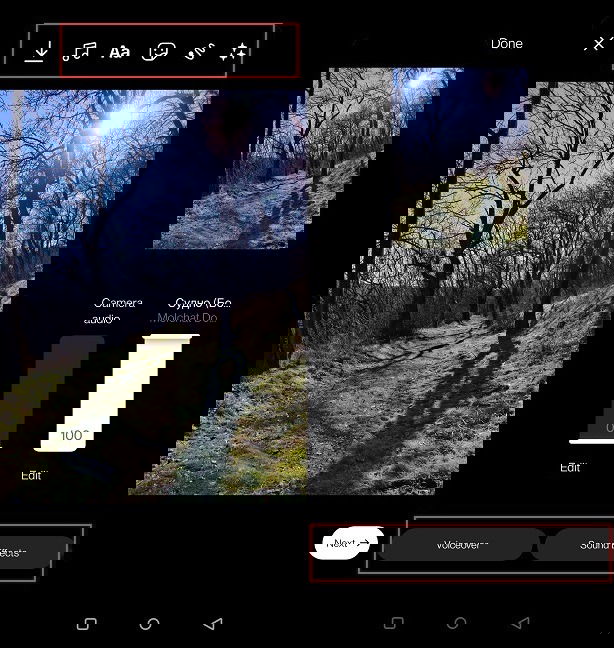
- На экране редактирования вы можете добавить эффекты, текст, стикеры и голос за кадром. Используйте верхнее меню для навигации по инструментам.
Подсказки по редактированию:
- Текст помещайте в безопасную зону (центральная полоса экрана), чтобы он не обрезался на мобильных устройствах.
- Добавляйте эффекты умеренно — они должны дополнять фото, а не отвлекать от содержания.
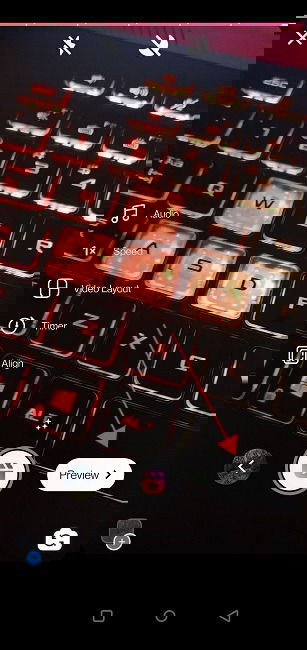
- Чтобы задать длительность показа каждого слайда, нажмите «X» в левом верхнем углу, затем тапните на стрелку влево, чтобы попасть в режим редактирования слайдов.

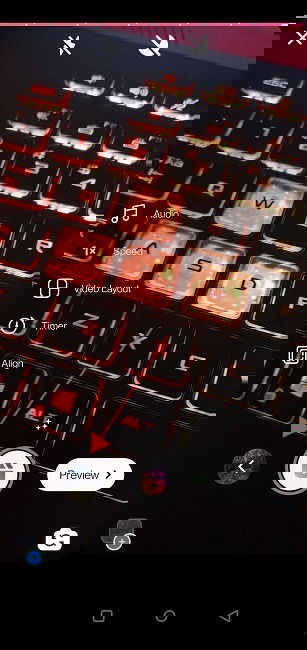
- В режиме слайдов нажмите на слайд, затем на значок «Ножницы», чтобы обрезать длительность. Перемещайте ползунок и выбирайте точное количество секунд для каждого кадра.
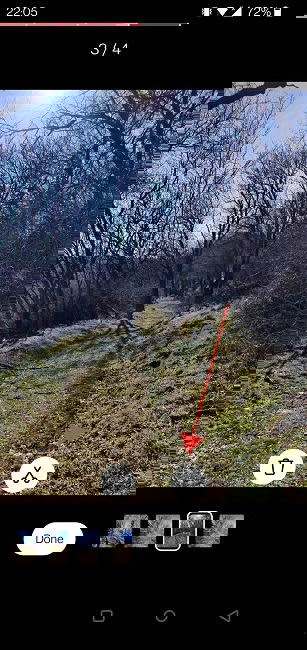
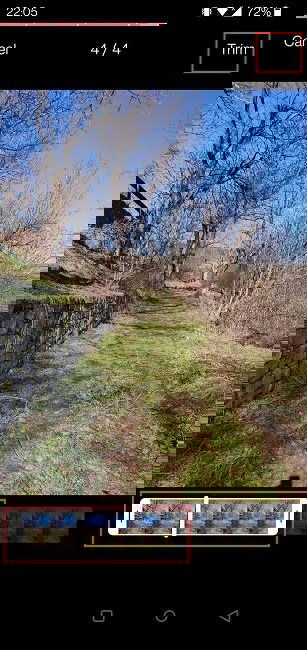
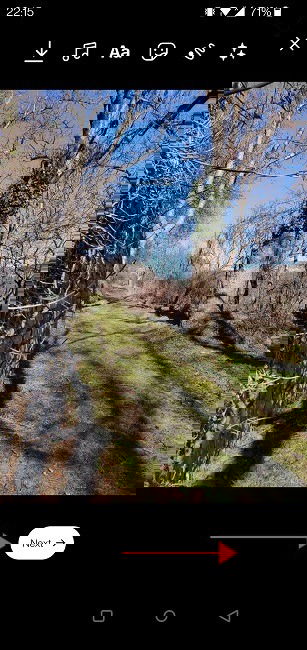
- Нажмите «Обрезать» в правом верхнем углу, затем «Готово». Нажмите «Предпросмотр», чтобы проверить результат.
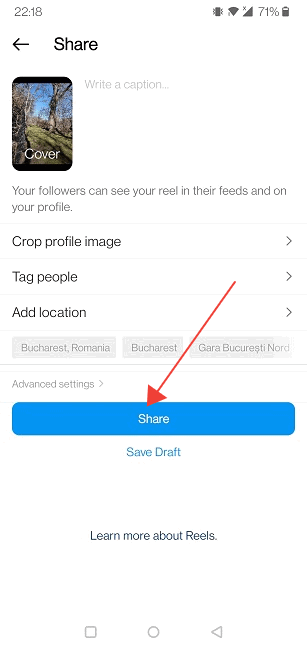
- Нажмите «Далее». На экране «Поделиться» добавьте подпись, отметьте людей, добавьте место и выберите обложку. Нажмите «Поделиться», чтобы опубликовать.
Шаги для создания смешанного Reels (видео + фото)
- Начните как в пунктах 1–2 выше.
- Нажмите и удерживайте большую круглую кнопку внизу, чтобы записать видеофрагмент.
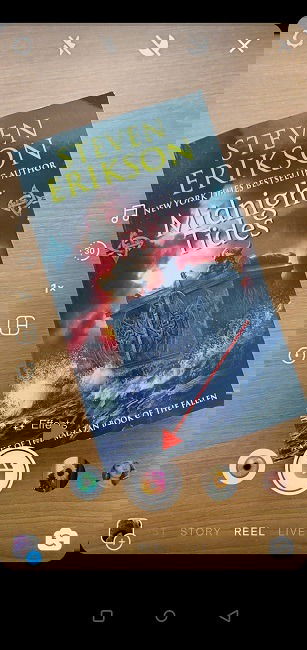
- Отпустите кнопку, чтобы остановить запись. Затем снова нажмите значок фото в левом нижнем углу и добавьте изображения.

- Отрегулируйте длительности, эффекты и порядок слайдов так же, как в слайдшоу. Смешивайте короткие видео (2–5 с) с фотокадрами для динамики.
Советы по сторителлингу
- Открывающий кадр должен захватывать внимание в первые 1–2 секунды.
- Используйте чередование фото и видео для поддержания темпа.
- Заканчивайте призывом к действию (лайк, комментарий, переход в профиль).
Как добавить фотографии в Reels с компьютера
Instagram на ПК ограничен, но есть обходные пути. Ниже — пошаговый процесс создания слайдшоу и загрузки его через INSSIST.
Примечание. На ПК Instagram не позволяет загружать наборы фотографий как Reels напрямую. Нужно предварительно создать видеофайл.
Выбор инструмента для создания слайдшоу
Вы можете использовать любой видеоредактор, который экспортирует видео в .MP4, .MOV или .AVI. В примерах ниже мы используем MiniTool MovieMaker, потому что он бесплатен и не оставляет водяных знаков, но подойдут iMovie, Shotcut, DaVinci Resolve, Adobe Premiere Rush и другие.
Создаём слайдшоу в MiniTool MovieMaker
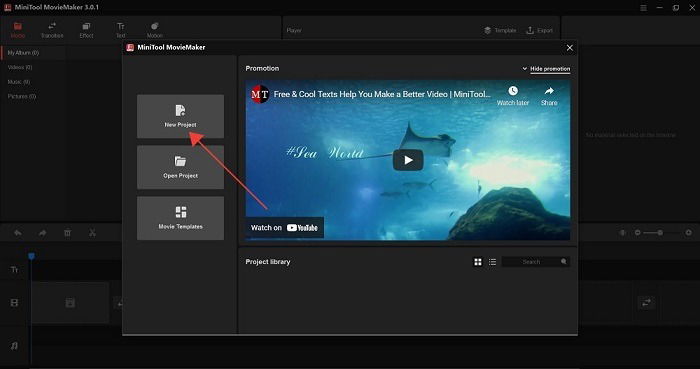
- Откройте MiniTool MovieMaker и создайте «New Project».
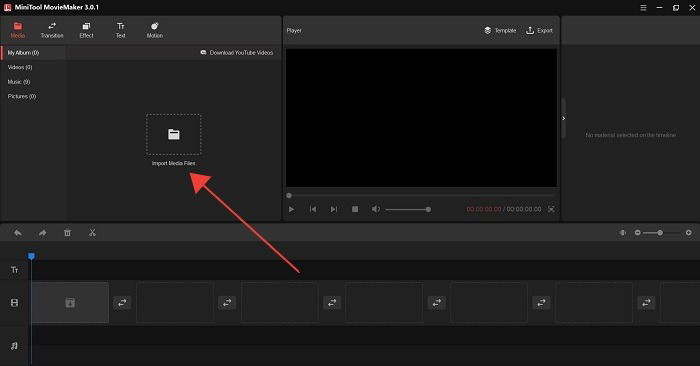
- Нажмите «Import Media Files» и выберите изображения и короткие видео для проекта.
- Перетащите файлы на временную шкалу и расположите в нужном порядке.

- Установите длительность показа каждого изображения через панель свойств изображения.
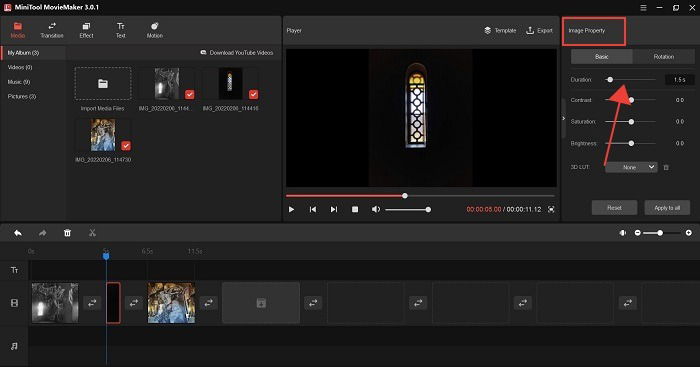
- Добавьте переходы, текст и эффекты. Подумайте о плавных переходах, чтобы не «рвать» ритм.

- Нажмите «Export» и выберите настройки экспорта. Рекомендуется вертикальное соотношение сторон 9:16 и разрешение 720p или 1080p в зависимости от размера файла.
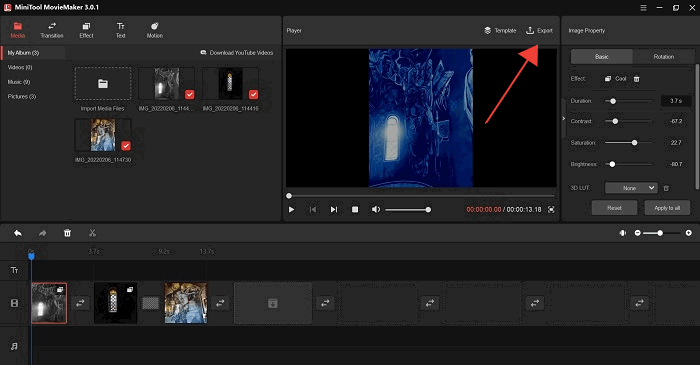
- В настройках экспорта установите формат MP4 и битрейт, который даёт разумное соотношение качества и размера. Для Reels достаточно 720p при умеренном битрейте, если вы хотите уменьшить вес файла.

Советы по экспорту
- Максимальный размер файла для Reels — 4 ГБ. Держите файл значительно меньше, если у вас нестабильный интернет.
- Формат MP4 (H.264) обеспечивает хорошую совместимость.
- Вертикальное соотношение 9:16 — оптимально для полноэкранного просмотра.
Загрузка через INSSIST
- Установите расширение INSSIST для Chrome и авторизуйтесь.
- Откройте расширение — оно откроет интерфейс Instagram в мобильном виде.
- Нажмите «+» и выберите «Reels». Загрузите ранее созданный видеофайл.
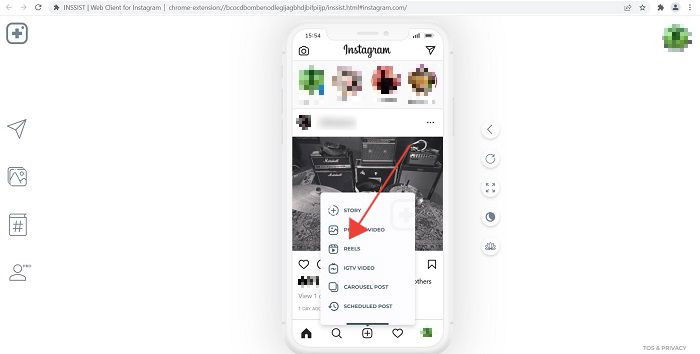
- Проверьте предпросмотр, выберите обложку и напишите подпись.
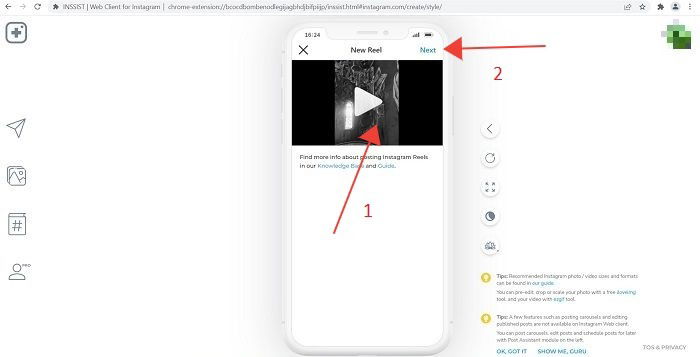
- Нажмите «Share».

Ограничения INSSIST
- Бесплатно вы можете загрузить примерно 3 Reels. После этого потребуется подписка около $7.90/месяц для неограниченного доступа (цена указана в исходной статье).
Практические рекомендации по кадрированию и контенту
- Соотношение сторон: 9:16 вертикально.
- Рекомендуемое соотношение текста и изображения: текст в центральной области 1080×1350 пикселей, избегайте краёв.
- Длительность кадра: для статичного фото 1–3 секунды, для ключевых кадров 2–4 секунды. Для быстрого темпа используйте 0.5–1 сек.
- Звук: выбирайте музыку, которая усиливает настроение и не заглушает голос за кадром.
- Субтитры: добавляйте субтитры, если присутствует говорящий голос — это повышает удержание аудитории.
Important: убедитесь, что у вас есть права на используемую музыку и изображения, особенно для коммерческих аккаунтов.
Шаблон параметров экспорта (быстрый справочник)
| Параметр | Рекомендуемое значение | Комментарий |
|---|---|---|
| Формат | MP4 (H.264) | Широко поддерживается Instagram |
| Разрешение | 720×1280 (720p) или 1080×1920 (1080p) | 720p экономит размер, 1080p — лучше качество |
| Соотношение сторон | 9:16 | Вертикальное для мобильных просмотров |
| Максимальный размер | Менее 4 ГБ | Instagram принимает до 4 ГБ |
| Битрейт | 3–6 Mbps (для 720p) | Баланс качества и размера |
Чек-листы по ролям
Чек-лист для автора контента
- Подготовить фотографии и видео в правильном порядке
- Проверить безопасные зоны для текста и логотипов
- Добавить музыку/звук или пометить «без звука»
- Настроить длительность слайдов
- Проверить предпросмотр на телефоне
- Добавить подпись и хэштеги
Чек-лист для маркетолога
- Подготовить CTA (призыв к действию)
- Согласовать обложку (thumbnail)
- Проверить соответствие бренду (цвета, шрифты)
- Настроить таргетинг и время публикации
Чек-лист для редактора
- Проверить орфографию и грамматику в подписи
- Проверить права на медиа и музыку
- Подтвердить качество экспорта
SOP для стандартной публикации Reels из фото
- Подготовка материалов: собираем все фото/видео в папку проекта.
- Предварительная сортировка: выбираем порядок и удаляем дубликаты.
- Монтаж: собираем в редакторе, добавляем текст и эффекты.
- Экспорт: экспортируем в MP4 9:16, 720–1080p.
- Проверка: смотрим на разных устройствах (iOS/Android, desktop).
- Загрузка: через мобильное приложение или INSSIST.
- Публикация: добавляем подпись, обложку и геометки.
- Мониторинг: отслеживаем вовлечённость и исправляем при необходимости.
Критерии приёмки
- Видео воспроизводится без заиканий на iOS и Android.
- Длительность не превышает 60 секунд.
- Важные элементы не попадают в зоны обрезки экрана.
- Файл меньше 4 ГБ и корректно загружается.
- Авторские права на музыку и изображения подтверждены.
Тест-кейсы и сценарии приёмки
- Загрузка Reels из 8 изображений на мобильном устройстве — должен пройти через публикацию.
- Загрузка смешанного Reels (две видеозаписи + три фото) через INSSIST — должно отобразиться корректно и звук должен синхронизироваться.
- Попытка загрузить большой файл (>4 ГБ) — платформа должна отклонить загрузку.
- Добавление субтитров — субтитры читаемы на экране мобильного телефона.
Устранение проблем и часто встречающиеся ошибки
Проблема: приложение зависает после выбора фото.
- Решение: закройте и снова откройте приложение. Если не помогло, перезагрузите устройство.
- Возможная причина: недостаточно памяти или слишком большие изображения. Попробуйте уменьшить размер или выбрать меньше изображений.
Проблема: Reel не публикуется.
- Решение: проверьте соединение с интернетом, попробуйте опубликовать позже, уменьшите размер файла.
Проблема: звук не воспроизводится на десктопе.
- Решение: убедитесь, что в редакторе добавлена аудиодорожка, и она экспортирована в итоговом файле.
Проблема: обложка обрезается.
- Решение: при выборе обложки ориентируйтесь на центральную часть кадра и избегайте мелких деталей по краям.
Notes: если вы используете чужую музыку, возможны автоматические блокировки в некоторых регионах из-за авторских прав.
Альтернативные подходы и инструменты
- Мобильные редакторы: InShot, CapCut, VN — удобны для быстрого монтажа и экспорта прямо на смартфоне.
- Десктоп-редакторы: Shotcut, DaVinci Resolve, Adobe Premiere Rush — подходят для более сложных проектов.
- Хостинг и перенос файлов: используйте облачные сервисы (Google Drive, Dropbox) чтобы легко переносить видео между устройствами.
Ментальные модели и эвристики для создания удачных Reels
- Правило 3 этапов: захват внимания (0–2 с), содержание (2–50 с), призыв к действию (последние 2–5 с).
- Эвристика «растяжения интереса»: меняйте ритм каждые 2–4 с, чтобы удерживать внимание.
- Минимализм текста: не больше 1–2 коротких строк на кадр, чтобы текст успевали прочесть.
Решение о публикации — дерево принятия решений
flowchart TD
  A[Есть фото/видео для Reels?] -->|Да| B{Публиковать с мобильного?}
  A -->|Нет| Z[Подготовьте контент]
  B -->|Да| C[Откройте Instagram Mobile]
  B -->|Нет| D[Создать видео на ПК]
  C --> E[Выбрать фото или записать видео]
  E --> F[Редактировать и установить длительности]
  F --> G[Добавить музыку и метаданные]
  G --> H[Опубликовать]
  D --> I[Собрать слайдшоу в MP4]
  I --> J[Использовать INSSIST для загрузки]
  J --> H
Риски и меры снижения
- Риск: нарушение авторских прав. Мера: использовать лицензионную музыку или собственные треки.
- Риск: низкое качество при сильной компрессии. Мера: тестировать экспорт с разными битрейтами.
- Риск: потеря важных элементов при обрезке. Мера: держать ключевой контент в центральной зоне.
Приватность и юридические заметки
- Если на фото есть люди, убедитесь в наличии их согласия на публикацию, особенно если вы публикуете коммерческий контент.
- Соблюдайте местные законы о персональных данных и авторских правах перед публикацией.
Часто задаваемые вопросы
1. Я не могу пройти этап выбора фото в приложении. Что делать?
Если приложение виснет при выборе изображений, закройте его и откройте заново. Иногда помогает удаление временных данных приложения (кэш). Проверьте размер выбранных фото — большие файлы могут вызывать сбои. Попробуйте уменьшить разрешение изображений или выбрать меньше элементов.
2. Что делать, если Reel не публикуется?
Попробуйте опубликовать повторно. Перезагрузите приложение и устройство. Проверьте интернет-соединение. Если вы используете десктоп через INSSIST, убедитесь, что файл соответствует требованиям по формату и размеру.
3. Можно ли добавлять музыку к Reels на десктопе?
Да. Добавляйте звуковые дорожки в процессе создания слайдшоу в вашем видеоредакторе. Если хотите использовать трек из библиотеки Instagram, это возможно только при работе через мобильное приложение или через эмуляцию мобильного интерфейса (INSSIST).
Короткая памятка перед публикацией
- Проверьте безопасные зоны для текста.
- Согласуйте права на музыку и фото.
- Экспортируйте в MP4, 9:16, 720–1080p.
- Проверьте предпросмотр на телефоне перед публикацией.
Короткое объявление для соцсетей (100–200 слов)
Хотите, чтобы ваши фотографии засияли в Instagram? Создайте Reels из фото — это простой способ собрать портфолио, рассказать историю или анонсировать событие. На мобильном устройстве используйте кнопку «+» → Reels → значок фото, чтобы выбрать изображения и задать длительность слайдов. На компьютере соберите слайдшоу в MP4 (рекомендуется 9:16, 720–1080p) и загрузите через расширение INSSIST. В руководстве вы найдёте пошаговые инструкции, совет по экспорту, чек‑листы для автора и маркетолога, а также план на случай ошибок. Публикуйте уверенно — следите за безопасной зоной кадра и правами на контент.
1‑строчный глоссарий
- Reels — короткие вертикальные видеоролики до 60 секунд в Instagram.
Конец статьи
Краткое резюме
- Reels из фото — гибкий формат: можно делать только фото или смешивать с видео.
- На мобильном всё делается внутри приложения; на ПК нужно собрать видео и загрузить через INSSIST.
- Следите за соотношением сторон, размерами файлов и авторскими правами.
Important: перед массовой публикацией протестируйте Reels на разных устройствах и убедитесь, что ключевой контент не попадает в зону обрезки.

Похожие материалы

Несколько аккаунтов Skype: Multi Skype Launcher

Журнал для работы: повысить продуктивность

Персональные звуки уведомлений на Android

Скачивание шоу Hulu для офлайн‑просмотра

Microsoft Start: персонализированная новостная лента
