
Как добавить фонетическое имя в Google Assistant и Контакты Android
Кратко
Добавьте фонетическое имя в карточку контакта, чтобы Google Assistant правильно произносил и находил человека по голосу. Это проще всего сделать через приложение «Контакты» на Pixel (Google Contacts) или через приложение «Контакты» на Samsung Galaxy.
Зачем это нужно
Google Assistant иногда неправильно распознаёт или неправильно произносит имена, особенно редкие или нестандартные написания. Фонетическое имя — это способ подсказать ассистенту, как слово должно звучать, оставив оригинальное написание нетронутым.
Подробное руководство: быстрые шаги
- Откройте приложение «Контакты» на вашем телефоне.
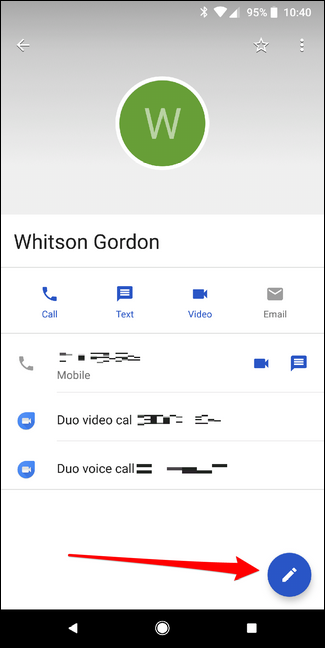
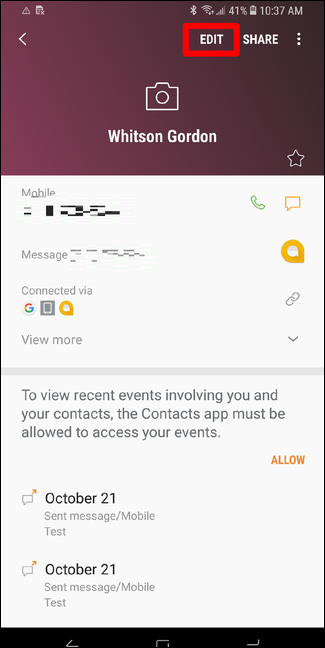
- Откройте карточку нужного контакта и нажмите «Редактировать». В приложении Google Contacts это значок карандаша внизу; в приложении Samsung — кнопка «Изменить» в правом верхнем углу.
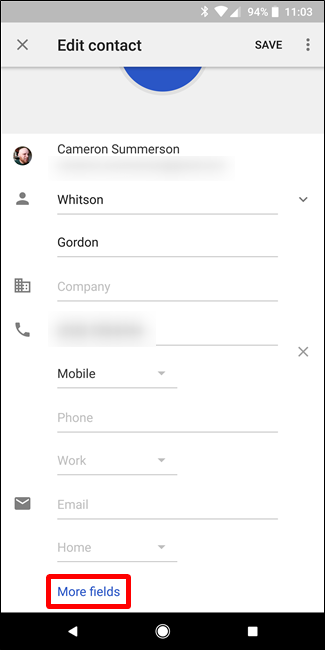
- Прокрутите вниз до опций вида «Ещё поля» или «Показать больше».
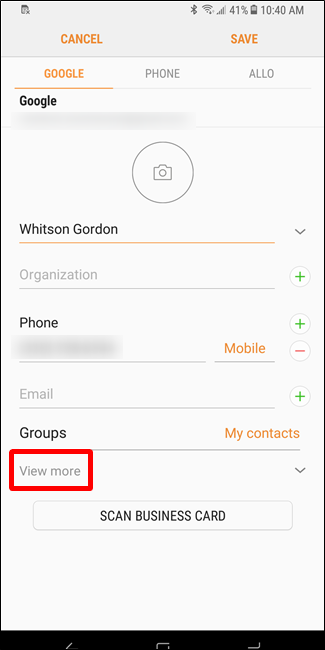
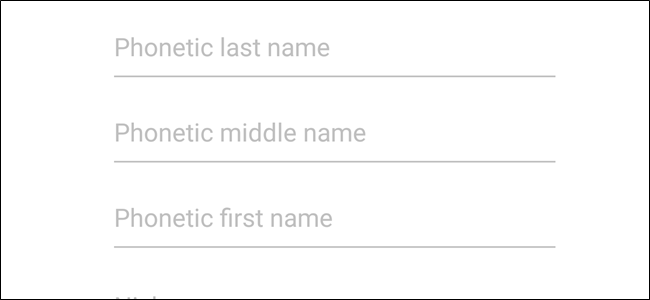
- Найдите поле «Фонетическое имя» и добавьте туда то, как имя произносится — слог за слогом или привычной для вас транскрипцией.
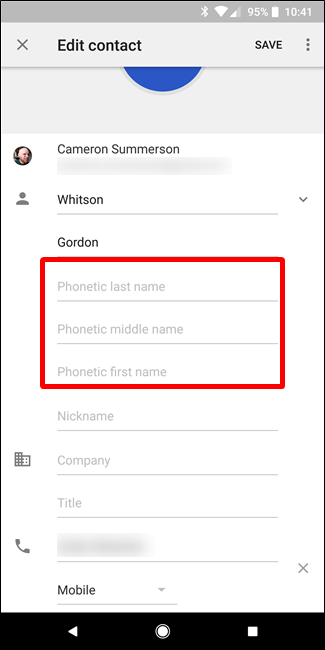
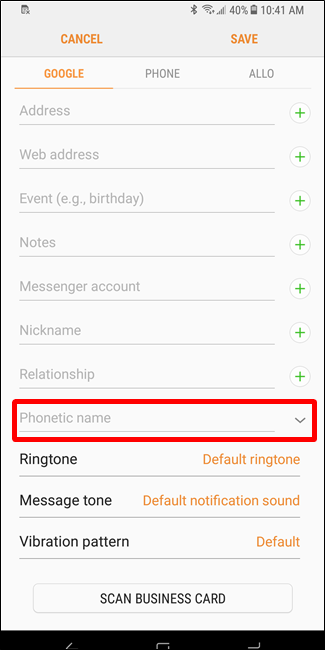
- Сохраните контакт и протестируйте: скажите «Окей Google, позвони [имя]» или «Отправь сообщение [имя]».
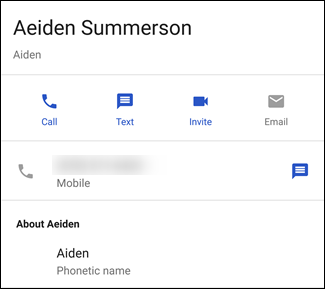
Совет: если имя не имеет альтернативного написания, укажите фонетику через привычное русское или латинское воспроизведение (например, Cheyenne → Shyenne или Shy en). Попробуйте несколько вариантов, если потребуется.
Важно: изменение фонетического поля не изменяет фактическое написание имени в контакте — это лишь подсказка для распознавания речи.
Подробности и подсказки (как подобрать написание)
- Используйте простую транскрипцию: разбивайте имя на слоги и записывайте их так, как вы говорите. Например, Aeiden → Aiden.
- Если в имени есть редкие звуки или диакритика, приближайте их к ближайшим русским звукам.
- Для односложных иностранной формы используйте фонетическое «переписывание», которое легче распознаётся — например, «Шайенн» для Cheyenne.
Альтернативные подходы
- Изменить отображаемое имя на более разговорное или уменьшительное (например, Александр → Саша). Это просто, но меняет вид имени в списке контактов.
- Добавить поле «Псевдоним» или «Отчество/Никнейм»: ассистент иногда находит такие поля при поиске по голосу.
- Редактировать контакты через web-интерфейс Google Contacts: те же поля доступны в браузере и удобны при массовой правке.
Когда это не сработает
- Если у вас несколько контактов с одинаковым фонетическим именем, ассистент может запрашивать уточнение.
- В языках с сильно отличающейся фонетикой ассистент может не поддерживать все звуки. Тогда помогут альтернативные записи или псевдонимы.
- Если у телефона отключены права доступа к контактам для Google Assistant, голосовые команды не найдут контакт.
Мини‑методика для обработки большого количества контактов
- Соберите список проблемных имён (те, которые ассистент постоянно путает).
- Откройте контакт и добавьте фонетику по схеме: разбейте имя на слоги, запишите привычный вариант.
- Сохраните и протестируйте голосовой командой.
- Если ассистент всё ещё не узнаёт имя — попробуйте псевдоним или измените отображаемое имя.
Критерии приёмки
- Голосовая команда «позвонить» или «отправить сообщение» однозначно выбирает нужный контакт.
- Ассистент правильно произносит имя (или произношение стало ближе к ожидаемому).
Чек‑лист для пользователей
- Обычный пользователь: открыл контакт, добавил фонетику, проверил голосовой командой.
- При массовой обработке: использовать веб‑интерфейс Google Contacts и поэтапно править группы контактов.
Глоссарий (одно предложение)
- Фонетическое имя — поле в контакте, где вы записываете, как имя звучит, чтобы улучшить распознавание речи.
Примеры ошибок и советы по исправлению
- Ошибка: ассистент произносит «А-е-ден» вместо «Эйден». Решение: в поле фонетики записать «Эйден» или «Aiden».
- Ошибка: ассистент путает похожие имена (например, Мария и Марина). Решение: добавить уникальный псевдоним или включить отчество.
Итоги Добавление фонетического имени — недорогой и быстрый способ улучшить взаимодействие с голосовым ассистентом. Это сохраняет оригинальное написание контакта и даёт гибкость в подборе наиболее понятного для ассистента варианта произношения.
Короткое резюме
- Фонетическое имя помогает ассистенту правильно находить и называть контакты.
- Добавляется через редактирование контакта в поле «Фонетическое имя».
- Подходит для редких имён и нестандартных написаний.

Похожие материалы

Несколько аккаунтов Skype: Multi Skype Launcher

Журнал для работы: повысить продуктивность

Персональные звуки уведомлений на Android

Скачивание шоу Hulu для офлайн‑просмотра

Microsoft Start: персонализированная новостная лента
