
Как добавить собственное аудио в историю Instagram
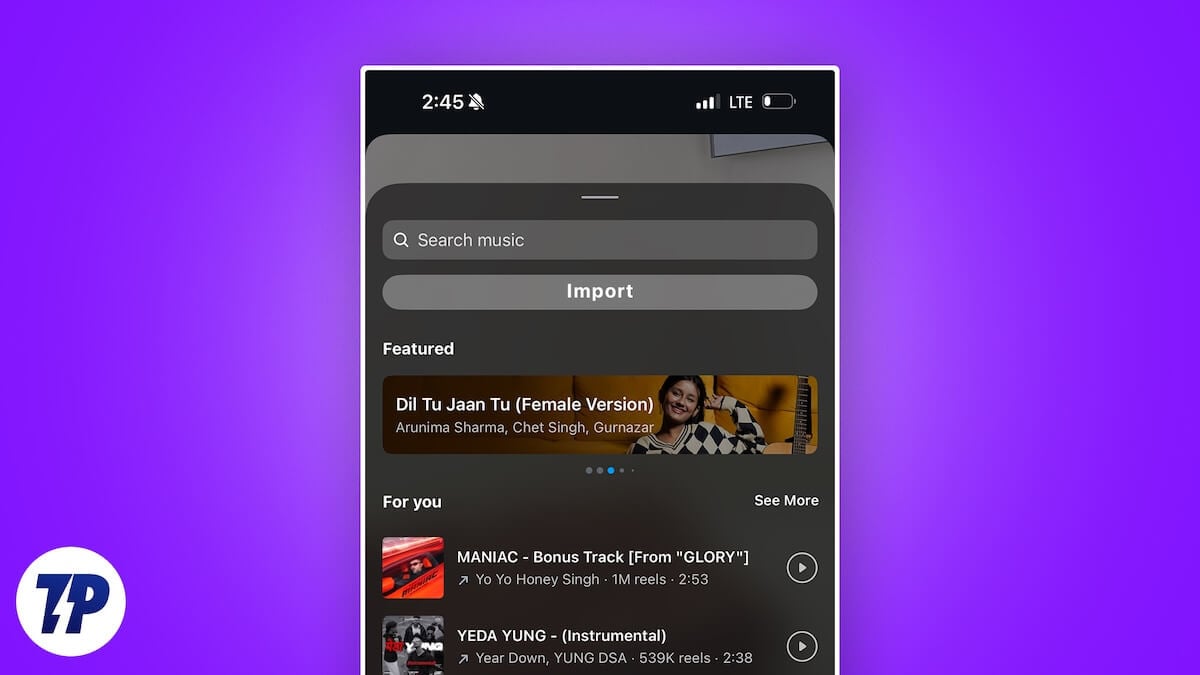
Instagram Stories — удобный формат для коротких обновлений. По умолчанию платформа предлагает библиотеку музыки, но иногда нужно своё уникальное аудио: голос, шум локации или авторская музыка. В этом материале мы подробно разберём два рабочих подхода, как добавить собственное звучание в сторис, как повысить качество звука и какие есть ограничения.
Два способа добавить собственное аудио в историю Instagram
Ниже — простые и надёжные варианты. Выберите тот, который подходит под вашу задачу: быстрое сторис-сообщение или выверенная публикация с обработанным звуком.
1. Запись напрямую в приложении
Когда нужен быстрый репортаж или голос за кадром, проще записать прямо в Instagram.
Шаги:
- Откройте Instagram и коснитесь вашей истории или значка камеры.
- Выберите режим «Камера» и предоставьте необходимые разрешения на запись (микрофон, камера).
- Нажмите и удерживайте кнопку «Запись» внизу экрана, чтобы записать видео с аудио.
- Длительность одной сторис — до 60 секунд. Если вы записываете дольше, Instagram автоматически разобьёт видео на несколько частей.
Плюсы:
- Быстро и просто — публикуете моментально.
- Натуральное звучание окружения.
Минусы:
- Качество звука уязвимо к шумам и эху.
- Мало инструментов для редактирования аудио внутри приложения.
Важно: перед записью закройте окна, выключите вентилятор и постарайтесь снизить фоновые шумы. Если вы ведёте интервью на улице — используйте внешние микрофоны.
2. Подготовка и монтаж видео с собственным звуком
Если вы хотите контролировать качество и микс звука, создавайте видео в стороннем редакторе, затем загружайте в сторис.
Необходимые инструменты:
- Видеоредактор (например, InShot, CapCut, KineMaster).
- Аудиоредактор или очистка через AI (Dolby On, Lalal.AI, Audacity).
- Исходные файлы: видео и/или аудио.
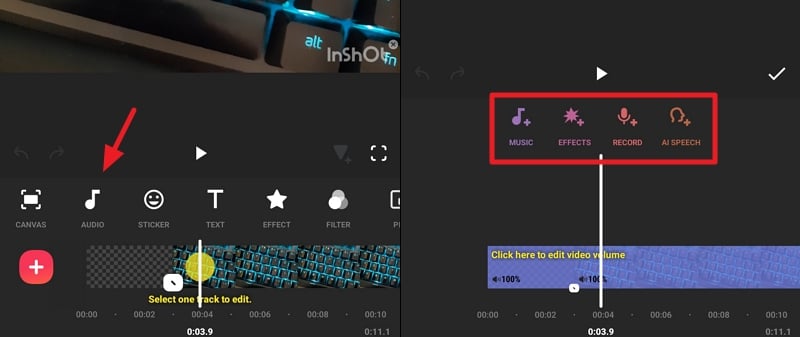
Пример процедуры в InShot:
- Установите и откройте InShot на устройстве.
- В разделе создания нового проекта выберите Видео.
- Импортируйте видеоклип, который планируете использовать.
- На странице редактирования нажмите Аудио.
- Если хотите добавить заранее записанную дорожку, выберите Музыка и импортируйте нужный файл. Если хотите записать голос прямо в редакторе, нажмите Запись.
- Отрегулируйте громкость, обрежьте фрагменты, при необходимости примените эффекты или фильтры.
- Экспортируйте готовый ролик в высоком качестве и загрузите его в историю Instagram.
Плюсы метода:
- Полный контроль над миксом и громкостью.
- Возможность удаления шумов и апсемплинга.
- Добавление нескольких дорожек (фон, голос, эффекты).
Минусы:
- Требует времени и дополнительного софта.
- Понадобится место на устройстве для обработки и экспорта.
Как улучшить качество звука — практические приёмы
Краткая методика для чистого звука:
- Записывайте голос в тихой комнате, используйте направленный (петличный) микрофон.
- Держите уровень громкости — не перегружайте вход (чтобы не было клиппинга).
- Очистите шумы: используйте Dolby On, Audacity (шумоподавление) или AI-сервисы вроде Lalal.AI для выделения вокала.
- Эквализация: уберите низкочастотный гул (<80 Гц) и слегка подчистите средние частоты для ясности голоса.
- Долгие записи разбивайте на логические части — так проще редактировать и синхронизировать.
Совет: при добавлении фона уменьшайте уровень фоновой музыки до -18…-12 dB относительно основной дорожки с голосом, чтобы голос оставался разборчивым.
Когда свой звук не помогает (контрпримеры)
- Вы записали звук в шумном месте (автомагистраль, стройка). Даже после обработки останется артефакт.
- Авторская музыка нарушает авторские права при публикации — даже ваш трек может содержать семплы.
- Если видео длится больше лимита платформы, Instagram разобьёт его, и части могут потерять временную целостность.
Альтернативные подходы
- Использовать Reels: больше возможностей по монтажу и охвату, но отличаются по продолжительности и показам.
- Загрузить видео как публикацию в ленте (пост) с аудио, а затем добавить в сторис как ссылку или фрагмент.
- Сделать превью в сторис и ссылку на полное видео в профиле или IGTV (если нужно сохранять длину).
Чек-лист для автора (быстрая памятка)
- Проверьте разрешения на микрофон и камеру.
- Выберите метод: прямая запись или монтаж в редакторе.
- Если монтируете — очистите аудио от шумов.
- Проверьте громкость на телефоне и в наушниках.
- Экспортируйте в MP4/H.264 с битрейтом не ниже 3–5 Мбит/с для хорошего качества.
- Загрузите и проверьте сторис перед публикацией.
Роли и приоритеты:
- Content Creator: смотрите на историю как на контент-юнит — важна ясность сообщения и брендовый звук.
- Журналист/репортёр: приоритет — изображение и информативность; используйте направленные микрофоны.
- Музыкант: приоритет — качество записи и защита авторских прав.
Критерии приёмки
Чтобы считать сторис с собственным аудио готовой к публикации, проверьте:
- Голос разборчив при прослушивании в наушниках и без них.
- Уровень громкости не вызывает клиппинга и не слишком тихий.
- Отсутствуют резкие шумы или щелчки.
- Видео корректно воспроизводится в Instagram и не обрезано по важным кадрам.
Важно: Instagram не предоставляет отдельной функции «импорт аудио» в сторис. Вы публикуете видео с уже встроенной аудиодорожкой либо записываете звук при создании сторис.
Часто задаваемые вопросы
Можно ли использовать своё аудио прямо в Instagram как отдельную библиотечную дорожку?
Нет. Instagram не позволяет загрузить аудиофайл в библиотеку платформы для последующего многократного использования внутри сторис. Можно загружать только видео с аудио или использовать музыку из встроенной библиотеки.
Как импортировать аудио в сторис?
Непосредственно импортировать трек в интерфейсе сторис нельзя. Рабочая схема: подготовьте видео с нужной аудиодорожкой в редакторе и загрузите этот файл в сторис.
Как добавить собственный голос в сторис?
Запишите голос при создании истории в Instagram или запишите отдельно и смонтируйте его в видеоредакторе, затем загрузите готовое видео.
Короткая методика 5 шагов (микро-план)
- Решите формат — быстрое сторис или выверенный ролик.
- Подготовьте место и оборудование (микрофон, тихая комната).
- Запишите или импортируйте аудиодорожку в редактор.
- Очистите звук и отрегулируйте баланс музыки/голоса.
- Экспортируйте и опубликуйте в Instagram Stories.
Пример описаний для публикации (Social preview)
- OG Title: Добавьте собственное аудио в историю Instagram
- OG Description: Записывайте голос прямо в сторис или монтируйте видео с авторским звуком — руководство по качественной записи и загрузке.
Короткое объявление (100–200 слов)
Хотите, чтобы ваши истории в Instagram звучали по‑особенному? Записывайте голос и окружение прямо в приложении или подготовьте аудио в стороннем редакторе для более высокого качества. В этой статье вы найдёте простой чек-лист: как выбрать метод, настроить микрофон, очистить шумы с помощью AI-инструментов (Dolby On, Lalal.AI, Audacity) и экспортировать видео для сторис. Узнайте, когда прямая запись удобнее, а когда стоит монтировать материал — и получите практические советы по уровню громкости и формату экспорта.
Итог
Добавить собственное аудио в историю Instagram реально и просто. Для разовых съемок подойдёт прямая запись в приложении. Если вам важна чистота звука и контролируемый микс — используйте видеоредактор и инструменты очистки. Всегда проверяйте финальный файл в наушниках перед публикацией.
Ключевые ресурсы и инструменты
- InShot, CapCut, KineMaster — видеоредакторы для мобильных устройств.
- Dolby On, Audacity, Lalal.AI — инструменты для записи и очистки звука.

Похожие материалы

Несколько аккаунтов Skype: Multi Skype Launcher

Журнал для работы: повысить продуктивность

Персональные звуки уведомлений на Android

Скачивание шоу Hulu для офлайн‑просмотра

Microsoft Start: персонализированная новостная лента
