
Как использовать GenSwap в Luminar Neo для замены и добавления объектов
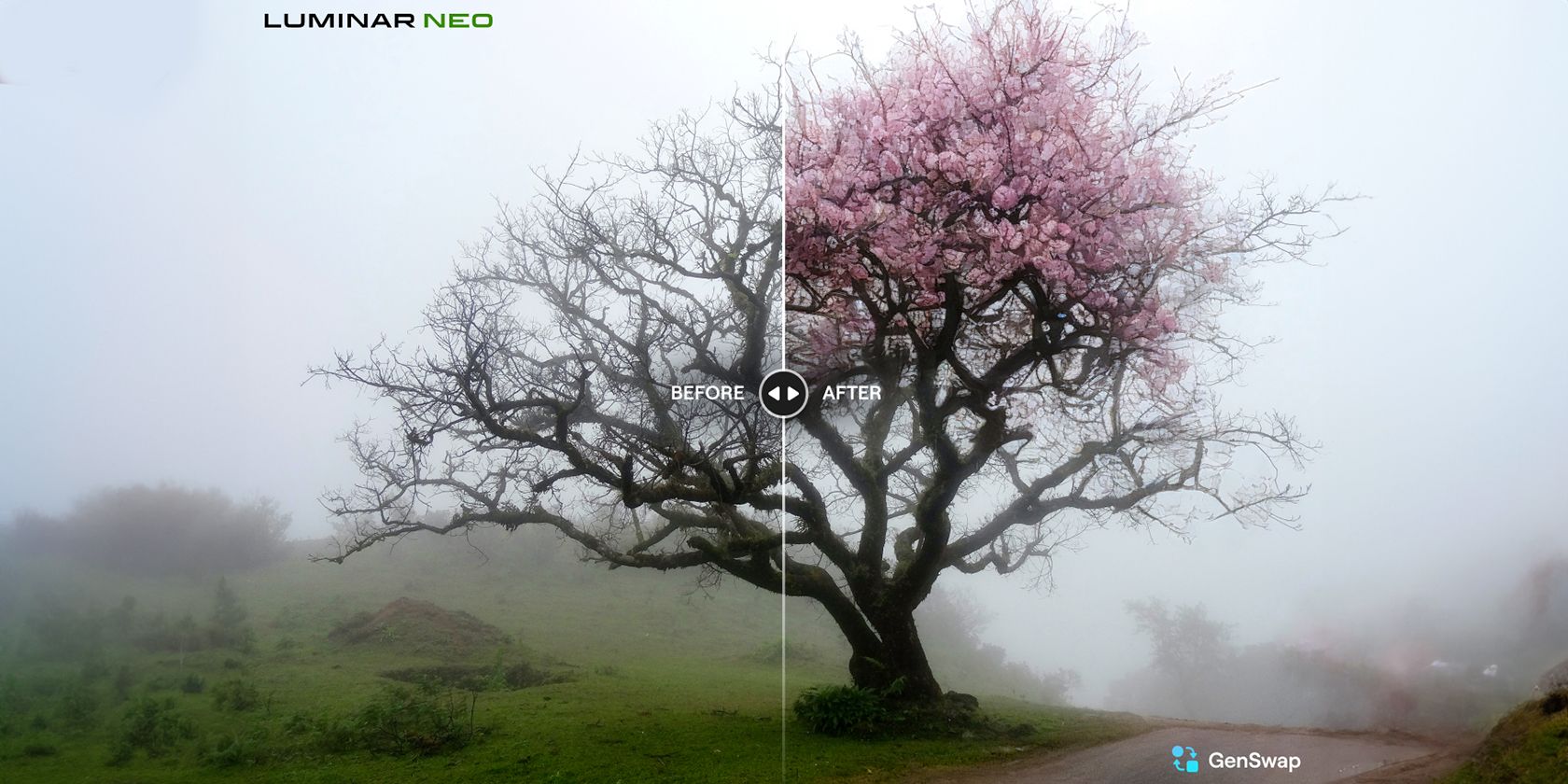
TL;DR
GenSwap — генеративный инструмент в Luminar Neo, который позволяет быстро добавлять или заменять объекты на фото с помощью маски и текстовой подсказки. Обновите Luminar Neo до версии 1.16.0, откройте фото в Каталоге, выделите область кистью, напишите короткую детальную подсказку и нажмите «Swap» для генерации результата.
Коротко о сути
GenSwap — вторая генеративная AI‑функция Luminar Neo, выпущенная 16 ноября 2023 года. Она дополняет GenErase (удаление лишних элементов) и вместе с будущим GenExpand даёт набор инструментов для генеративного редактирования изображений.
Что такое GenSwap
GenSwap — инструмент генеративного редактирования, который заменяет или добавляет объекты в кадре на основе маски и текстовой подсказки. Ключевые ограничения и факты:
- Дата релиза: 16 ноября 2023 года.
- Максимальная длина подсказки: 256 символов.
- Инструмент работает в каталоге — изменения происходят через облачную генерацию и требуют интернет‑соединения.
Важно: GenSwap не просто вставляет клип‑арт — он анализирует освещение, перспективу и окружение, стараясь вписать сгенерированный объект естественно. Однако результат зависит от качества маски, точности подсказки и контекстного окружения в кадре.
Быстрая инструкция — 6 шагов
- Обновите Luminar Neo до версии 1.16.0.
- Откройте нужное фото в Каталоге.
- Выберите GenSwap в разделе Generative Tools.
- Нарисуйте маску кистью по области замены или добавления.
- Напишите подсказку (до 256 символов).
- Нажмите «Swap», дождитесь генерации, при необходимости сохраните.
Подробная пошаговая инструкция
Шаг 1: Обновите до Luminar Neo 1.16.0
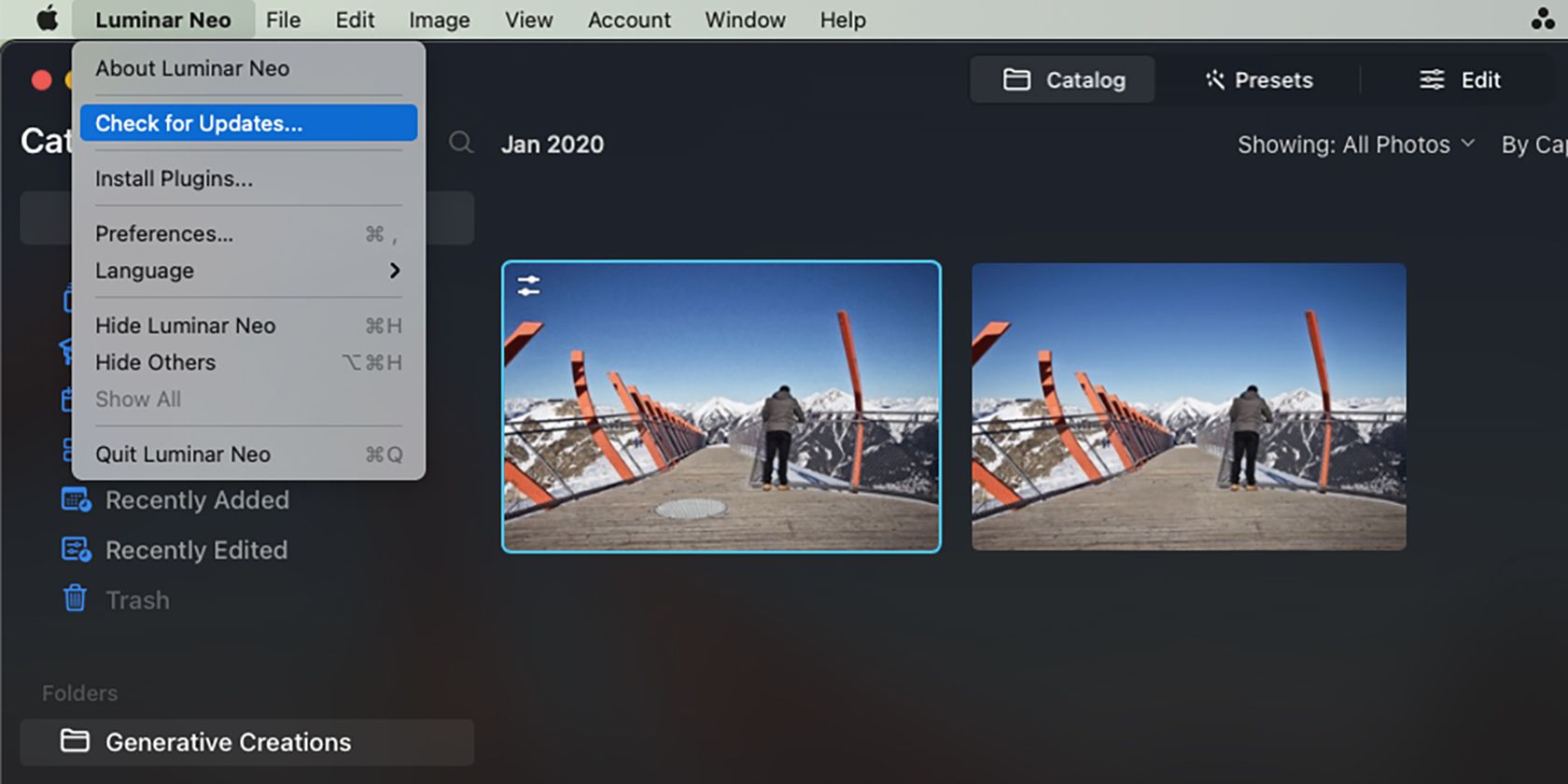
Чтобы получить GenSwap, подпишитесь на Luminar Neo или обновите установленную версию. Цены зависят от плана — для новых пользователей начальный тариф начинается от $14.95 в месяц. Если приложение установлено, выберите в верхнем меню Luminar Neo → Check for Updates и примените обновление. Перезапустите приложение после установки.
Важное замечание: если вы используете корпоративную или учебную версию со строгими прокси/фаерволами, проверьте доступ приложения к интернету — генерация выполняется на сервере.
Шаг 2: Откройте фото в Каталоге
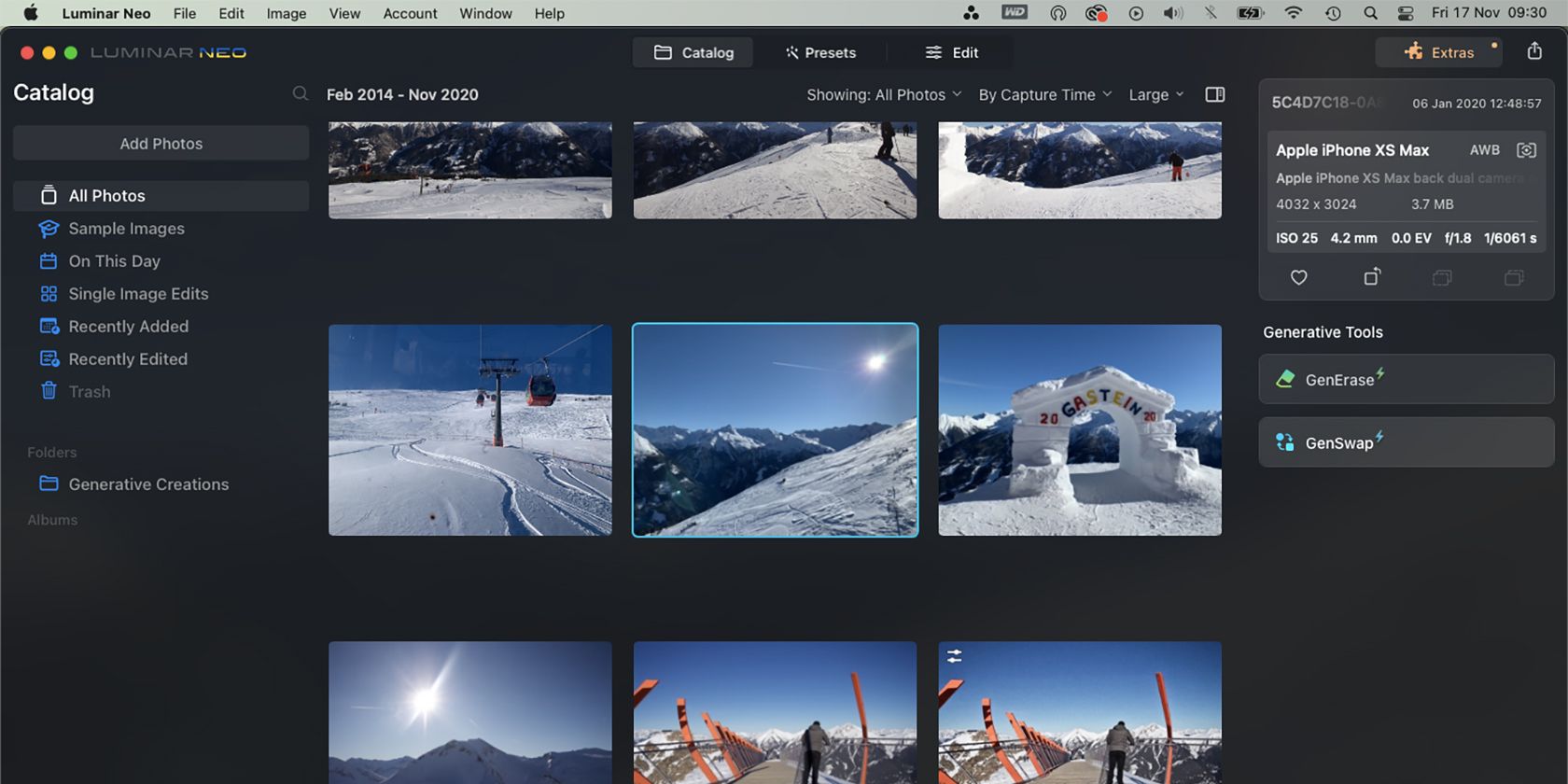
Выберите «All Photos» или загрузите новые изображения через Catalog → Add Photos. GenSwap работает с одним файлом за операцию — если нужно массово обработать кадры, повторите процесс для каждого изображения.
Шаг 3: Откройте GenSwap
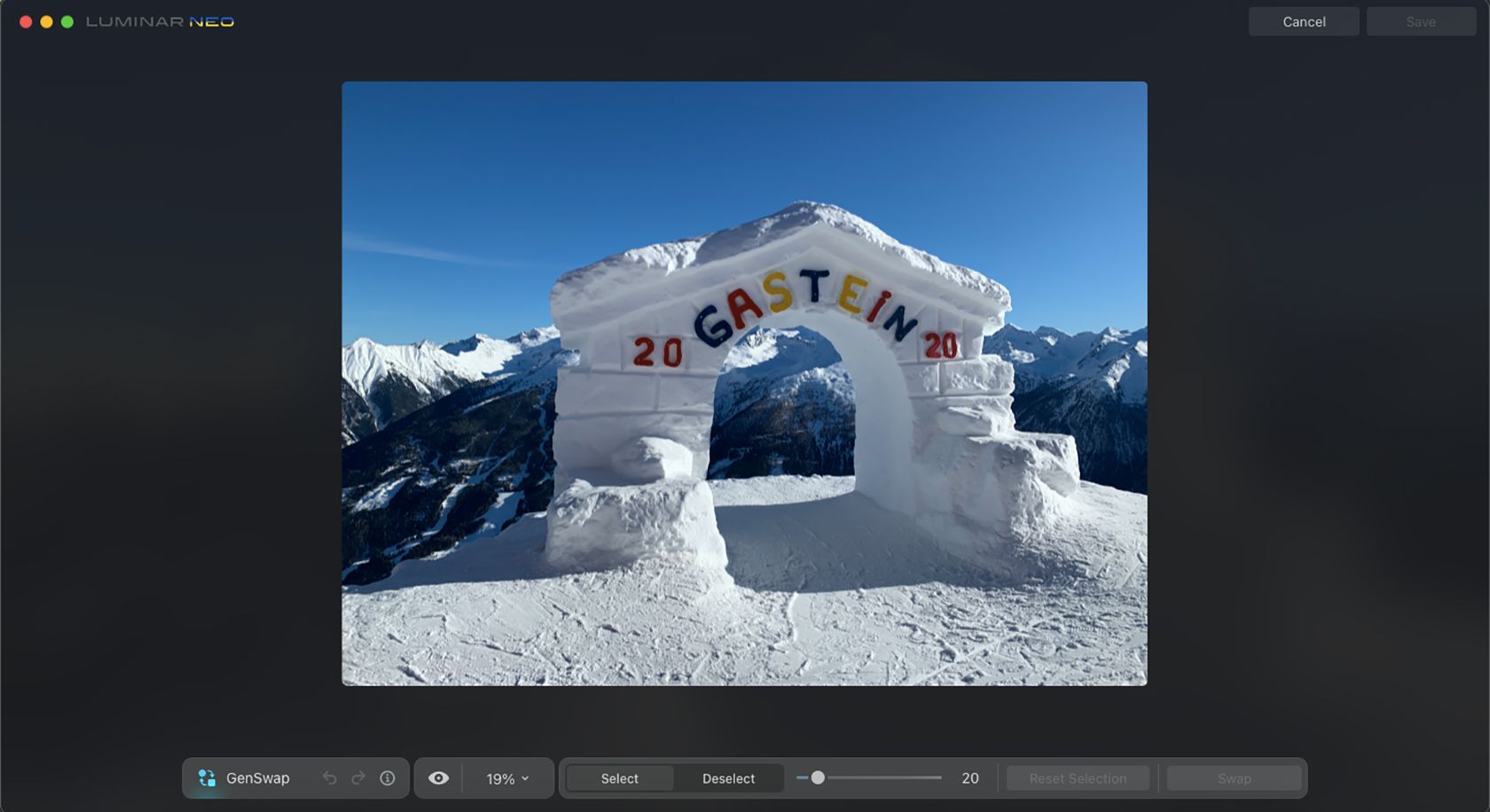
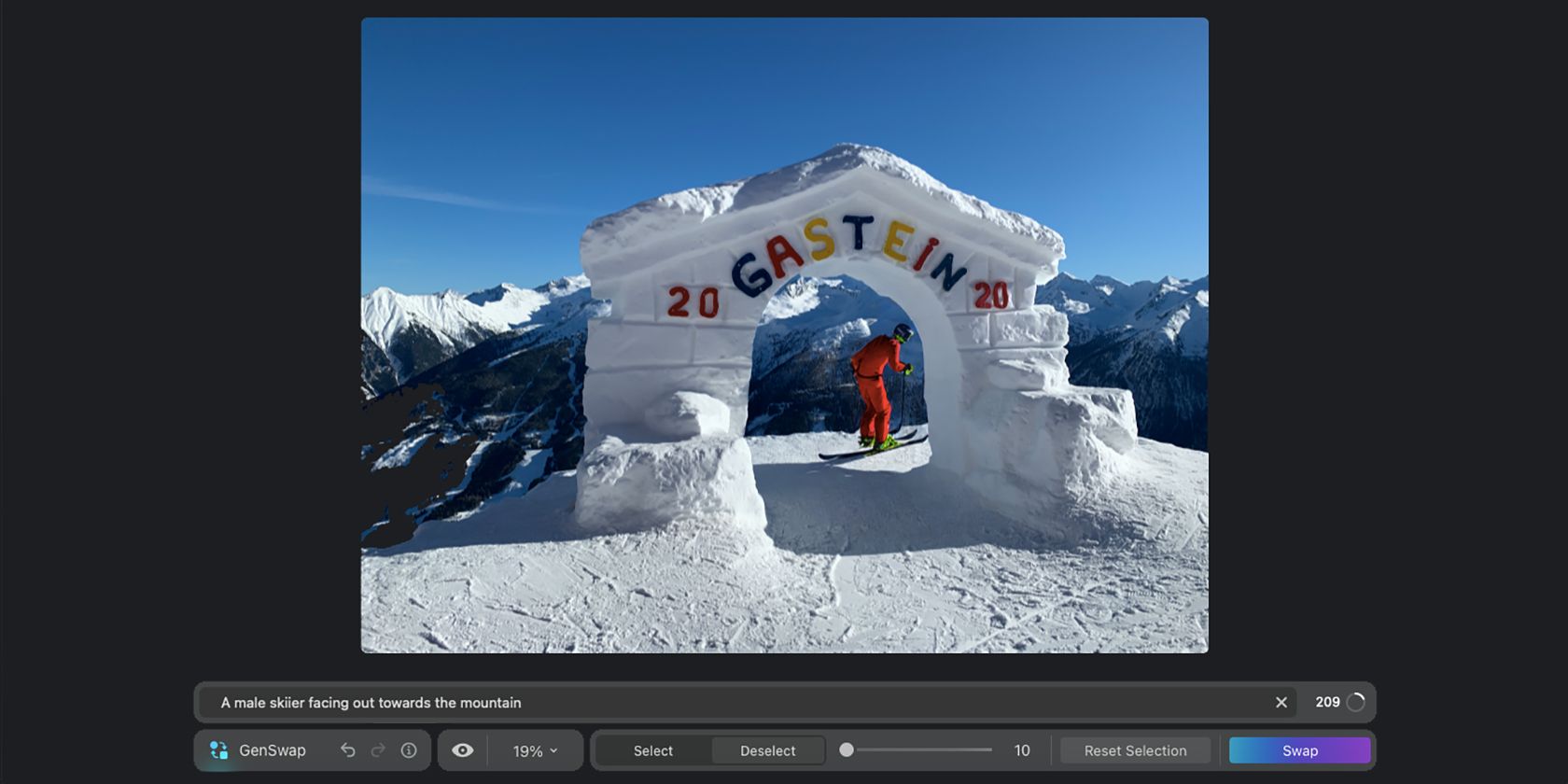
GenSwap доступен в правой панели под Generative Tools. После выбора откроется рабочая область с инструментами: заголовок инструмента, Undo/Redo, Preview, увеличение, Select/Deselect, слайдер размера кисти, Reset и кнопка Swap.
Шаг 4: Замаскируйте область кистью
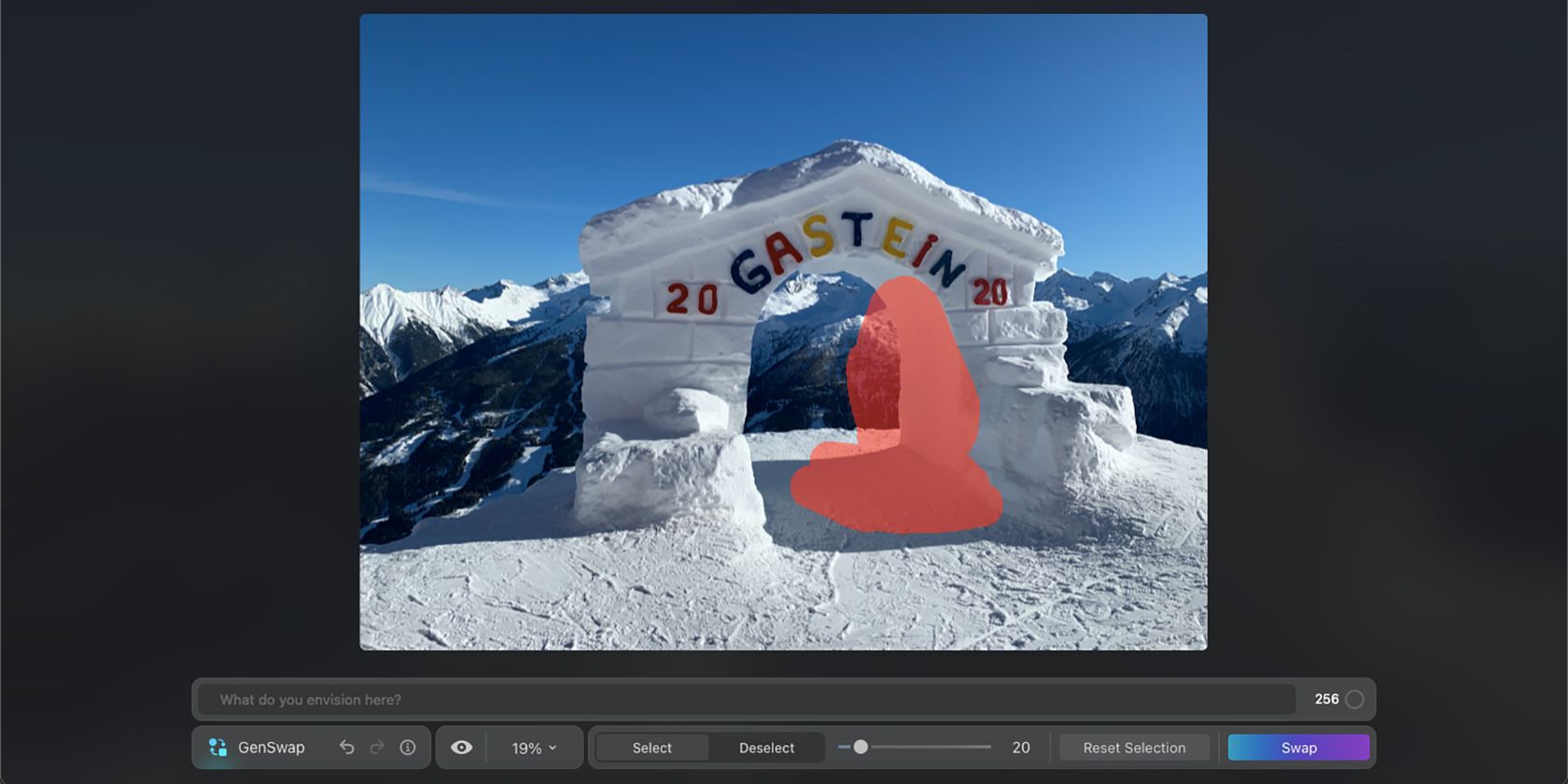
- Выберите размер кисти слайдером и закрасьте область, которую хотите заменить или где хотите добавить объект.
- При замене закрашивайте весь объект полностью, включая тени и отражения, а также небольшой запас по краю — это помогает AI правильно подбирать контекст.
- При добавлении нового объекта нарисуйте форму или область, где должен появиться объект — достаточно общего контура.
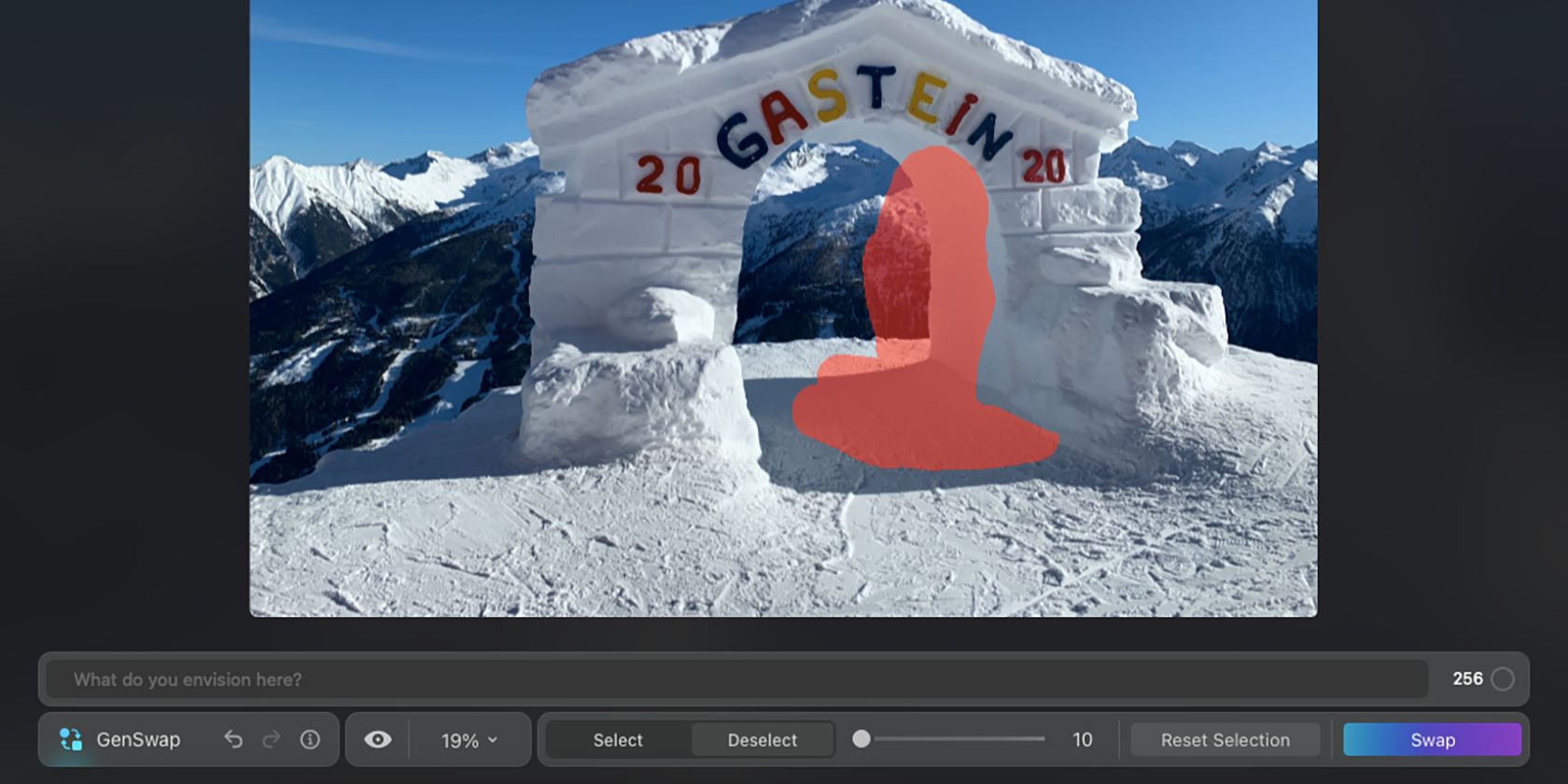
Если нужно аккуратно скорректировать маску, используйте Deselect, чтобы превратить кисть в ластик, и удалите лишние участки маски.
Шаг 5: Напишите подсказку
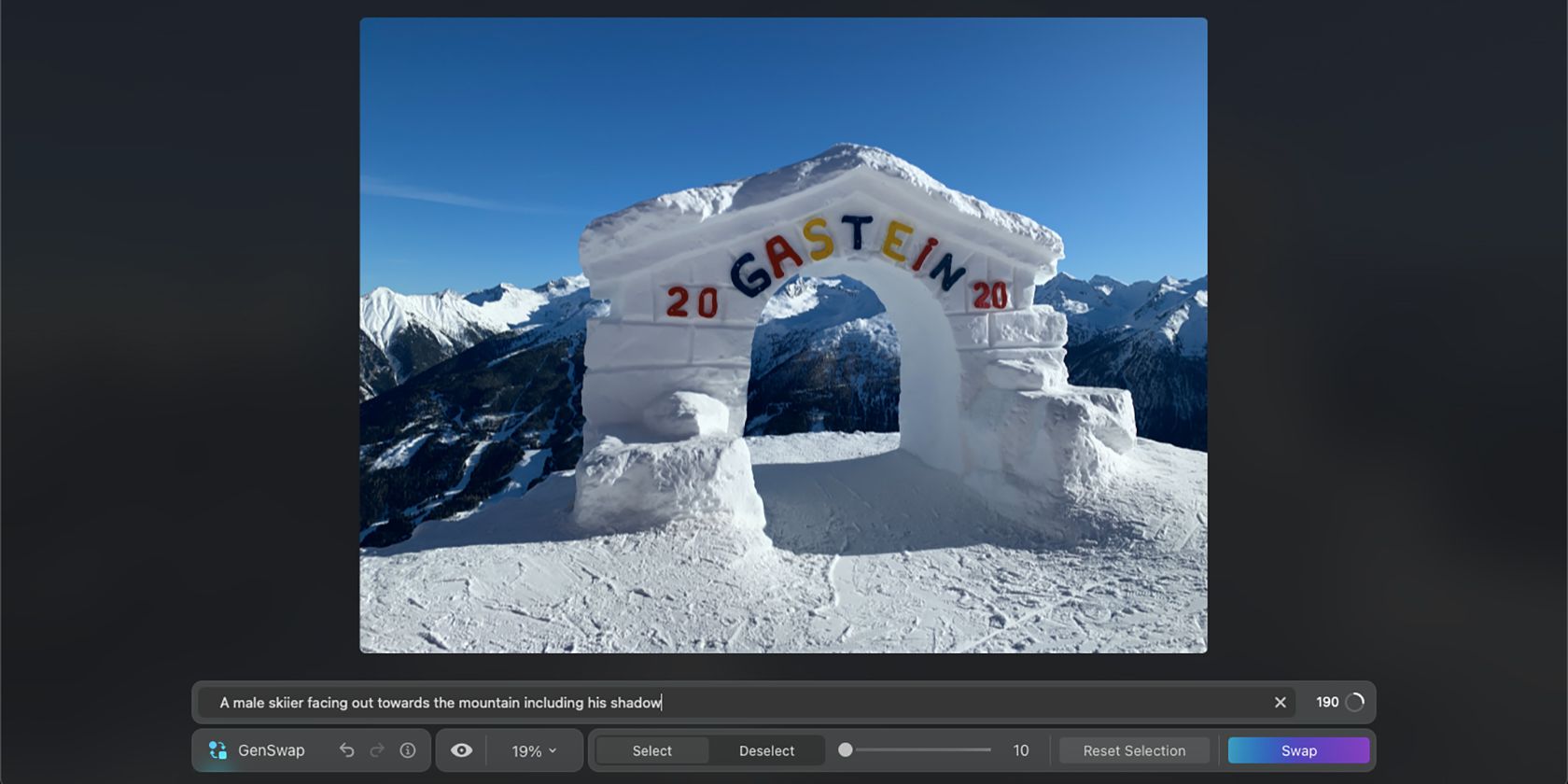
В поле подсказки используйте существительные и прилагательные — нет нужды писать глаголы вроде «добавить», «заменить» или «создать». Примеры эффективных подсказок:
- «высокая сосна с мягкой боковой подсветкой, лёгкая дымка»
- «городской рюкзак тёмно‑синего цвета, кожаные ремни, естественная тень»
- «маленькая деревянная лодка на тихой реке, отражение в воде»
Подсказка может быть до 256 символов — чем чётче вы опишете нужный объект и желаемый стиль, тем выше вероятность удовлетворительного результата.
Шаг 6: Нажмите Swap и дождитесь результата
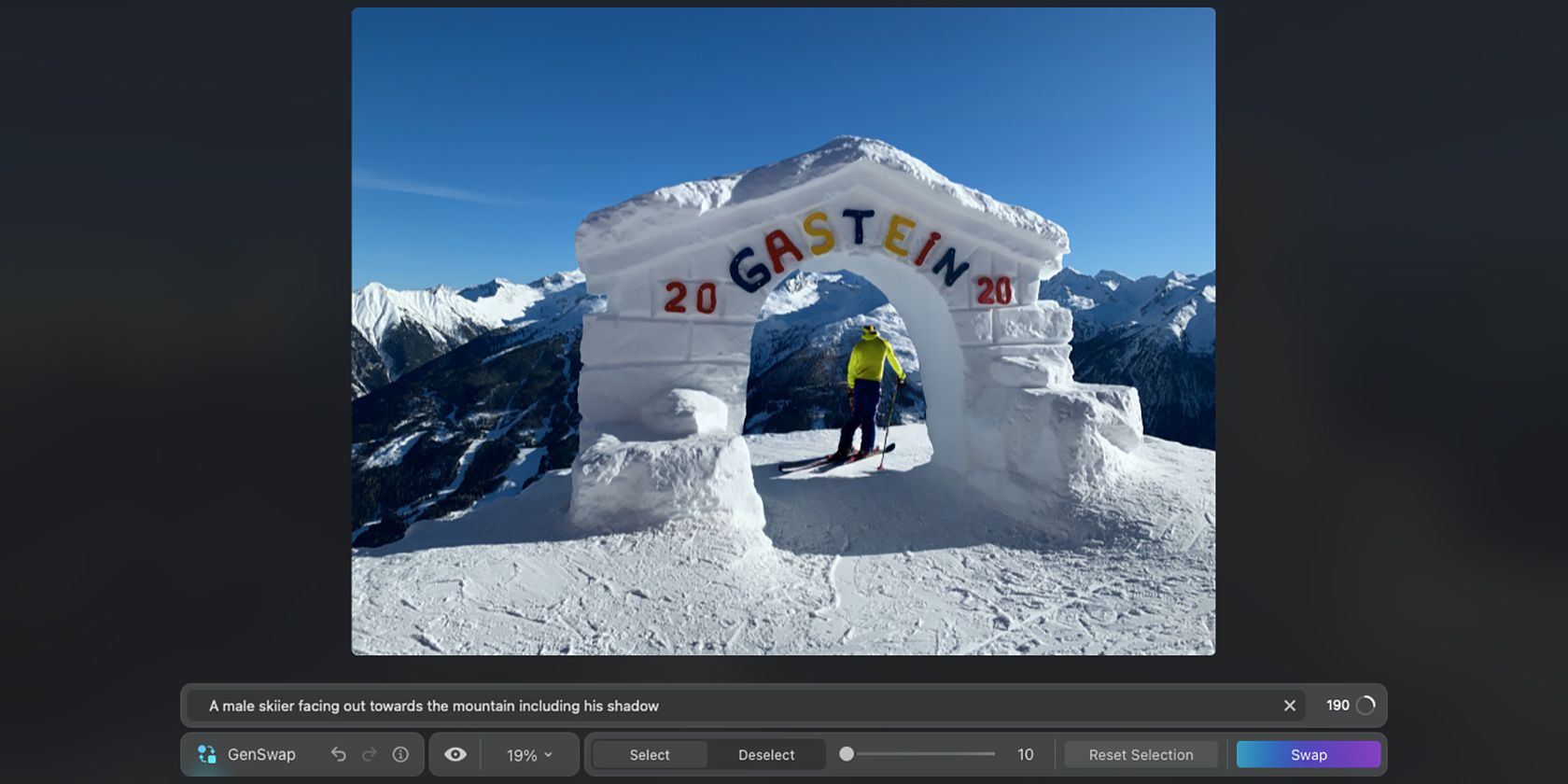
Нажмите Swap. Процесс может занимать от нескольких секунд до пары минут в зависимости от сервера и размера изображения. Используйте Preview, чтобы сравнить оригинал и сгенерированный вариант. Если результат не устраивает, можно нажать Swap снова (регенерация с той же подсказкой), изменить подсказку или подправить маску.
Когда результат устраивает — нажмите Save в правом верхнем углу, чтобы сохранить изменения в каталоге.
Советы по написанию подсказок
- Опишите ключевые атрибуты: размер, цвет, материал, освещение, настроение.
- Указывайте контекст: «вплотную к воде», «на переднем плане», «вблизи деревьев».
- Используйте стилистические маркеры: «фотореалистично», «мягкий боковой свет», «низкий контраст».
- Экспериментируйте с уровнями детализации: сначала короткая подсказка для общей формы, затем уточнения.
Ментальная модель: представьте, что вы даёте указание художнику‑ретушёру — сначала место и размер, затем стиль и освещение, потом мелкие детали.
Когда GenSwap работает лучше и когда он подводит
Преимущества:
- Быстрая итерация идей для композиций.
- Хорошая интеграция с остальными инструментами Luminar Neo.
- Подходит для замены объектов с простыми краями и очевидной перспективой.
Ограничения и ситуации, когда GenSwap может не подойти:
- Сложные взаимодействия объектов в кадре — например, если заменяемый объект сильно перекрыт другими предметами или пересекает сложные тени.
- Тонкая текстура и детализация, требующие мануальной ретуши (например, тонкие волосы, сетчатые материалы).
- Очень специфичные бренды или логотипы — генерация может не воспроизвести узнаваемый фирменный знак корректно.
Контрпример: попытка заменить человекоподобного персонажа в группе людей на другого человека с сохранением точных выражений и поз — GenSwap может изменить позу или выражение, так как генерация приоритетизирует гармонию сцены, а не точное копирование позы.
Альтернативные подходы
- Ручная замена через слои и клонирование — даёт максимальный контроль, но требует больше времени и навыков.
- Photoshop Generative Fill / Generative Expand — конкурентные инструменты с похожими возможностями в экосистеме Adobe.
- Комбинированный метод: использовать GenSwap для прототипа или идеи, затем вручную довести результат в редакторе.
Быстрые эвристики и рабочие модели
- Правило «маски + подсказка»: 70% успеха зависит от аккуратной маскировки, 30% — от ясной подсказки.
- Начинайте с более широкой маски и сузьте её при необходимости — широкая маска даёт модели пространство для естественной интеграции.
- Если фон сложный, генерируйте в несколько шагов: сначала заменить форму, затем проработать тени и отражения другим проходом.
Чеклист для роли: фотограф
- Убедиться в правильной экспозиции и резкости исходного кадра.
- Подготовить несколько вариантов кадра с разными углами для выбора лучшей основы.
- Позаботиться о правовой чистоте: при замене людей или брендированных объектов проверить права и согласия.
Чеклист для роли: ретушёр
- Тщательно замаскировать все тени и отражения вокруг заменяемого объекта.
- Сформулировать подсказку со стилевыми параметрами и описанием освещения.
- Оценить и при необходимости доработать результат вручную для точного соответствия композиции.
Критерии приёмки
- Объект органично вписан в перспективу кадра.
- Цвета и контраст соответствуют окружению; тени и отражения выглядят естественно.
- Нет резких артефактов в местах стыка маски и фона.
- При микроанализе на 100% размере изображения нет заметных сбоев текстуры в ключевых областях.
Мини‑методология быстрой итерации (Playbook)
- Сделать бэкап исходного изображения.
- Нарисовать маску с небольшим запасом по краю.
- Сгенерировать первую версию с абстрактной подсказкой.
- Оценить, улучшить подсказку, уточнить маску.
- Проработать тени/отражения и финально скорректировать цвета.
- Сохранить финал и, если нужно, экспортировать версию для социальных сетей.
Примеры тест-кейсов для проверки качества
- Простой объект на нейтральном фоне — ожидание: реалистичная интеграция на 1‑й попытке.
- Объект с мягкой тенью — ожидание: корректная генерация тени и плавный переход.
- Сложный фон с пересечением объектов — ожидание: несколько итераций, возможна ручная доработка.
Decision tree — когда использовать GenSwap
graph TD
  A[Нужна замена или добавление объекта?] --> B{Объект прост в форме и фоне?}
  B -- Да --> C[Использовать GenSwap прямо сейчас]
  B -- Нет --> D{Требуется точная текстура или брендовый логотип?}
  D -- Да --> E[Предпочтительна ручная ретушь или комбинированный подход]
  D -- Нет --> F[Использовать GenSwap, затем ручная доработка]
Конфиденциальность и права
Генерация осуществляется через облачные сервисы Luminar Neo — перед обработкой фотографий с личными данными убедитесь, что у вас есть разрешения субъектов и вы понимаете политику обработки данных вашего плана подписки. Для коммерческого использования заменённых лиц и брендированных объектов проверьте юридические ограничения и лицензионные соглашения.
Часто задаваемые вопросы
Нужно ли подключение к интернету для GenSwap?
Да — генерация происходит на сервере, поэтому требуется стабильное интернет‑соединение.
Можно ли отменить результат или вернуть исходный файл?
Да — до сохранения вы можете сравнивать с оригиналом с помощью Preview. Если вы сохранили, используйте историю версий каталога или бэкап исходного файла.
Работает ли GenSwap офлайн?
Нет — функция использует облачные модели и требует подключения.
Сколько символов можно использовать в подсказке?
Подсказка ограничена 256 символами.
Заключение
GenSwap в Luminar Neo — мощный инструмент для быстрых и творческих замен объектов в кадре. Он экономит время при создании композиций и хорошо подходит как для концептуальной работы, так и для окончательной ретуши с последующей ручной доводкой при необходимости. Следуйте простому рабочему процессу: аккуратно маскируйте, формулируйте точные подсказки и итеративно улучшайте результат.
Краткие выводы:
- Обновите приложение и убедитесь в доступности функции в Каталоге.
- Маска и точная подсказка — ключевые элементы успеха.
- В сложных случаях комбинируйте генерацию и ручную ретушь.

Похожие материалы

Несколько аккаунтов Skype: Multi Skype Launcher

Журнал для работы: повысить продуктивность

Персональные звуки уведомлений на Android

Скачивание шоу Hulu для офлайн‑просмотра

Microsoft Start: персонализированная новостная лента
