
Включить или отключить «Запуск от другого пользователя» в меню Пуск Windows 11
Почему это важно
Опция «Запуск от другого пользователя» позволяет запускать программу с учётными данными другого пользователя без выхода из текущей сессии. Это удобно для администраторов и для тестирования, но может быть рискованно, если посторонние получат доступ к учётным данным или будут запускать программы от имени привилегированных аккаунтов.
Определение в одну строку: «Запуск от другого пользователя» — команда контекстного меню в Пуск, которая запускает приложение под другими учётными данными.
Содержание
- Как включить или отключить через Параметры
- Как изменить через Локальную политику групп (gpedit.msc)
- Как изменить через Редактор реестра (regedit) для одного или всех пользователей
- Резервное копирование и восстановление реестра
- Альтернативные способы запуска от другого пользователя
- Проверка и устранение проблем
- Контроль доступа: чеклист для администратора
- Краткое резюме
1. Как включить или отключить через Параметры
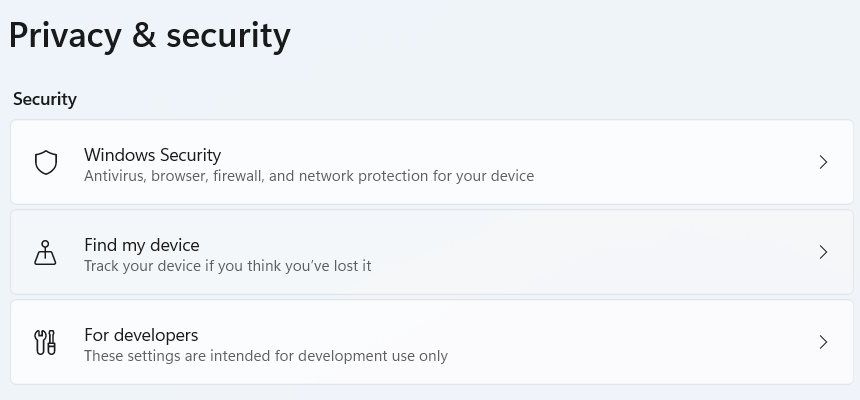
- Нажмите Win + I, чтобы открыть приложение «Параметры». В левой колонке выберите «Конфиденциальность и безопасность», затем в правой части — «Для разработчиков».
- Раскройте раздел «Проводник» и переключите тумблер «Показывать возможность запускать от другого пользователя в Пуск». Если тумблер был включён — он станет выключенным, и наоборот.
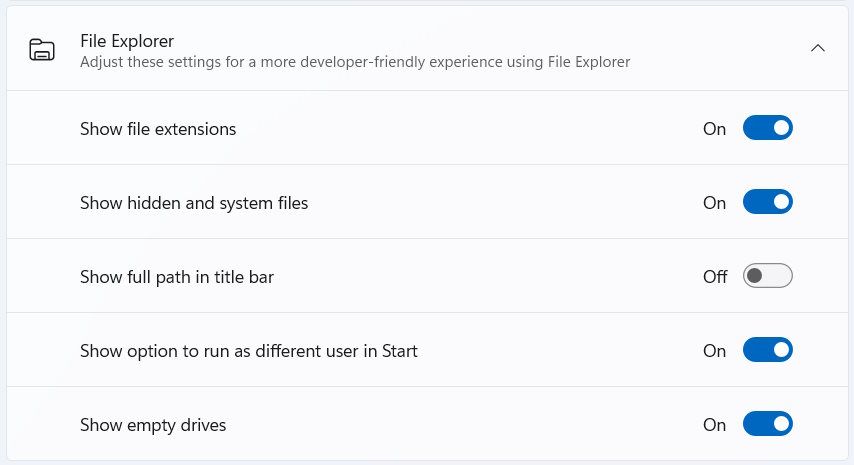
Важно: изменения через Параметры действуют для текущего профиля. Некоторые сборки Windows 11 могут иметь немного другой путь в интерфейсе — ищите «Проводник» в разделе «Для разработчиков».
2. Как изменить через Локальную политику групп (gpedit.msc)
- Нажмите Win + R, введите
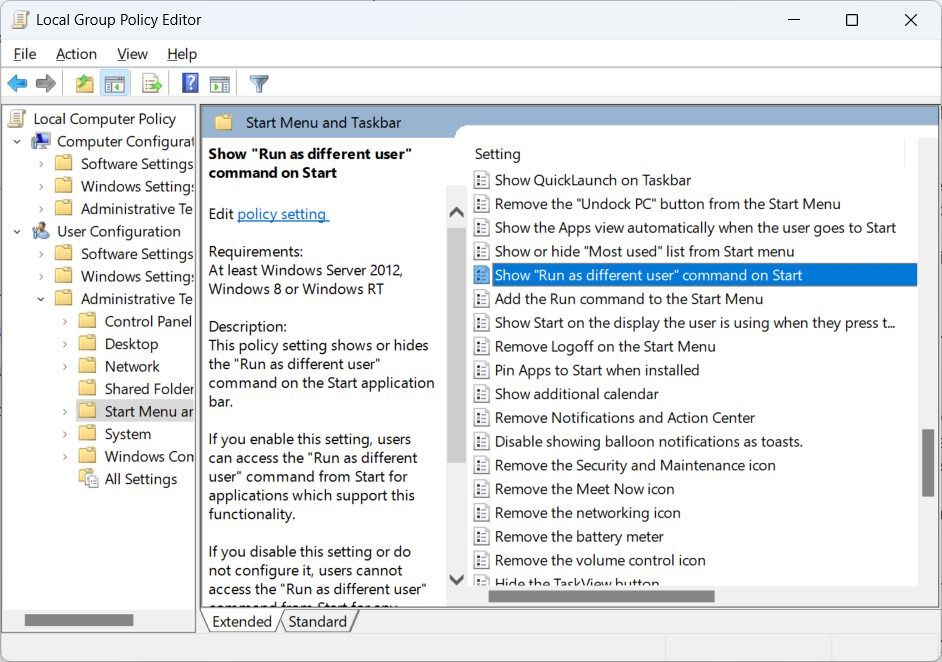
gpedit.mscи нажмите Enter, чтобы открыть Редактор локальной групповой политики. - Перейдите в «Конфигурация пользователя > Меню «Пуск» и панель задач» (User Configuration > Start Menu and Taskbar).
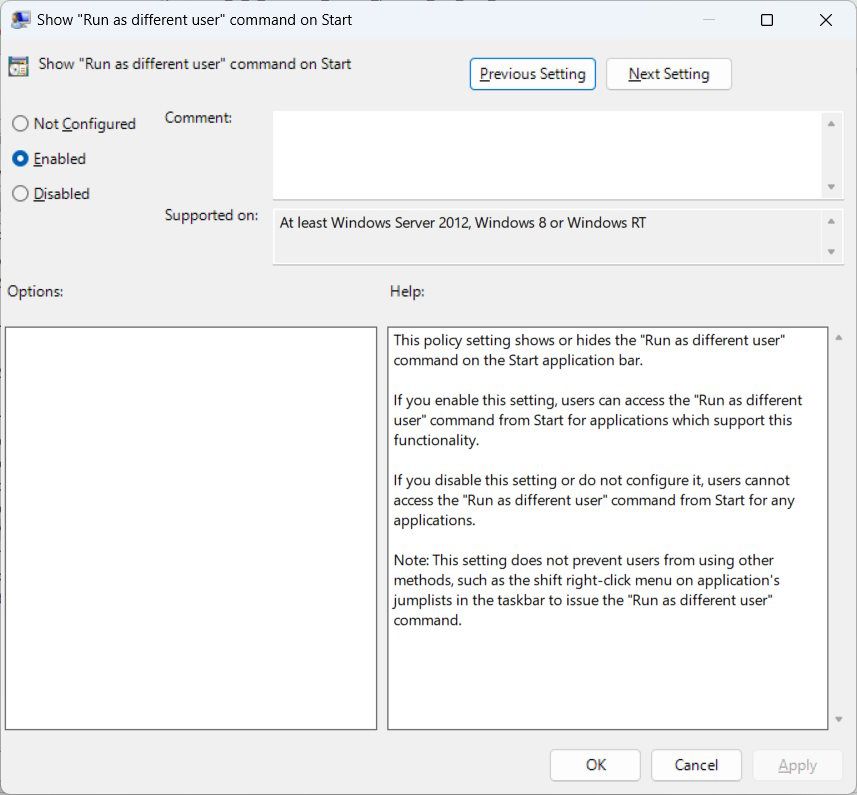
- Дважды щёлкните политику «Показывать команду «Запуск от другого пользователя» в Пуске» (Show “Run as different user” command on Start).
- Чтобы добавить опцию — установите переключатель в положение «Включено» и нажмите OK. Чтобы убрать опцию — выберите «Отключено» или «Не задано».
Примечание: Изменения через GPO обычно применяются немедленно для новых сеансов пользователя; для уже вошедших в систему пользователей может потребоваться выйти и войти снова или выполнить gpupdate /force.
3. Как изменить через Редактор реестра (regedit)
Примечание: редактирование реестра потенциально опасно. Сначала сделайте резервную копию (пошагово ниже).
Резервная копия реестра (рекомендуется)
- Откройте проводник реестра (
regedit). - Выделите ключ, который собираетесь менять (см. ниже), выберите «Файл > Экспорт», сохраните .reg-файл.
- Альтернатива: создайте Точку восстановления системы через Панель управления > Восстановление > Создать точку восстановления.
Изменения для текущего пользователя (только профиль): Перейдите к ключу
HKEY_CURRENT_USER\SOFTWARE\Policies\Microsoft\Windows\Explorer
Если ключа Explorer нет — создайте его. В правой панели ищите значение ShowRunAsDifferentUserInStart (DWORD 32-bit). Если не найдено — правой кнопкой по ключу Explorer: «Создать > DWORD (32-бита)», назовите ShowRunAsDifferentUserInStart.
- Значение
1— опция включена (показывается в Пуск). - Значение
0— опция отключена (не показывается).
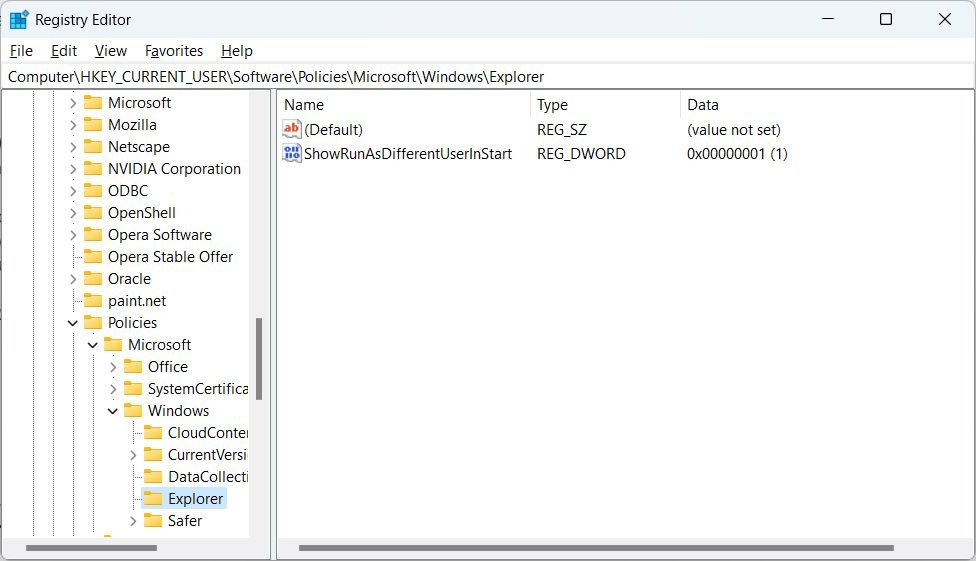
Изменения для всех пользователей (на уровне машины): Перейдите к
HKEY_LOCAL_MACHINE\SOFTWARE\Policies\Microsoft\Windows\Explorer
Создайте/редактируйте то же значение ShowRunAsDifferentUserInStart (DWORD 32-бита) с теми же значениями 1 или 0.
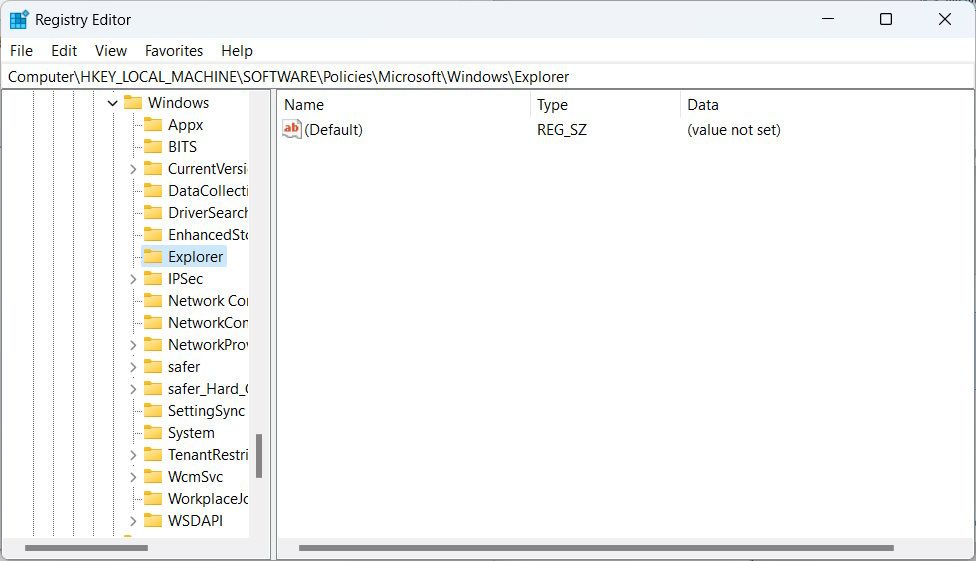
Если вы предпочитаете импортировать файл .reg, можно создать файлы с содержимым:
Windows Registry Editor Version 5.00

; Включить опцию для всех пользователей
[HKEY_LOCAL_MACHINE\SOFTWARE\Policies\Microsoft\Windows\Explorer]
"ShowRunAsDifferentUserInStart"=dword:00000001
Windows Registry Editor Version 5.00
; Отключить опцию для всех пользователей
[HKEY_LOCAL_MACHINE\SOFTWARE\Policies\Microsoft\Windows\Explorer]
"ShowRunAsDifferentUserInStart"=dword:00000000После изменения реестра перезагрузка или выход/вход пользователя обеспечат применение изменения.
Резервное копирование и восстановление: быстрый чеклист
- Создайте точку восстановления системы перед правками реестра.
- В regedit: Файл > Экспорт — сохраните экспорт ключа Explorer.
- Если что-то пошло не так — выполните импорт сохранённого .reg или восстановите систему из точки восстановления.
Важно: экспортировать нужно именно те ветки, которые вы изменяли (HKCU или HKLM).
Альтернативные способы запускать от другого пользователя
- Shift + правый клик по ярлыку в Проводнике: «Запуск от другого пользователя» (если опция активна). Если опция скрыта, этот пункт тоже может отсутствовать.
- Команда
runasв командной строке или PowerShell:runas /user:DOMAIN\UserName "C:\Path\app.exe"— запросит пароль и запустит процесс под другим аккаунтом. - Средства управления задачами и планировщик задач: можно настроить задачу, которая будет запускаться под учётной записью.
Когда использовать альтернативы: если вы не хотите менять глобальные настройки интерфейса, используйте runas или Планировщик задач для единичных запусков.
Проверка и устранение проблем
- Если после изменения ничего не произошло: выйдите и войдите в учётную запись или перезагрузите компьютер.
- Убедитесь, что изменения сделаны в нужной ветке (HKCU для текущего пользователя, HKLM для всех).
- Если политика администратора перекрывает локальные настройки (в корпоративной сети), обратитесь к администратору домена — GPO на уровне домена может переопределять локальные параметры.
- Для применения GPO вручную выполните
gpupdate /forceв командной строке от имени администратора.
Когда это не сработает: в строго управляемых корпоративных средах политики на контроллере домена имеют приоритет, и локальные изменения могут быть перезаписаны.
Контроль доступа: чеклист для администратора
- Убедитесь, что только доверенные пользователи имеют права администратора.
- Решите политику: разрешать ли запуск под другими учётными данными для сотрудников.
- Задокументируйте изменения (какая машина, кто изменил, зачем и когда).
- Проверяйте журналы безопасности при подозрительной активности.
Роли и действия:
- Администратор: изменение GPO/HKLM, аудит безопасности.
- Локальный пользователь: изменение через Параметры или HKCU при наличии прав.
- Оператор техподдержки: временное включение для тестирования, последующая отмена.
Быстрый пример принятия решения (диаграмма)
flowchart TD
  A[Нужно ли временно запустить от другого пользователя?] -->|Да| B{Доступна ли опция в Пуске}
  B -->|Да| C[Использовать Shift+правый клик или Пуск]
  B -->|Нет| D{Есть ли права менять настройки}
  D -->|Да| E[Использовать Параметры или GPO]
  D -->|Нет| F[Использовать runas или Планировщик задач]
  A -->|Нет| G[Ничего не менять]
Критерии приёмки
- Опция видна в меню Пуск, когда
ShowRunAsDifferentUserInStart= 1 в соответствующей ветке реестра или политика включена. - Для отключения пункт не отображается и Shift+правый клик не даёт соответствующей команды.
- После изменения политики GPO пользователи получают результат после обновления политик или повторного входа.
Частые ошибки и как их избежать
- Ошибка: изменение не в той ветке (HKCU вместо HKLM или наоборот). Проверяйте требуемую область воздействия.
- Ошибка: отсутствие прав администратора при попытке редактировать HKLM или GPO.
- Ошибка: не создана резервная копия реестра перед изменениями.
Короткая шпаргалка (cheat sheet)
- Параметры: Win + I → Конфиденциальность и безопасность → Для разработчиков → Проводник → переключатель.
- GPO: Win + R → gpedit.msc → Конфигурация пользователя → Меню «Пуск» и панель задач → включить политику.
- Реестр: regedit → HKCU\SOFTWARE\Policies\Microsoft\Windows\Explorer или HKLM…\Explorer → ShowRunAsDifferentUserInStart = 1/0.
- Альтернатива: runas для разовых запусков.
Резюме
Выбор метода зависит от целей: для одиночного компьютера и быстрого решения — Параметры; для централизованного управления — Локальная политика групп или доменные GPO; для тонкой настройки пользователей или автоматизации — реестр (HKCU/HKLM). Всегда делайте резервную копию реестра и документируйте изменения.
Важно: отсутствие пункта в Пуске не запрещает запуск от другого пользователя вовсе — доступны альтернативные способы (runas, Планировщик задач).

Похожие материалы

Несколько аккаунтов Skype: Multi Skype Launcher

Журнал для работы: повысить продуктивность

Персональные звуки уведомлений на Android

Скачивание шоу Hulu для офлайн‑просмотра

Microsoft Start: персонализированная новостная лента
