
Управление автозапуском программ в Windows 11
Почему автозапуск замедляет запуск компьютера
Со временем вы устанавливаете всё больше приложений. Многие приложения добавляют себя в автозапуск, чтобы быть готовыми сразу после входа в систему. Даже если у вас SSD, каждое автоматически запускаемое приложение добавляет задержку. Небольшой рост времени загрузки в секундах складывается: запуск, который раньше занимал 1–2 секунды, может вырасти до 5–6 секунд и более.
Термин: автозапуск — набор программ и служб, которые автоматически запускаются при входе в систему.
Что именно замедляет загрузку
- Фоновые службы облачных хранилищ (OneDrive, Dropbox и др.).
- Сервисы игровых платформ и лаунчеров.
- Драйверы и утилиты периферии с программной частью.
- Предустановленные приложения от производителя.
- Ненужные мессенджеры и синхронизаторы.
Важно: не все элементы автозапуска одинаково влияют. Некоторые процессы запускаются быстро и почти не потребляют ресурсов, другие — загружают процессор и диск на длительное время.
Как отключить автозапуск через Параметры (рекомендуется для большинства пользователей)
Нажмите кнопку «Пуск», затем щёлкните по значку шестерёнки рядом с кнопкой питания, чтобы открыть Параметры. Альтернативно: Пуск → Все приложения → S → Параметры.

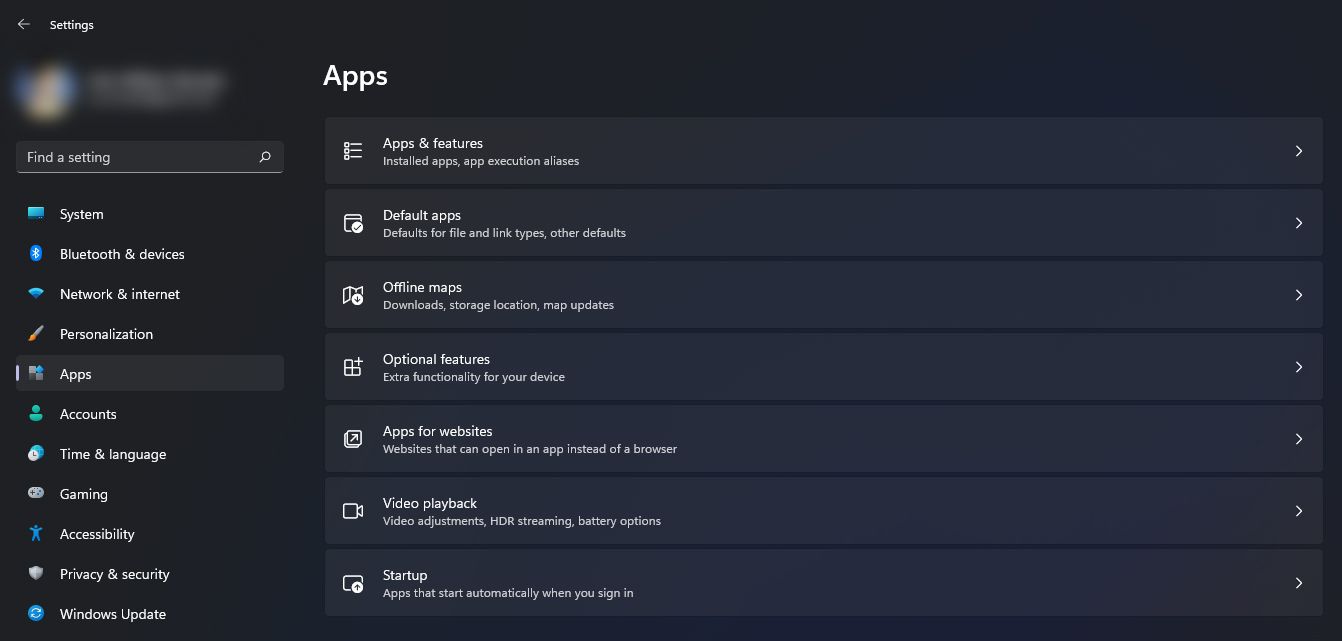
В окне Параметров выберите «Приложения» в левой колонке.
Откройте раздел «Автозагрузка».
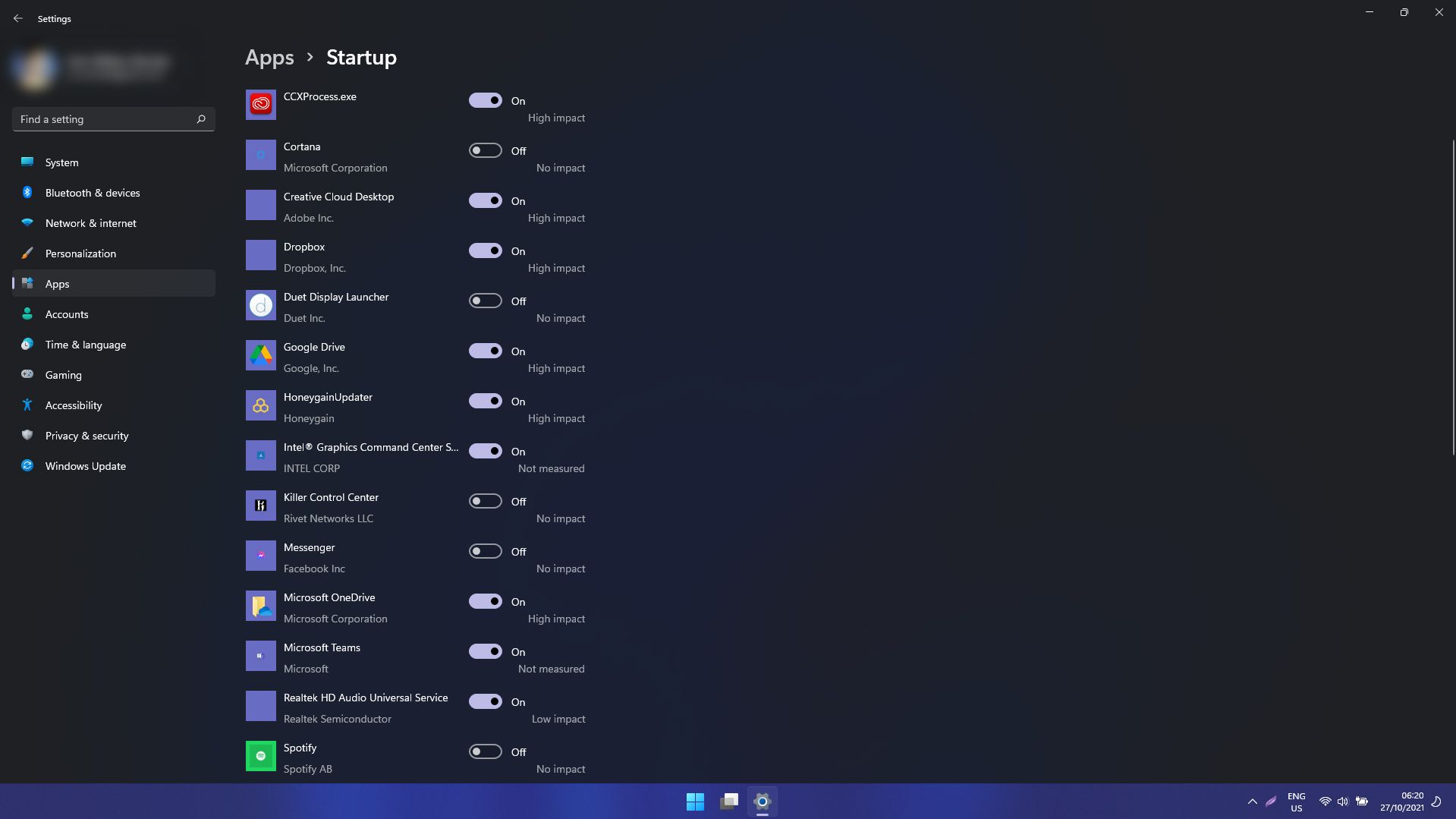
В списке найдите программы, которые вы не используете постоянно.
Передвиньте переключатель в положение «Откл.», чтобы запретить программе запускаться при входе.
Результат: отключённые приложения больше не запускаются автоматически, что уменьшит время загрузки и нагрузку на ресурсы.
Как временно запустить программу автоматически (папка Startup)
Если вам нужно, чтобы определённая программа запускалась автоматически, но она не отображается в списке автозагрузки, поместите её ярлык в папку Startup.
- Нажмите Windows + R, введите:
shell:startupи нажмите ОК.
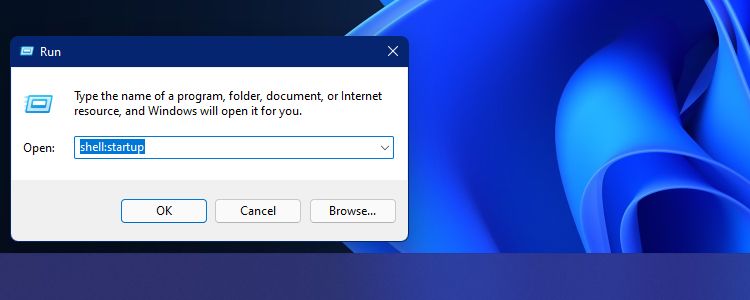
- Откроется папка «Автозагрузка» пользователя. Создайте в ней ярлык на исполняемый файл программы (правый клик → Показать дополнительные параметры → Создать ярлык).
- Переместите ярлык в эту папку. Программа будет запускаться при каждом входе в систему под этим пользователем.
Быстрый способ: Диспетчер задач
- Откройте Диспетчер задач (Ctrl + Shift + Esc).
- Перейдите на вкладку «Автозагрузка». Нажмите заголовок столбца «Влияние при запуске» чтобы отсортировать по влиянию.
- Отключите высоко влияющие программы, которые вам не нужны сразу после входа.
Совет: сортировка по «Влиянию при запуске» помогает быстро найти процессы, которые сильнее всего замедляют старт.
Альтернативные и продвинутые подходы
- Sysinternals Autoruns: подробный инструмент для просмотра всех автозапусков (включая реестр и планировщик задач). Позволяет полностью контролировать всё, что запускается автоматически. Требует осторожности.
- Планировщик задач: иногда приложения создают задания в Планировщике задач для автозапуска. Проверьте там (Панель управления → Администрирование → Планировщик задач).
- Редактор реестра: HKEY_CURRENT_USER\Software\Microsoft\Windows\CurrentVersion\Run и HKEY_LOCAL_MACHINE… — изменяйте только при уверенности.
- Политики групп (для профессиональных и корпоративных версий): gpedit.msc позволяет задавать политические ограничения на автозапуск.
Когда отключение автозапуска может навредить
- Антивирусы: не отключайте автозапуск систем безопасности без осознанной причины.
- Драйверы/утилиты периферии: некоторые программы нужны для корректной работы клавиатуры, мыши или сенсора. Проверьте назначение процесса перед отключением.
Примечание: если вы сомневаетесь, поищите название процесса в интернете или временно отключите его и проверьте поведение системы в течение суток.
Чек-лист — что сделать сейчас
- Откройте Параметры → Приложения → Автозагрузка и отключите ненужные.
- Откройте Диспетчер задач и отсортируйте по «Влияние при запуске».
- Добавьте ярлыки нужных программ в shell:startup для автоматического запуска.
- Скачайте Autoruns от Microsoft Sysinternals для детального анализа (только при понимании рисков).
- Создайте точку восстановления перед изменением реестра или системных служб.
Критерии приёмки (как проверить, что вы добились результата)
- Время от нажатия кнопки питания до готовности рабочего стола уменьшилось.
- Количество процессов в автозапуске уменьшилось без потери необходимых функций.
- Система не вызывает ошибок и периферийные устройства работают корректно.
Когда этот подход не помогает
- Если тормоза вызваны фрагментацией или проблемами с диском, то оптимизация автозапуска мало поможет.
- Аппаратные ограничения (мало ОЗУ, старый CPU) требуют апгрейда.
- Фоновый майнинг или вредоносное ПО требует антивирусной проверки и удаления.
Безопасность и рекомендации по рискам
- Всегда делайте точку восстановления перед редактированием реестра.
- Проверяйте неизвестные процессы через онлайн‑базы (VirusTotal, процесс‑сканеры).
- Не удаляйте системные ключи автозапуска без понимания их ролей.
- Для корпоративных машин согласуйте изменения с администратором.
Быстрая методология (6 шагов)
- Скан — оцените список автозагрузок в Параметрах и Диспетчере задач.
- Приоритезация — отключите высоковлияющие и редко используемые.
- Тест — перезагрузите и проверьте стабильность.
- Корректировка — верните или отключите дополнительные элементы.
- Углублённый анализ — используйте Autoruns, если нужно.
- Документация — запишите сделанные изменения.
Пример принятия решения: быстро нужна ли программа в автозапуске
- Нужна ли она сразу после входа? Если да → оставить.
- Используется ли она ежедневно? Если да, можно оставить.
- Не используете → отключить.
flowchart TD
  A[Начало] --> B{Программа необходима сразу}
  B -- Да --> C[Оставить в автозапуске]
  B -- Нет --> D{Используется ежедневно}
  D -- Да --> E[Рассмотреть автозапуск]
  D -- Нет --> F[Отключить]
  E --> G[Добавить в shell:startup при необходимости]
  C --> H[Готово]
  F --> H
  G --> H
Глоссарий (1‑строчные определения)
- Автозапуск — программы, запускающиеся автоматически при входе в Windows.
- Shell:startup — оболочка, открывающая пользовательскую папку автозагрузки.
- Autoruns — инструмент Sysinternals для полного списка автозагрузок.
- Влияние при запуске — метрика Windows о влиянии программы на время загрузки.
Резюме
Контроль автозапуска — простой и эффективный способ ускорить старт Windows 11 и снизить потребление ресурсов. Для большинства пользователей достаточно Параметров и Диспетчера задач. Для продвинутого анализа используйте Autoruns и Планировщик задач, но действуйте осторожно и создавайте точки восстановления. Правильная комбинация отключения ненужного и добавления полезного в папку Startup сделает работу за компьютером быстрее и удобнее.
Ключевые действия: проверьте Автозагрузку, отключите ненужные элементы, используйте shell:startup для полезных программ и Autoruns для детального анализа.

Похожие материалы

Несколько аккаунтов Skype: Multi Skype Launcher

Журнал для работы: повысить продуктивность

Персональные звуки уведомлений на Android

Скачивание шоу Hulu для офлайн‑просмотра

Microsoft Start: персонализированная новостная лента
