
Как добавить видимую и невидимую подпись в Word, Excel и PowerPoint
Быстрые ссылки
Добавить видимую подпись в Word и Excel
Добавить невидимую подпись в Word, Excel и PowerPoint
Office-документы часто используют как юридические или служебные материалы, где важна подпись. Подпись может быть видимой — графическим элементом на странице, или невидимой — цифровой меткой, которая защищает целостность и подтверждает, кто подписал документ. Ниже — подробная пошаговая инструкция, советы по безопасности, чек‑листы и сценарии приёма.
Добавить видимую подпись в Word и Excel
В Word и Excel есть встроенная функция вставки строки подписи и её последующего подписания цифровым сертификатом. Потребуется цифровой сертификат (диджитал‑ID). Ниже — последовательность действий и пояснения.
Вставьте строку подписи
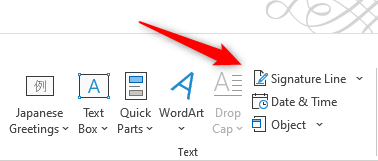
Откройте документ Word или таблицу Excel и установите курсор в том месте, где нужно показать строку подписи. Затем перейдите на вкладку «Вставка» и в группе «Текст» выберите «Строка подписи».
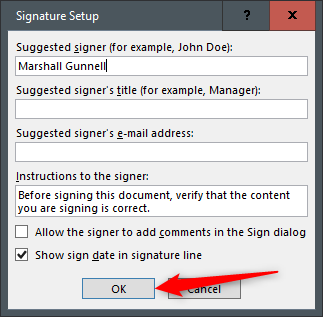
Появится окно параметров настройки подписи. Заполните поля:
- Рекомендуемый подписант — имя человека, который подпишет документ.
- Должность подписанта — должность или роль (например, Руководитель отдела).
- Адрес электронной почты подписанта — рабочий email подписанта.
- Инструкции для подписанта — короткое пояснение, если нужно (к чему подпись, комментарий и т. п.).
Опции, которые можно включить или выключить:
- Разрешить подписанту добавлять комментарии в окне подписи — позволяет внести назначение подписи.
- Отображать дату подписи на строке — после подписания появится дата.
Нажмите кнопку «ОК» для вставки строки подписи.
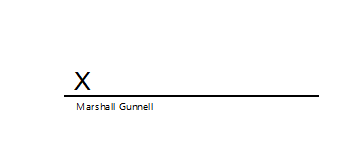
Строка подписи появится в документе.
Отправьте файл тому, кто должен подписать документ. Если подписываете сами — продолжайте чтение.
Подпишите файл Word или Excel цифровой подписью
Если у вас ещё нет цифровой подписи, при двойном щелчке по строке подписи Office предложит вам получить цифровой ID. Можно получить ID от сертифицированного партнёра Microsoft или использовать локальный самоподписанный сертификат.
Если выбрать «Да» в подсказке, Office откроет справочную страницу с описанием преимуществ цифрового ID и списком рекомендованных сертифицированных центров (например, GlobalSign и IdenTrust — это примеры в официальной документации). Есть и другие провайдеры.
Цифровой ID от сертифицированного центра оформляет сертификат, который связывает вашу личность с ключом. Это отличается от простого изображения подписи: цифровая подпись встраивает криптографический код, подтверждающий, что документ подписал именно владелец сертификата.
Вы можете также создать самоподписанный сертификат, запустив SELFCERT.EXE в папке установки Office. Учтите, что самоподписанный сертификат не подтверждает вашу личность третьей стороной, и в документе будет предупреждение о том, что сертификат самоподписанный.
Чтобы вставить цифровую подпись, дважды щёлкните по строке подписи. В появившемся окне нажмите «Подписать».
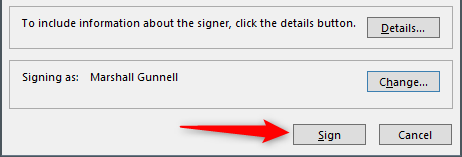
Документ будет подписан, и подпись отобразится в строке подписи.
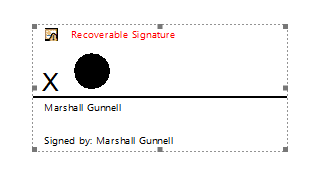
Если вы затем редактируете документ, подпись автоматически удаляется: это сделано для защиты подлинности содержимого и защиты лица, которое подписало документ.
Если вам нужна просто визуальная реплика подписи (нарисованная или введённая вручную), можно создать изображение подписи через внешний сервис или нарисовать её, сохранить как PNG и вставить как картинку (Вставка > Рисунок). Для корректного расположения щёлкните значок параметров макета и выберите «Перед текстом» (In Front of Text), затем перетащите изображение на строку подписи.
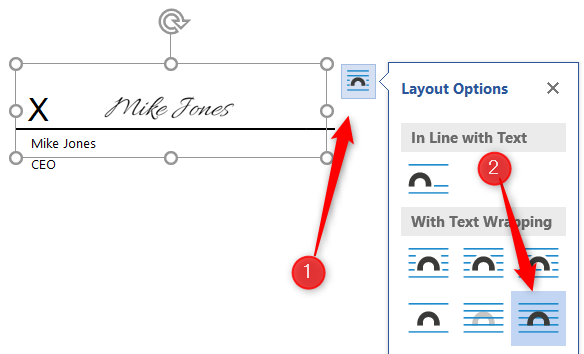
Чтобы удалить такую графическую подпись, выберите её мышью и нажмите клавишу Delete.
Добавить невидимую подпись в Word, Excel и PowerPoint
Невидимая цифровая подпись добавляет криптографическую метку к файлу и предотвращает незаметное изменение содержимого. В отличие от видимой строки подписи, эту подпись нельзя увидеть как картинку—она встроена в метаданные документа. Для её добавления необходим цифровой сертификат от сертифицированного центра.
Откройте документ Word, книгу Excel или презентацию PowerPoint, в которой хотите поставить невидимую подпись, и нажмите вкладку «Файл».
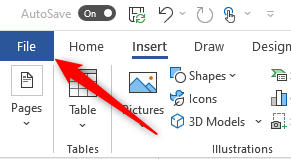
Выберите раздел «Сведения» в левой панели.
Далее в зависимости от приложения выберите:
- В Excel — «Защитить книгу».
- В PowerPoint — «Защитить презентацию».
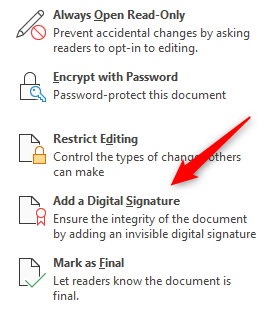
- В Word — «Защитить документ».
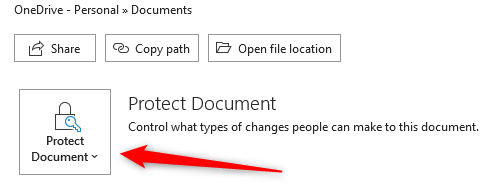
В появившемся меню нажмите «Добавить цифровую подпись».
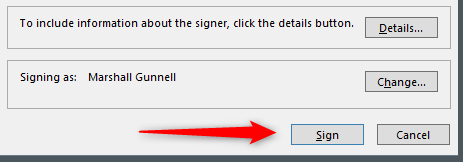
Выберите ваш цифровой сертификат и нажмите «Подписать».
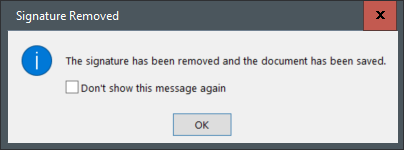
После успешного применения невидимой подписи вверху документа появится баннер о наличии подписи. Если документ затем изменяют, подпись математикически становится недействительной, и при открытии появится сообщение о том, что подпись удалена или недействительна.
Это защищает и подписанта, и целостность содержимого.
Когда подпись не обеспечивает защиты: ограничения и случаи, когда это не работает
- Самоподписанные сертификаты не подтверждают личность сторон третьей доверенной организацией. Для юридической силы используйте сертифицированные центры.
- Видимая картинка подписи сама по себе не доказывает подлинность. Это лишь изображение — его можно скопировать или отредактировать.
- Если документ был перенесён в другой формат (например, скриншоты или печать и повторное сканирование), цифровая подпись теряется или становится недействительной.
- Электронная подпись потребует корректной настройки доверенных цепочек в корпоративной инфраструктуре; без этого проверка может показывать предупреждения.
Альтернативные подходы
- Сервисы электронного подписания (DocuSign, Adobe Sign и похожие) предлагают упрощённые рабочие процессы и централизованную проверку подписей.
- Печать, ручная подпись и скан — старый, но иногда приемлемый способ для локальных договоров. Он менее безопасен и требует бумажного архивирования.
- Использование PKI-инфраструктуры организации с HSM и централизованным управлением сертификатами для корпоративных подписей.
Ментальные модели и эвристики при выборе способа подписи
- Если важна юридическая сила и проверяемость — используйте сертификат от сертифицированного центра.
- Если важна простота и массовая отправка на подпись — рассмотрите облачные сервисы e‑sign.
- Для локальных внутренних документов, где участники доверяют друг другу, достаточно встроенных цифровых подписей и корпоративного PKI.
Чек‑листы для ролей
Чек‑лист для подписанта:
- Есть ли у меня действующий цифровой сертификат? Если нет — запросите у ИТ или получите у CA.
- Заполнил(а) ли я правильные поля строки подписи (имя, должность, email)?
- Подписал(а) ли я правильную версию документа (последний ревиз)?
- Сохранил(а) ли я резервную копию подписанного файла?
Чек‑лист для получателя подписи:
- Проверил(а) ли я сертификацию цифровой подписи?
- Есть ли предупреждения о недоверенном сертификате?
- Соответствует ли подписант ожидаемой персоне и email?
Чек‑лист для администратора ИТ:
- Настроены ли доверенные центры в корпоративной среде?
- Выдан ли пользователю сертификат и хранится ли ключ безопасно (HSM/защищённый контейнер)?
- Есть ли политика по отзыву и ротации сертификатов?
Политики безопасности и твёрдые рекомендации
- Храните приватные ключи в защищённых устройствах (HSM) или на токенах с PIN.
- Используйте сертификаты от признанных центров для внешних/юридических документов.
- Настройте политику истечения и отзыва (CRL/OCSP) для сертификатов.
- Логируйте выдачу сертификатов и действия подписания для аудита.
Конфиденциальность и соответствие GDPR
- Подпись обычно включает имя и email; это персональные данные. Обеспечьте законную основу обработки (например, выполнение договора или законный интерес).
- Храните подписанные документы и сертификаты в защищённых хранилищах с контролем доступа.
- Удаляйте или архивируйте документы по политике хранения, соответствующей регулятивным требованиям.
Критерии приёмки
- Документ можно открыть и проверить цифровую подпись без ошибок в средах, где доверены корневые центры.
- Подпись не показывает статус «недействительна» при отсутствии изменений в документе.
- Видимая подпись корректно отображается в макете и не перекрывает содержимое.
- При редактировании файл теряет подпись и показывает предупреждение об изменениях.
Примерный план внедрения (SOP) для организации
- Оцените объём документов и потребность в юридически значимой подписи.
- Выберите подходящего сертифицированного провайдера сертификатов.
- Настройте корпоративный PKI или договоритесь с CA о выдаче сертификатов.
- Обучите пользователей: как вставлять строки подписи, как подписывать и как проверять подписи.
- Внедрите процедуры хранения, ротации и отзыва сертификатов.
- Проводите периодические аудиты и тесты приёма.
Набор тестов и приемочные критерии
- Тест: создание строки подписи → ожидаемый результат: строка отображается.
- Тест: подпись с самоподписанным сертификатом → ожидаемый результат: предупреждение о ненадёжном сертификате.
- Тест: подпись с сертификатом CA → ожидаемый результат: подпись распознаётся как действительная, если в системе доверяют CA.
- Тест: редактирование подписанного документа → ожидаемый результат: подпись удаляется или становится недействительной с уведомлением.
1‑строчный глоссарий
- Цифровой сертификат — криптографическая привязка ключа к личности, выпущенная удостоверяющим центром.
- CA — центр сертификации (Certification Authority).
- PKI — инфраструктура открытых ключей (Public Key Infrastructure).
- HSM — аппаратный модуль безопасности для хранения ключей (Hardware Security Module).
Риски и способы их смягчения
- Риск: компрометация приватного ключа. Смягчение: хранение в HSM/на токене, обязательный PIN.
- Риск: просрочка сертификата. Смягчение: политика ротации и оповещений.
- Риск: утеря доказательств подписи. Смягчение: централизованное архивирование и ведение журналов.
Короткое резюме
Видимая строка подписи полезна для визуального обозначения подписей и может быть подписана цифровым сертификатом. Невидимая цифровая подпись защищает целостность и обеспечивает проверяемость. Для юридической надёжности используйте сертификат от сертифицированного центра и организуйте корпоративные процедуры управления сертификатами.
Важно: если требуется безусловная юридическая доказательность, согласуйте формат подписи с юридическим отделом или внешним провайдером электронных подписей.
Заметки
- Используйте самоподписанные сертификаты только для тестирования или внутренних сценариев.
- Внешним партнёрам и клиентам отдавайте предпочтение сертификатам от признанных CA.
Конец инструкции.

Похожие материалы

Несколько аккаунтов Skype: Multi Skype Launcher

Журнал для работы: повысить продуктивность

Персональные звуки уведомлений на Android

Скачивание шоу Hulu для офлайн‑просмотра

Microsoft Start: персонализированная новостная лента
