
Как изменить размер таблицы и управлять столбцами и строками в Excel
Быстрые ссылки
Используйте функцию Изменить размер таблицы в Excel
Добавление столбцов или строк в таблицу Excel
Удаление столбцов или строк в таблице Excel
Короткое представление: что такое «таблица» в Excel
Таблица — это структурированный объект Excel с заголовками, автозаполнением формул и форматированием. Она управляется как единое целое: диапазон ячеек имеет имя и свойства.
Используйте функцию Изменить размер таблицы в Excel
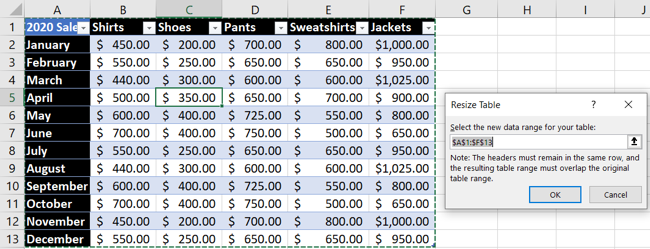
Когда нужно одновременно изменить и строки, и столбцы, удобней всего использовать команду “Resize Table” (в русской локали — «Изменить размер таблицы»).
- Выберите любую ячейку внутри таблицы.
- Перейдите на вкладку «Конструктор таблицы» (Table Design) — она появляется автоматически при выборе таблицы.
- Нажмите кнопку «Изменить размер таблицы» (Resize Table) слева на ленте.
- В открывшемся окне укажите новый диапазон: можно ввести ссылку вручную или выделить диапазон мышью прямо в документе.
- Нажмите «OK».
Важно: при уменьшении диапазона строки/столбцы, выходящие за новый диапазон, перестают принадлежать таблице, но данные в них не удаляются автоматически.
Добавление столбцов и строк в таблицу Excel
Здесь перечислены способы добавления — выбирайте по задаче и привычкам.
Ввод данных в следующей колонке или строке
- Чтобы добавить столбец: введите данные в ячейку справа от последнего столбца таблицы (в том же ряду заголовков или под ними).
- Чтобы добавить строку: введите данные в ячейку ниже последней строки таблицы и нажмите Enter.
Excel автоматически расширит таблицу и включит новые ячейки в структуру.
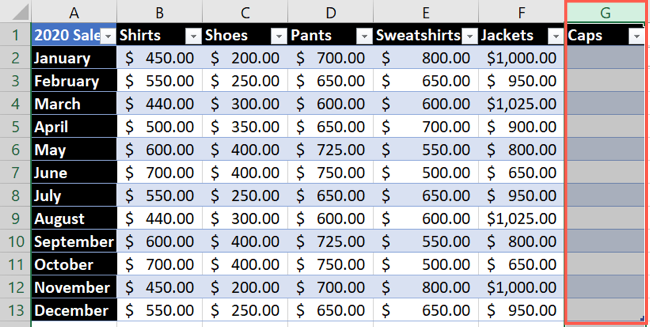
Примечание: если рядом с таблицей есть непустые ячейки, автоматическое расширение может не работать — Excel не перезапишет соседние данные.
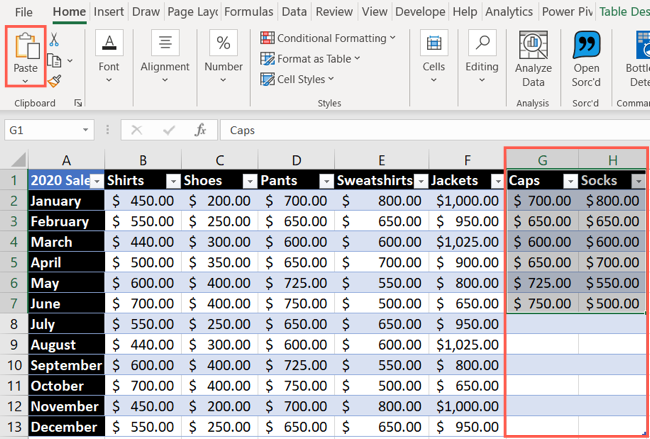
Вставка данных из буфера обмена
- Скопируйте диапазон из другого места.
- Поместите курсор в ячейку справа от последнего столбца таблицы или под последней строкой.
- Вставьте (Ctrl+V или «Вставить» на вкладке «Главная»).
Excel расширит таблицу, добавив те же количество столбцов или строк, что и в вставляемом диапазоне.
Использование команды Вставить (Insert)
Несколько вариантов через контекстное меню и ленту:
- Правый клик по столбцу/строке → «Вставить» — вставит столбец слева или строку выше выбранного места.
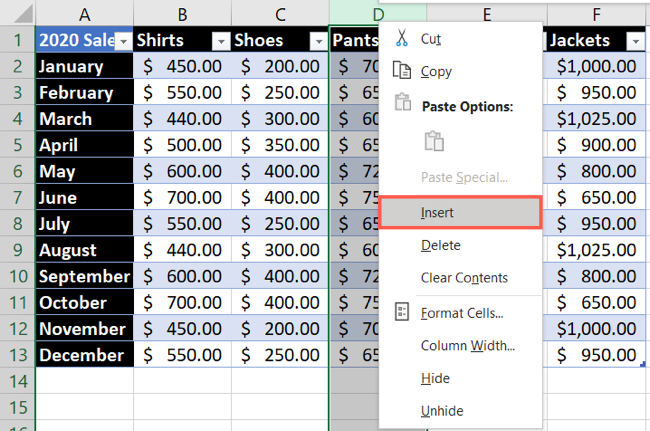
- Вкладка «Главная» → раздел «Ячейки» → кнопка «Вставить» → выбрать «Вставить столбцы листа» или «Вставить строки листа».
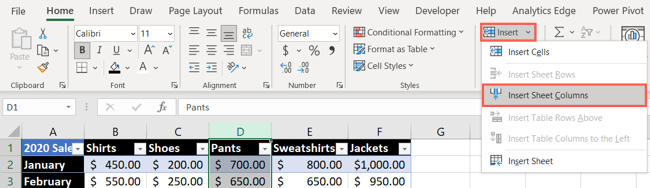
- Правый клик по любой ячейке таблицы → «Вставить» → выбрать «Столбцы таблицы слева» или «Строки таблицы выше», чтобы добавить именно столбец/строку внутри структуры таблицы.

Совет: используйте «Столбцы таблицы слева» / «Строки таблицы выше», если хотите сохранить свойства таблицы (автоформат, структурированные ссылки).
Удаление столбцов и строк в таблице Excel
Удаление выполняется так же просто, как вставка. Варианты:
- Выделите столбец или строку, правый клик → «Удалить».
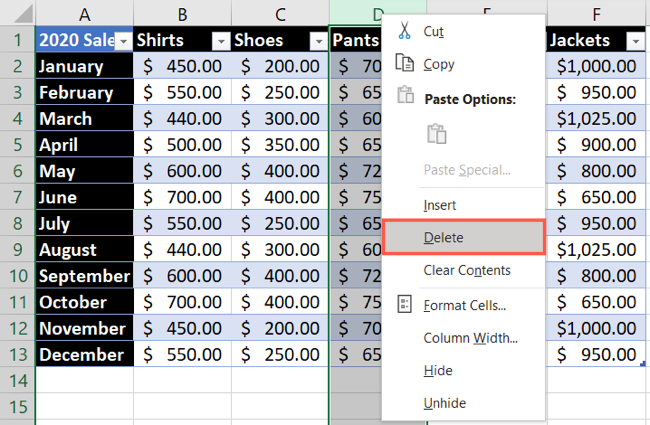
- Вкладка «Главная» → раздел «Ячейки» → кнопка «Удалить» → выбрать «Удалить столбцы листа» или «Удалить строки листа».

- Правый клик по ячейке в таблице → «Удалить» → выбрать «Столбцы таблицы» или «Строки таблицы».
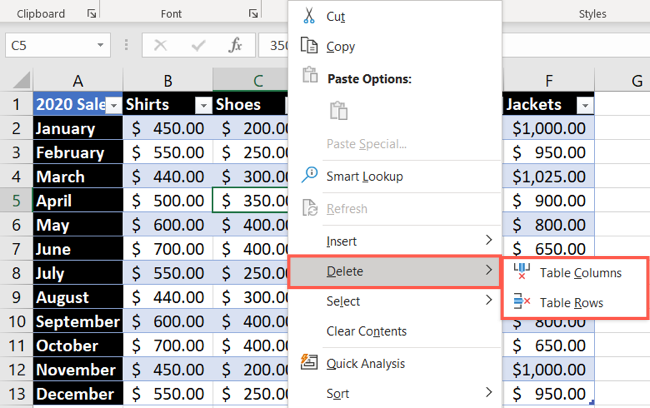
Важно: удаление столбца/строки из таблицы удаляет данные в этих ячейках. Если вы хотите только исключить их из таблицы, измените диапазон через «Изменить размер таблицы».
Когда автоматическое расширение таблицы не работает (распространённые причины)
- Соседние ячейки содержат данные: Excel не расширяет таблицу, чтобы не перезаписать их.
- Лист защищён: операции вставки/удаления ограничены.
- Диапазон задан вручную связанной формулой/диалогом, или таблица преобразована в диапазон.
Что делать:
- Переместите или очистите соседние данные.
- Снимите защиту листа (если возможно).
- Используйте «Изменить размер таблицы» и вручную укажите диапазон.
Альтернативные подходы
- Power Query: лучше для массовой трансформации/слияния таблиц — добавляет/удаляет столбцы при загрузке данных.
- Формулы и структурированные ссылки: используйте столбцы с формулами, чтобы автоматически вычислять значения при добавлении строк.
- VBA/макросы: для повторяющихся задач добавления/удаления большого числа столбцов или строк можно автоматизировать.
Дерево принятия решения (как выбрать метод)
flowchart TD
  A[Нужно добавить/удалить?] --> B{Добавить или удалить столбцы/строки}
  B --> C[Добавлять — небольшое количество]
  B --> D[Добавлять — много/автоматически]
  B --> E[Удалять]
  C --> C1{Где вводить данные?}
  C1 --> C2[Справа/Снизу пустые ячейки] --> F[Ввод/Вставка — Excel расширит таблицу]
  C1 --> C3[Нужно вставить внутри структуры] --> G[Правый клик → Вставить → Столбцы таблицы/Строки таблицы]
  D --> H[Используйте Power Query или макрос]
  E --> I{Удаление вручную или программно}
  I --> J[Вручную: правый клик/Вкладка Главная → Удалить]
  I --> K[Автоматически: макрос/Power Query]
Чек-листы по ролям
Аналитик:
- Сохраняйте резервную копию листа перед массовыми удалениями.
- Используйте Power Query для повторяемых ETL-задач.
- Проверяйте связанные формулы после изменения структуры.
Оператор ввода данных:
- Если рядом есть данные — переместите их, прежде чем вводить новые.
- Нажмите Enter после вставки, чтобы таблица расширилась.
- Проверяйте, что автозаполнение формул сработало корректно.
Администратор/разработчик макросов:
- Для массовых операций используйте проверку на пустые соседние ячейки.
- Логируйте изменения (какие столбцы/строки удалялись и когда).
- Тестируйте макросы на копии файла.
Быстрый метод: чек-лист операций “Добавить/Удалить столбец/строку”
- Цель операции: добавить/удалить столбец или строку?
- Есть ли данные рядом, которые можно перезаписать?
- Нужна ли автоматизация (частые операции)? Если да — макрос/Power Query.
- Сделать резервную копию файла/листа.
- Использовать подходящий метод: ввод/вставка, Insert/Delete, или Resize Table.
- Проверить связанные формулы, форматирование и сводные таблицы.
Критерии приёмки
- Новые столбцы/строки присутствуют в таблице и корректно отображают формат.
- Формулы, которые должны распространяться, обновились автоматически.
- Данные вне таблицы остались нетронутыми, если это требовалось.
- Для удаления — проверен бэкап и данные удалены целенаправленно.
Короткий глоссарий
- Таблица: структурированный диапазон с заголовками и именованными колонками.
- Resize Table (Изменить размер таблицы): команда для изменения диапазона таблицы.
- Структурированные ссылки: ссылки в формулах, которые используют имена столбцов таблицы.
Советы по совместимости и локализации
- Названия команд в Excel отличаются в зависимости от языка интерфейса: в русской версии кнопки могут называться «Конструктор таблицы», «Изменить размер таблицы», «Вставить», «Удалить». Ищите эквиваленты по расположению на ленте.
- На мобильной версии Excel некоторые команды могут отсутствовать; используйте ПК-версию для точного контроля диапазона таблицы.
Частые ошибки и как их избежать
- Ошибка: данные не добавляются при вводе — вероятно, справа/снизу есть непустые ячейки. Решение: очистите или переместите их.
- Ошибка: формулы не копируются в новые столбцы — проверьте, используются ли структурированные ссылки; в некоторых случаях нужно вручную протянуть формулу.
- Ошибка: случайное удаление данных — всегда делайте резервную копию.
Краткое резюме
Изменять размер таблицы и управлять столбцами/строками в Excel можно несколькими способами: команда Изменить размер таблицы для грубого управления диапазоном; ввод или вставка данных рядом с таблицей для простого расширения; команды Вставить/Удалить для точечного контроля. Выбор метода зависит от объёма изменений и необходимости сохранить формат/формулы.

Похожие материалы

Несколько аккаунтов Skype: Multi Skype Launcher

Журнал для работы: повысить продуктивность

Персональные звуки уведомлений на Android

Скачивание шоу Hulu для офлайн‑просмотра

Microsoft Start: персонализированная новостная лента
