
Как добавить OneDrive в меню «Отправить» в Windows 7 и 8.1
Зачем это нужно
Добавление OneDrive в меню «Отправить» сокращает число шагов при копировании файлов в облако. Вместо открытия папки OneDrive вручную вы просто выбираете файл, Правый клик → Отправить → OneDrive, и файл моментально копируется в корень вашего облака или в указанную папку.
Важно: бесплатный аккаунт OneDrive даёт 15 ГБ онлайн‑хранилища и доступ с нескольких устройств.
Что потребуется
- Компьютер под управлением Windows 8.1 или Windows 7.
- Если Windows 7, предварительно загрузите и установите OneDrive с официального сайта Microsoft.
- Права обычного пользователя — не нужны права администратора.
Шаги — как добавить OneDrive в меню «Отправить»
Откройте окно Выполнить.
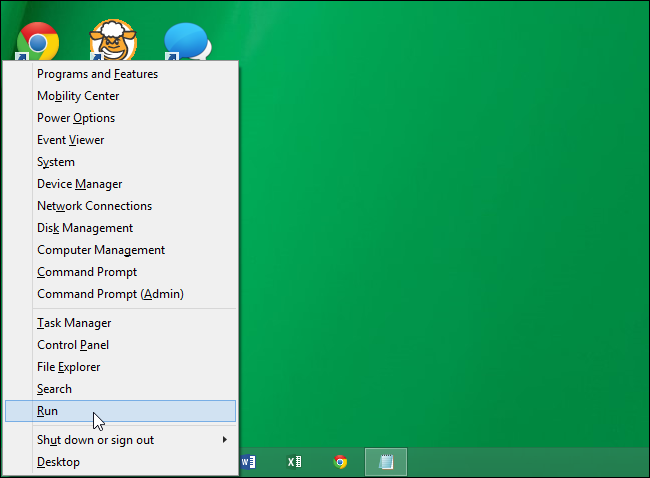
- В Windows 8.1 нажмите клавиши Windows + X и выберите Выполнить.
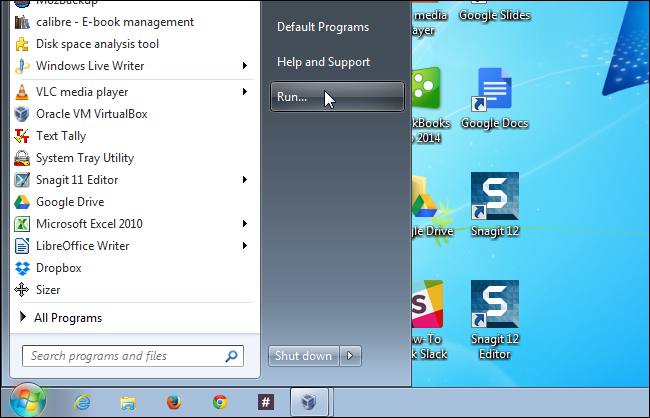
- В Windows 7 после установки OneDrive нажмите Пуск и выберите Выполнить в правой части меню Пуск.
В диалоге Выполнить введите команду и нажмите Enter:
shell:sendto 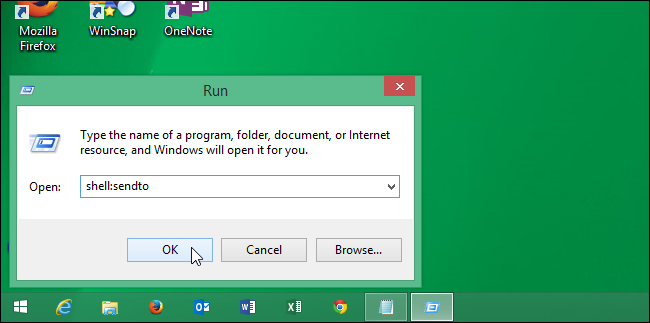
Эта команда открывает папку SendTo, содержимое которой отображается в меню «Отправить» Проводника.
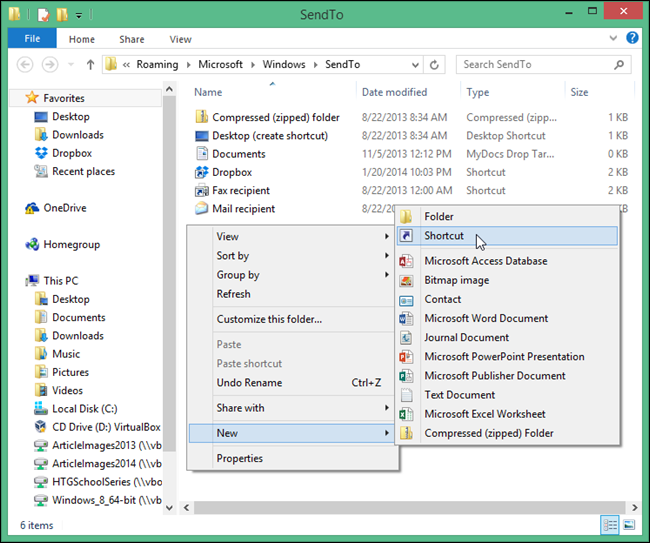
В окне SendTo щёлкните правой кнопкой мыши в пустой области правой панели и выберите Создать → Ярлык.
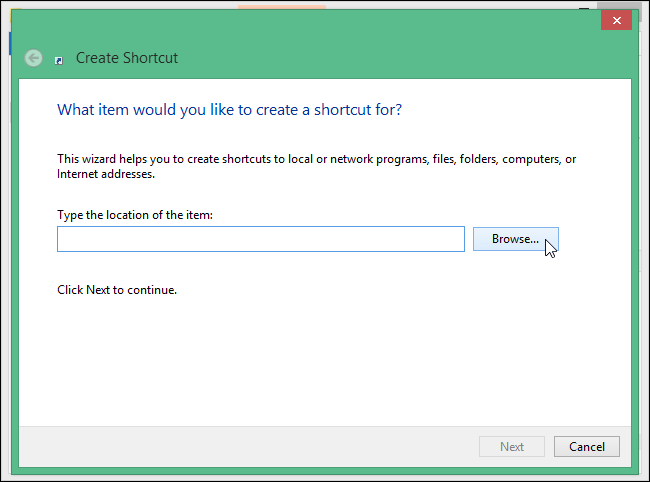
В мастере создания ярлыка нажмите Обзор.
В диалоге Обзор файлов или папок найдите папку OneDrive, выберите её и нажмите ОК.
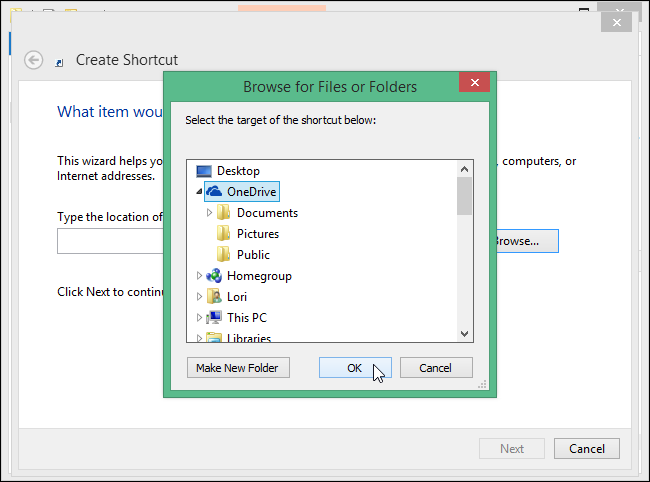
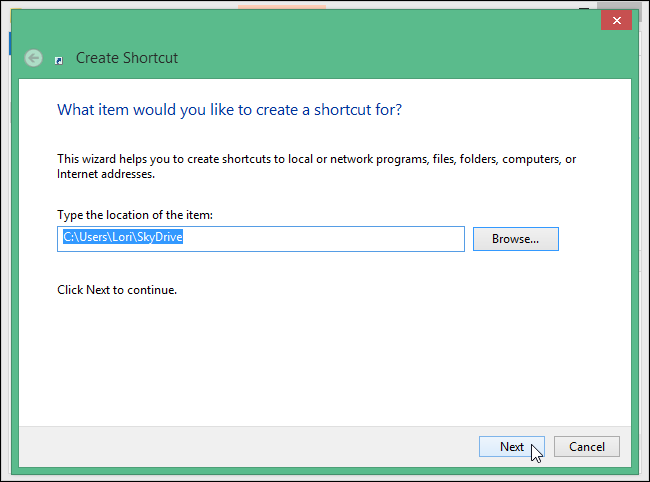
ПРИМЕЧАНИЕ: путь может отображаться как SkyDrive — это прежнее имя OneDrive. Ярлык всё равно будет работать.
Нажмите Далее.
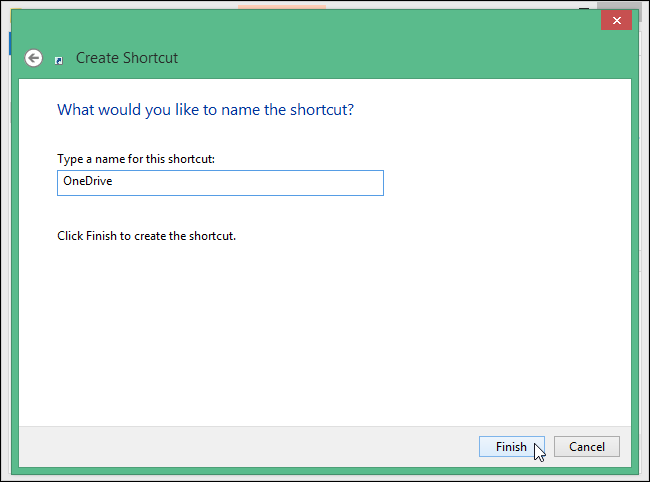
По умолчанию в качестве имени ярлыка предложено OneDrive. Можно оставить имя или задать своё. Нажмите Готово.
В папке SendTo появится ярлык OneDrive.
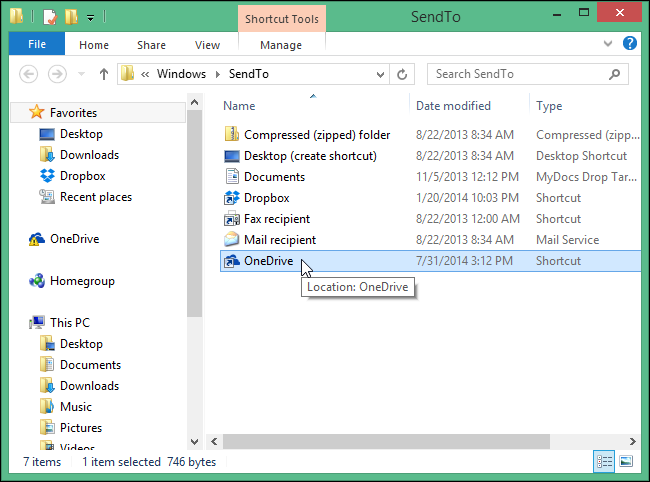
Чтобы отправить файл в OneDrive, в Проводнике найдите нужный файл или папку, выделите их, щёлкните правой кнопкой и выберите Отправить → OneDrive.
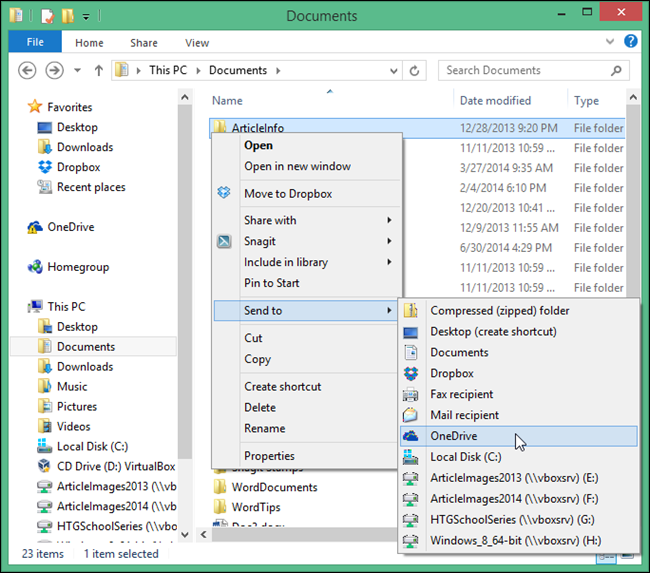
Файл будет скопирован в корень вашего OneDrive, если вы выбирали корень при создании ярлыка. Если нужна отправка в конкретную подпапку OneDrive, повторите процедуру и в шаге выбора укажите ту подпапку — тогда в меню «Отправить» появится ещё один ярлык для этой папки.
Полезные советы
- Если вы хотите, чтобы файлы синхронизировались сразу в определённую подпапку, создайте ярлык именно на эту подпапку.
- Для массовой отправки выделяйте несколько файлов с помощью Ctrl или Shift, затем используйте Отправить → OneDrive.
- Ярлыки в папке SendTo видимы для всех операций «Отправить», включая отправку на архиваторы, почтовые клиенты и т.п.
Когда этот способ не сработает
- Если OneDrive не установлен в системе, команды по добавлению ярлыка не помогут — сначала нужно установить клиент.
- При проблемах с правами доступа к папке профиля пользователя или если профиль повреждён, открыть shell:sendto может быть невозможно.
- Если ярлык создан, но в меню не отображается, перезапустите Проводник (explorer.exe) или выйдите и войдите в сеанс пользователя.
Альтернативные подходы
- Использовать синхронизацию папок: настроить папку на компьютере, которая автоматически синхронизируется с OneDrive. Тогда никаких действий вручную не потребуется.
- Перетаскивание: открыть папку OneDrive в Проводнике и перетащить файлы мышью.
- Веб‑интерфейс OneDrive: загружать файлы через браузер, полезно при работе с чужих компьютеров.
Быстрая проверка после настройки — чеклист
- В Windows 7 установлен клиент OneDrive.
- Команда shell:sendto успешно открывает папку SendTo.
- В папке SendTo есть ярлык OneDrive.
- При правом клике выбран пункт Отправить → OneDrive, и файл копируется в облако.
Мини‑методика — как тестировать изменение
- Создайте тестовый файл на рабочем столе, например test‑file.txt.
- Правый клик на файле → Отправить → OneDrive.
- Откройте папку OneDrive через Проводник или веб‑интерфейс и убедитесь, что файл появился.
- Если файла нет, проверьте путь ярлыка и состояние синхронизации OneDrive.
Критерии приёмки
- При выборе Отправить → OneDrive файл виден в корне OneDrive или в указанной подпапке.
- Синхронизация не сообщает об ошибках.
Краткий словарь
- OneDrive: облачное хранилище Microsoft.
- SendTo / «Отправить»: системная папка, элементы которой появляются в контекстном меню Проводника.
Завершение: добавление OneDrive в меню «Отправить» — простая и надёжная оптимизация рабочего процесса в Windows. Это особенно полезно для пользователей, которые часто перемещают документы в облако и хотят сократить количество кликов.
Важно: если вы используете корпоративный аккаунт OneDrive for Business, пути и поведение клиента могут отличаться. В этом случае проверьте политику организации и при необходимости используйте корпоративные инструменты синхронизации.

Похожие материалы

Несколько аккаунтов Skype: Multi Skype Launcher

Журнал для работы: повысить продуктивность

Персональные звуки уведомлений на Android

Скачивание шоу Hulu для офлайн‑просмотра

Microsoft Start: персонализированная новостная лента
