
PhraseExpress: расширьте автозамену и сниппеты во всей Windows

Что такое PhraseExpress
PhraseExpress — это приложение для Windows, которое обеспечивает глобальные функции ввода: автозамена (auto-correct), автодополнение, управление текстовыми сниппетами, история буфера обмена и быстрый калькулятор прямо в полях ввода. Коротко: превращает любую программу в более умный текстовый редактор.
Определение: автозамета — автоматическая замена коротких кодов (например, “aka”) на полные фразы (“also known as”).
Кому это полезно
- Пользователи, которые много печатают на клавиатуре (письма, тикеты, код, шаблоны ответов).
- Команды, которым нужно поддерживать стандартные подписи, шаблоны или часто используемые фразы.
- Люди, желающие ускорить ввод без изучения сложных макросов.
Важно: для корпоративного использования проверьте лицензионные условия PhraseExpress и политику безопасности вашей организации.
Поддерживаемые версии и лицензия
PhraseExpress доступен для 32- и 64-битных версий Microsoft Windows, включая старые релизы (в исходной версии упоминаются Windows XP, 2003/2008, Vista, Windows 7). Программа бесплатна для личного использования, но имеет платные опции для бизнеса и сетевого использования.
Важно: при установке установщик предложит опцию сетевого режима. Снимите галочку с этой опции, если не хотите, чтобы установщик перевёл вашу копию в 30-дневную пробную версию.
Установка и первичная настройка
- Скачайте установщик PhraseExpress с официального сайта.
- Запустите установку и внимательно прочтите экран с вопросом о сетевой функции — снимите галочку, если хотите бесплатную личную версию без пробного периода.
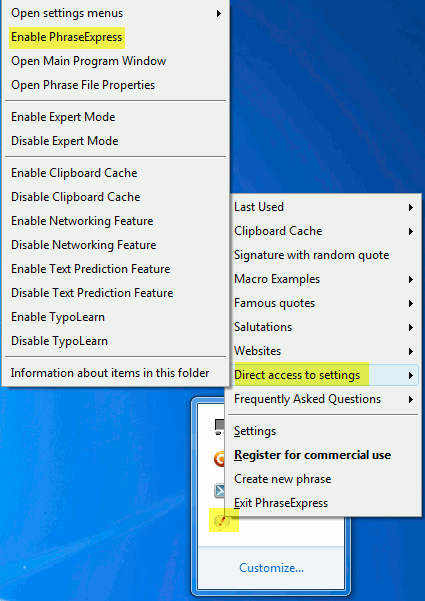
- После установки в трее появится значок PhraseExpress.
- Чтобы запустить программу, кликните по значку и выберите «Direct access to settings -> Enable PhraseExpress».
Создание и управление сниппетами
PhraseExpress содержит менеджер текстовых сниппетов. Сниппет — это заранее заданная фраза, которую можно вставлять по нажатию горячей клавиши или при вводе сокращения.
Как создать сниппет:
- Кликните по значку в трее и выберите «Create new phrase». По умолчанию будет создан сниппет из содержимого буфера обмена.
- Для расширенной настройки: откройте меню «Direct access to settings -> Open phrase file properties».
- Организуйте сниппеты в папки, назначьте горячие клавиши или текстовые префиксы.
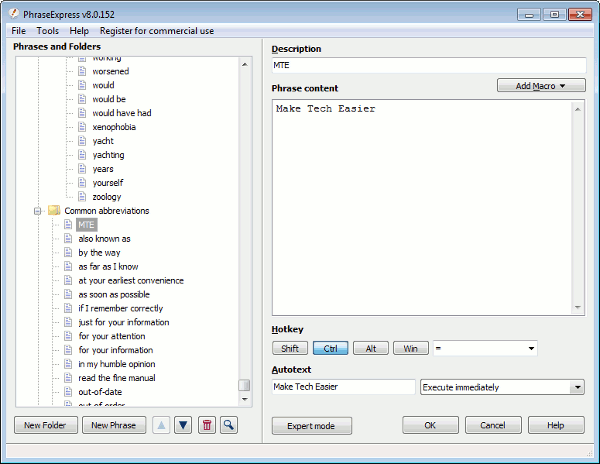
Пример автозамены: если часто используете “also known as”, создайте правило, по которому ввод “aka” автоматически заменяется на “also known as”.
Также можно импортировать готовые шаблоны с сайта PhraseExpress — удобно для шаблонов ответов, подписей и стандартных блоков текста.
Дополнительные функции
- Менеджер буфера обмена: хранит историю (по умолчанию до 20 последних копирований), что упрощает доступ к недавно скопированным фрагментам.
- Запуск программ по текстовым сокращениям: используйте короткие команды для старта приложений.
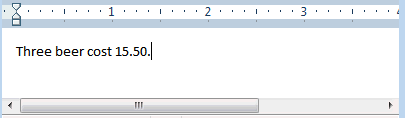
- Встроенный “карманный” калькулятор: выполняет вычисления прямо в поле ввода без запуска калькулятора Windows.
Пошаговый плейбук быстрой настройки
- Установите PhraseExpress и отключите сетевой режим при установке, если требуется личная лицензия.
- Включите PhraseExpress через трей: Direct access to settings -> Enable PhraseExpress.
- Создайте 10–20 базовых сниппетов: подпись, адрес, стандартные ответы.
- Настройте 3–5 автозамен (например, “brb” -> “be right back”) и проверьте их в блокноте.
- Включите менеджер буфера обмена и попробуйте восстановить недавно скопированный текст.
- Настройте 1–2 хоткея для вставки часто используемых блоков (Ctrl+Alt+1 и т. п.).
- Если нужно — импортируйте шаблоны с сайта PhraseExpress и адаптируйте под стиль команды.
Критерии приёмки
- PhraseExpress запускается и его значок виден в трее.
- Вставка сниппетов работает в нескольких приложениях (Блокнот, почтовый клиент, браузер).
- История буфера обмена сохраняет последние элементы и позволяет их вставлять.
- Горячие клавиши вставляют нужные фрагменты без конфликтов с другими приложениями.
Когда PhraseExpress может не подойти
- Если политика безопасности компании запрещает установку стороннего ПО или хранение данных в локальных базах.
- Если требуется работа исключительно в защищённом/изолированном окружении без доступа к системному трей.
- Для сложных автоматизаций пользователь может предпочесть AutoHotkey — он даёт большую гибкость, но требует скриптинга.
Альтернативы и сравнение (кратко)
- AutoHotkey — гибкий скриптовый инструмент для автоматизации ввода и GUI; крутая кривая обучения.
- TextExpander — коммерческий кроссплатформенный инструмент, удобен для команд, платный.
- Beeftext — бесплатный инструмент с открытым исходным кодом для Windows, проще в настройке.
- Встроенные шаблоны офисных пакетов (например, Word AutoText) — работают только в конкретных приложениях.
Выбор зависит от задачи: простые сниппеты — PhraseExpress или Beeftext, сложные сценарии — AutoHotkey, коллективная синхронизация — платные решения.
Риски и рекомендации по безопасности
- Не храните в сниппетах чувствительные данные (пароли, персональные данные) в незашифрованном виде.
- Не включайте сетевой режим, если не планируете использовать централизованный репозиторий; это может активировать пробный период и возможность синхронизации данных по сети.
- Проверяйте права доступа к файлам конфигурации PhraseExpress и используйте учетные записи с минимальными привилегиями.
- Для работы с корпоративными данными согласуйте установку с ИТ-безопасностью.
Короткий чек‑лист после установки
- Установил PhraseExpress и отключил сетевой режим при установке.
- Включил PhraseExpress через трей.
- Создал 5–10 сниппетов и 1–2 хоткея.
- Проверил работу сниппетов в почтовом клиенте и браузере.
- Настроил менеджер буфера обмена и протестировал восстановление копий.
Часто задаваемые вопросы
Нужно ли платить за PhraseExpress для личного использования?
PhraseExpress бесплатен для личного использования. За бизнес‑функции и сетевую синхронизацию может потребоваться платная лицензия.
Почему при установке включается пробная версия?
При выборе сетевой функции установщик может перевести программу в 30‑дневную пробную версию. Чтобы избежать этого для личного пользования, снимите галочку у сетевого режима во время установки.
Как восстановить удалённый сниппет?
Если вы удалили сниппет и не делали резервную копию, восстановление возможно только из резервной копии конфигураций Windows или из экспортированного файла фраз, если вы ранее его экспортировали.
Можно ли синхронизировать сниппеты между компьютерами?
Да, PhraseExpress поддерживает синхронизацию через сетевой режим и облачные опции в коммерческих версиях. Для личного использования можно экспортировать/импортировать файлы фраз вручную.
Сводка
PhraseExpress — удобный инструмент для тех, кто много печатает в Windows и хочет ускорить ввод стандартных фраз, управлять историей буфера и выполнять простые вычисления на лету. Установка и базовая настройка просты, а гибкость сниппетов делает программу полезной как частным пользователям, так и специалистам.
Короткая рекомендация: попробуйте бесплатную версию для личного использования и настройте 5–10 сниппетов — это обычно даёт ощутимый выигрыш в эффективности уже за несколько дней.

Похожие материалы

Несколько аккаунтов Skype: Multi Skype Launcher

Журнал для работы: повысить продуктивность

Персональные звуки уведомлений на Android

Скачивание шоу Hulu для офлайн‑просмотра

Microsoft Start: персонализированная новостная лента
