
AnnoPad — заметки и закладки в Chrome
Интернет полон полезной информации. Но при серьёзной работе с источниками одного только закладок часто мало. Закладки сохраняют ссылку, но не ваши заметки о ней. AnnoPad решает эту задачу: оно позволяет сохранить страницу и добавить к ней подробные текстовые заметки прямо в браузере.
Как это работает
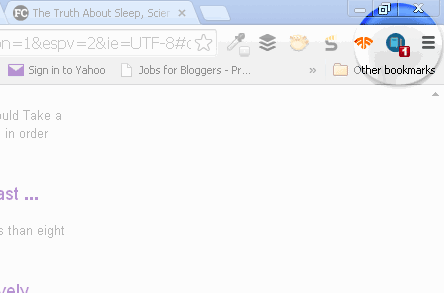
После установки в правом верхнем углу браузера появится иконка синего блокнота. Нажмите её, когда вы на нужной странице, чтобы открыть интерфейс расширения.
Интерфейс напоминает простой текстовый редактор. Нажмите кнопку “New”, чтобы создать заметку для текущей страницы. Текст сохраняется автоматически — кнопки «Сохранить» нет, и это удобно при быстрых правках.
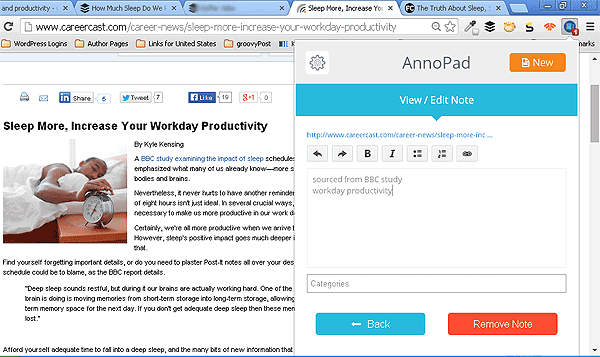
Вы можете применять базовое форматирование: полужирный, курсив, ссылки внутри заметки. Для одной страницы допускается несколько заметок. Они группируются и отображаются в соответствующих вкладках.
Ключевые функции
- Автосохранение заметок при вводе.
- Разделение записей по URL: заметки для конкретной страницы и для всего сайта.
- Поиск по всем заметкам через строку поиска внизу блокнота.
- Сортировка списка заметок и просмотр полного URL при наведении.
- Экспорт всех заметок и ссылок в PDF или текстовый файл.
Пошаговая инструкция — быстрое руководство
- Откройте страницу, которую хотите сохранить.
- Кликните синюю иконку AnnoPad в правом верхнем углу.
- Нажмите “New” и введите заметку. Текст сохранится автоматически.
- Чтобы увидеть все сохранённые URL, откройте вкладку “All”.
- Для экспорта нажмите значок шестерёнки в левом верхнем углу и выберите PDF или текст.
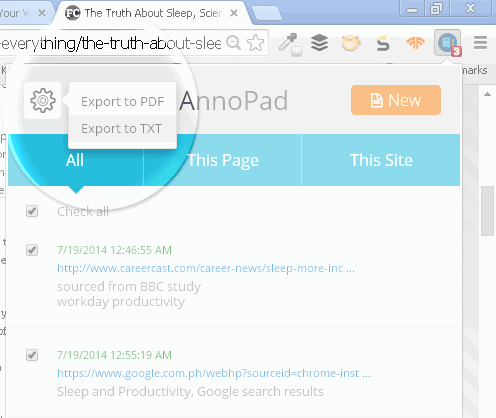
Совет: чтобы скрыть окно AnnoPad, снова нажмите на иконку блокнота. Если окно скрыто, под иконкой будет показано красное число — количество сохранённых URL.
Экспорт, поиск и категории
- Поиск: строка внизу ищет ключевые слова сразу во всех заметках.
- Категории: вкладки «This Page» и «This Site» показывают заметки для текущей страницы или для всего сайта.
- Экспорт: экспортируйте все URL и примечания в PDF или в plain‑text для дальнейшей архивации или обмена.
Когда AnnoPad может не подойти
- Если вам нужны привязанные к элементам страницы аннотации (например, привязка заметки к конкретному блоку текста), AnnoPad не умеет «выделять» фрагменты страницы.
- Для командной работы с синхронизацией прав и версионированием заметок встроенных средств может оказаться недостаточно.
- Если вы работаете с большим объёмом структурированных данных и метаданными (теги, категории, связки), более мощные системы заметок или базы знаний подойдут лучше.
Альтернативные подходы
- Расширения с привязкой к тексту на странице (например, WebHighlighter‑стиль).
- Сервисы заметок с синхронизацией и метками (Evernote, Notion) для команд и сложной структуры.
- Инструменты для сохранения снапшотов страницы (Pocket, Instapaper) если важен только контент без длинных заметок.
Практические советы и чек-листы по ролям
Чек‑лист для исследователя:
- Сохраняйте страницу и добавляйте цель исследования.
- Фиксируйте дату доступа в начале заметки.
- Экспортируйте заметки раз в неделю для бэкапа.
Чек‑лист для журналиста:
- Указывайте источник и цитируемые фрагменты.
- Добавляйте примечания об уровне доверия к источнику.
- Экспорт в PDF при подготовке материалов для редакции.
Чек‑лист для студента:
- Группируйте заметки по темам курса.
- Используйте поиск для быстрого повторения.
Критерии приёмки
- Заметка для страницы сохраняется автоматически и видна в “This Page”.
- При наведении на элемент в списке видно полный URL.
- Экспорт создает читаемый PDF или текстовый файл с ключевой информацией.
Быстрый метод работы (мини‑методология)
- Просматривайте страницу.
- Нажмите AnnoPad → New и запишите тезисы за 1–2 минуты.
- Добавьте метки в тексте (например, [важно], [проверить]).
- Периодически экспортируйте заметки для бэкапа.
Глоссарий в одну строку
AnnoPad — расширение Chrome для сохранения страниц с текстовыми заметками, обеспечивающее автосохранение, поиск и экспорт.
Резюме
AnnoPad сочетает в себе простые закладки и полноформатный блокнот. Это удобно, когда нужно быстро добавить подробную заметку к странице без лишних переключений между приложениями. Для индивидуальной работы с заметками расширение отлично подходит; для командной работы и привязки к фрагментам страницы лучше рассмотреть более сложные инструменты.
Важно: если вам нужны аннотации, привязанные к конкретным элементам страницы или расширенные возможности совместной работы, проверьте альтернативы.
Краткое напоминание: AnnoPad сохраняет заметки автоматически, поддерживает форматирование и экспорт в PDF/текст — попробуйте для личных исследований и обучения.

Похожие материалы

Несколько аккаунтов Skype: Multi Skype Launcher

Журнал для работы: повысить продуктивность

Персональные звуки уведомлений на Android

Скачивание шоу Hulu для офлайн‑просмотра

Microsoft Start: персонализированная новостная лента
