
Как добавить шрифты в Microsoft Word

Краткое содержание
- Что важно знать перед началом — совместимость и лицензирование.
- Пошагово: скачивание и установка шрифта на Windows, быстрые альтернативы и macOS.
- Как выбрать и применить шрифт в Word, как сделать его шрифтом по умолчанию.
- Как удалить шрифт, отладка проблем и советы для команд.
Что важно знать перед добавлением новых шрифтов в Microsoft Word
Word использует шрифты, установленные в вашей операционной системе; у самого Word собственных шрифтов нет. Это значит: если вы установите новый шрифт на своём компьютере, он станет доступен во всех приложениях, включая Word.
Важные моменты:
- Совместное использование: если вы отправляете .docx с собственным шрифтом, у получателя должен быть тот же шрифт, иначе текст отобразится по‑другому.
- Встраивание шрифтов: Word умеет встраивать шрифты в файл при сохранении (это поможет получателю видеть документ так же), но не все лицензии шрифтов позволяют встраивание.
- Форматы шрифтов: чаще всего используются TTF (TrueType) и OTF (OpenType). Windows иногда также поддерживает коллекции TTC.
- Права и лицензии: проверьте лицензию шрифта — коммерческие шрифты могут требовать покупки или запрещать встраивание.
Важно: если нужно, чтобы документ выглядел одинаково у всех, самый надёжный путь — экспортировать в PDF с встраиванием шрифтов.
1. Скачивание и установка шрифта на компьютер (Windows)
Шаги по установке шрифта в Windows (подходит для большинства версий):
- Закройте Microsoft Word, если он запущен.
- Зайдите на сайт, где распространяется нужный шрифт, скачайте файл. Популярные форматы — .ttf и .otf.
- Если файл пришёл в ZIP-архиве, распакуйте его в папку на рабочем столе или в любую удобную директорию.
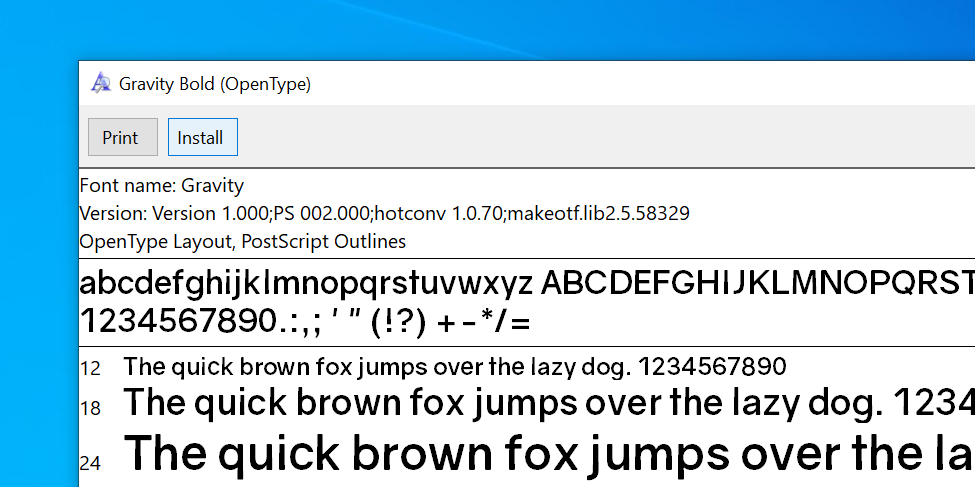
- Дважды кликните по файлу шрифта — откроется «Просмотр шрифта» (Font Viewer).
- Нажмите кнопку «Установить» (Install) вверху окна. Если кнопка неактивна, возможно, шрифт уже установлен или требуются права администратора.
Альтернативные способы установки в Windows:
- Клик правой кнопкой по файлу шрифта и выберите «Установить» или «Установить для всех пользователей» — второй вариант требует прав администратора и делает шрифт доступным всем учётным записям.
- Можно также копировать файлы шрифтов прямо в папку C:\Windows\Fonts (требуются права администратора).
Советы по скачиванию:
- Используйте проверенные сайты с понятной лицензией.
- Проверяйте формат и наличие кириллицы, если вам нужны русские символы.
- Не устанавливайте шрифты из сомнительных источников — риск вредоносного ПО.
Быстрая установка на macOS
Если вы работаете на Mac, Word использует шрифты, установленные в системе через «Каталог шрифтов» (Font Book):
- Откройте файл шрифта (.ttf или .otf) двойным щелчком — откроется Font Book.
- Нажмите «Установить шрифт».
- Перезапустите Word, если он был открыт.
Учёт особенностей macOS: в Font Book вы можете организовать шрифты по коллекциям, включать/отключать шрифты для конкретных пользователей.
2. Добавление и использование установленного шрифта в Microsoft Word
После установки шрифт доступен в Word. Как его выбрать и применить:
- Откройте документ в Microsoft Word.
- На вкладке «Главная» (Главная) найдите панель “Шрифт”.
- Нажмите на стрелку рядом с текущим названием шрифта, чтобы открыть список доступных.
- Найдите свой шрифт в списке или начните вводить его название — Word будет фильтровать список.
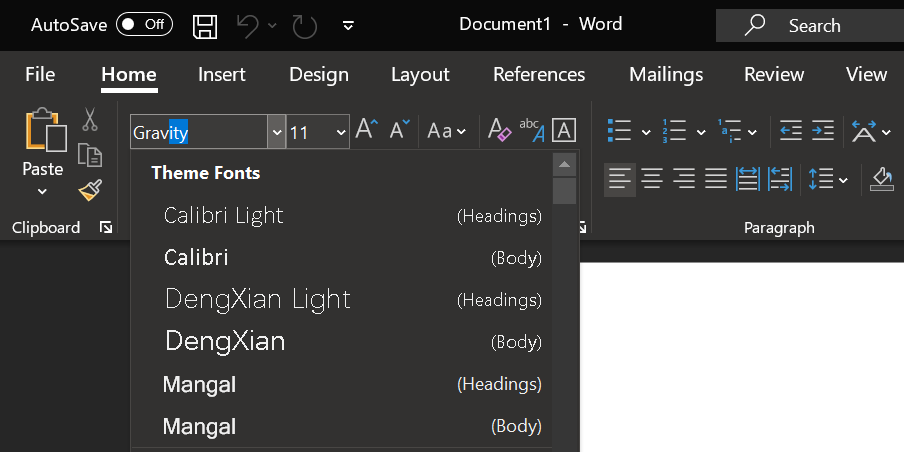
- Выберите шрифт — затем печатайте или примените его к выделенному тексту.
- Чтобы заменить шрифт в уже написанном тексте — выделите текст мышью и выберите новый шрифт из меню.
Подсказка: если у шрифта несколько начертаний (Regular, Bold, Italic), убедитесь, что вы выбираете нужное начертание в меню «Начертание» (Font style).
3. Как установить скачанный шрифт как шрифт по умолчанию в Word
Если вы хотите, чтобы новый шрифт использовался в новых документах по умолчанию:
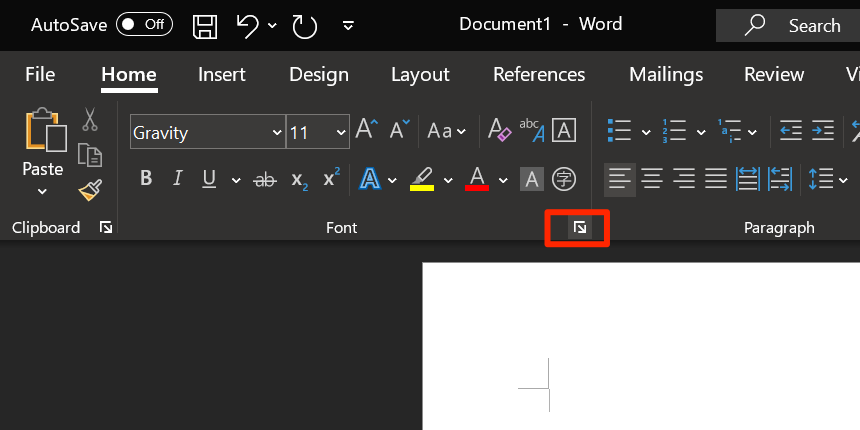
- На вкладке «Главная» нажмите маленькую стрелку в правом нижнем углу группы «Шрифт» — откроется диалоговое окно параметров шрифта.
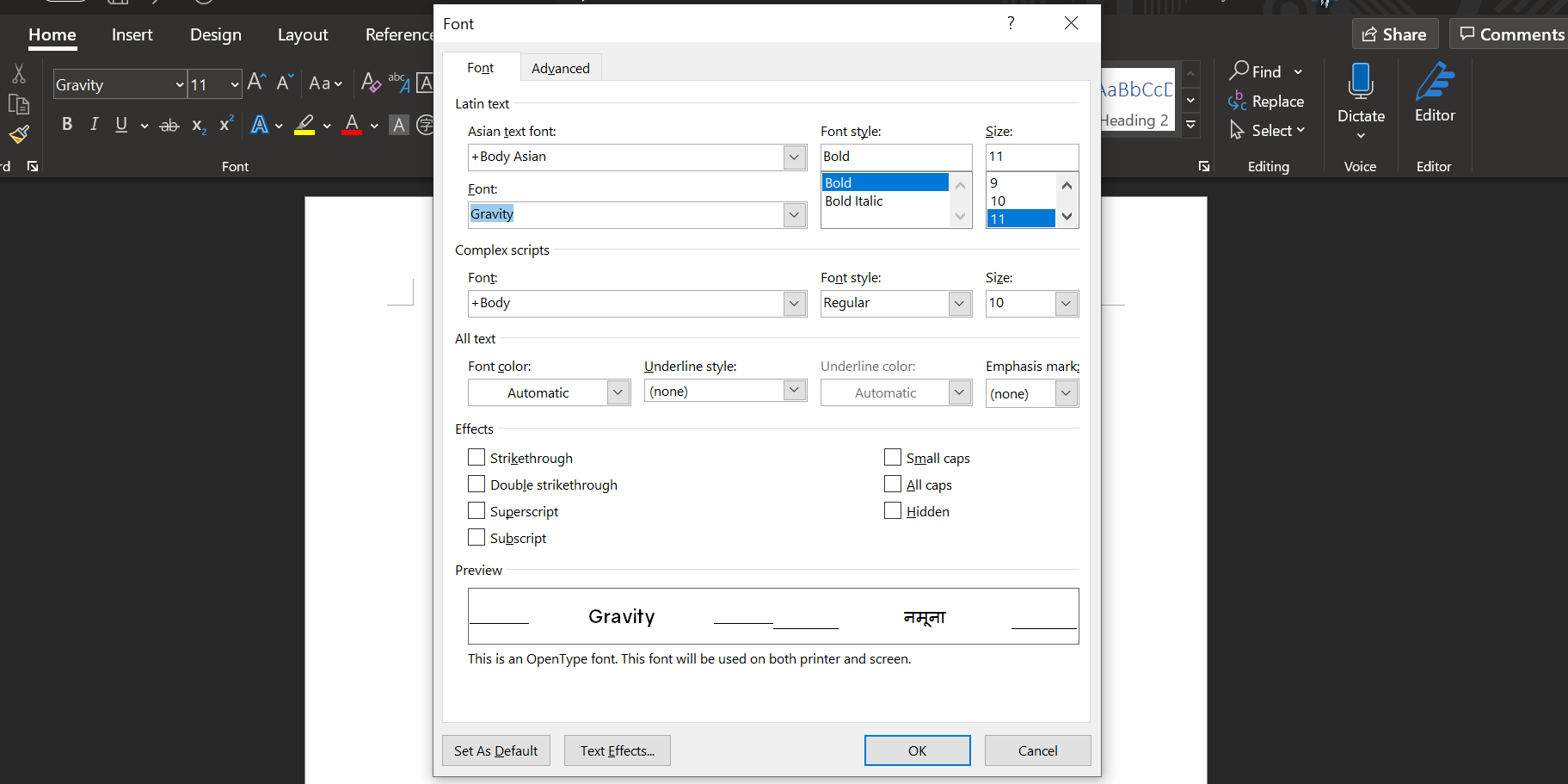
- В поле «Шрифт» выберите установленный шрифт, укажите нужное начертание и размер.
- Нажмите «Установить по умолчанию» (Set As Default) внизу окна.
- Word спросит: «Для этого документа или для всех документов на основе шаблона Normal.dotm?» Выберите второй вариант — «Все документы на основе шаблона Normal.dotm», чтобы изменить дефолт для новых документов.
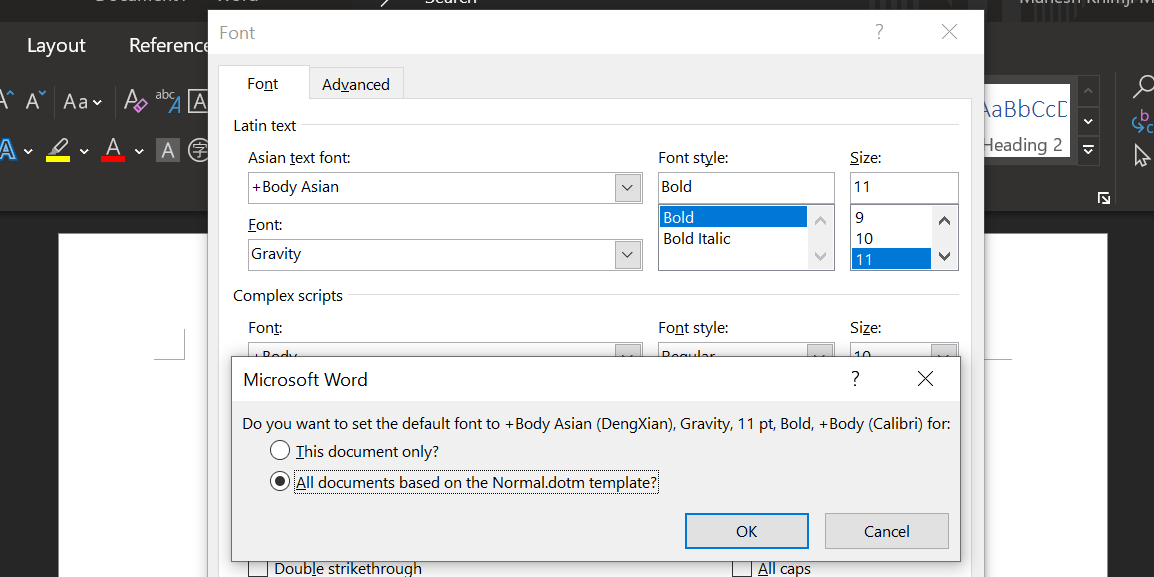
Если вы захотите вернуть прежние настройки, выполните те же действия и выберите другой шрифт.
4. Удаление установленного шрифта из системы и из Word
Удаление шрифта влечёт его удаление из Windows и всех приложений, включая Word. Учтите последствия, особенно если шрифт используется в важных документах.
Как удалить шрифт в Windows:
- Нажмите клавишу Win и откройте «Параметры» (Settings).
- Выберите раздел «Персонализация», затем — «Шрифты».
- В списке найдите шрифт, который хотите удалить, кликните по нему.
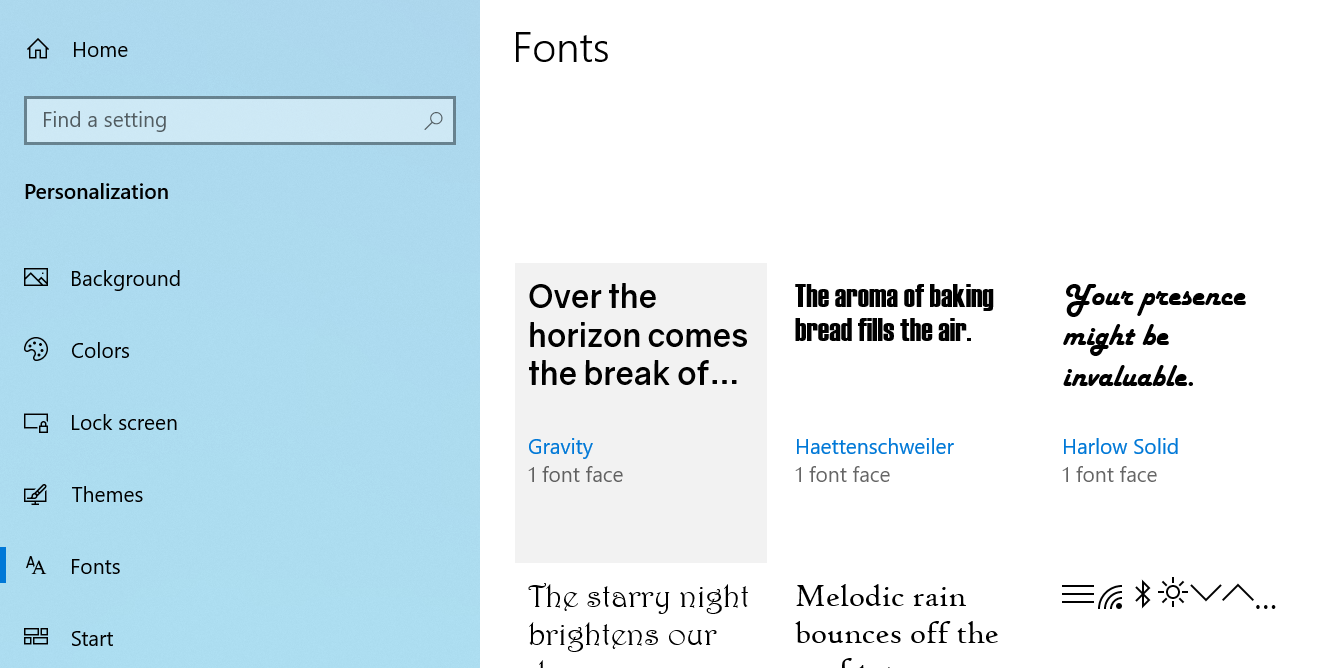
- В открывшемся окне нажмите «Удалить» (Uninstall) и подтвердите действие.
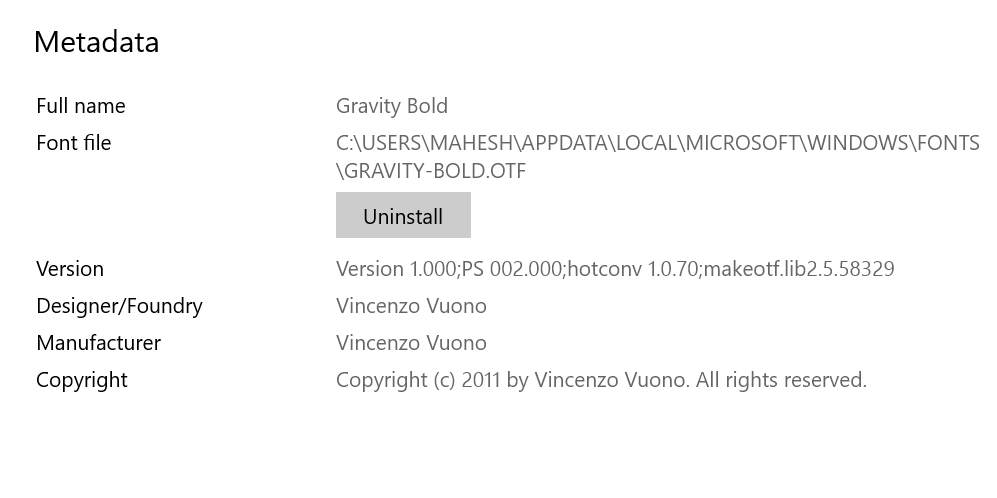
После удаления шрифт исчезнет из списка Word. Если документ использовал этот шрифт, Word подставит запасной шрифт, и верстка может измениться.
Можно ли добавлять шрифты в Word Online?
Короткий ответ: нет — Word в браузере (Office for the web) не позволяет устанавливать системные шрифты. Вы можете временно изменить отображение у себя в браузере, но при сохранении/печати документ вернёт встроенные в Office шрифты или отобразит содержимое согласно доступным у сервера шрифтам.
Если вам критично сохранить точный вид документа для других, используйте один из вариантов:
- Встраивание шрифтов в .docx перед отправкой.
- Экспорт в PDF с встраиванием шрифтов и отправка PDF.
Встраивание шрифтов в файл Word (чтобы получатель видел документ правильно)
Word умеет встраивать шрифты в .docx. Это помогает, если получатель открывает файл в Word, но не имеет установленного шрифта.
Как включить встраивание:
- В Word откройте Файл → Параметры → Сохранение.
- Поставьте галочку «Встраивать шрифты в файл» (Embed fonts in the file).
- По желанию можно снять галочку «Встраивать только используемые символы» для полной совместимости, но это увеличит размер файла.
Ограничения: некоторые коммерческие шрифты запрещают встраивание по лицензии — в таком случае Word не сможет встроить шрифт.
Трюки и альтернативные подходы
- Экспорт в PDF: самый надёжный способ, чтобы документ выглядел одинаково у всех.
- Использовать веб‑шрифты в онлайн‑документах: если документ публикуется в вебе, используйте @font-face и хостинг шрифтов, но это не относится к .docx.
- Создайте пакет шрифтов для команды: храните лицензионные файлы в общем репозитории или сервере раздачи и распределяйте их через MDM/AD.
Отладка: шрифт не отображается в Word — что проверить
- Перезапустите Word и, при необходимости, систему — иногда требуется перезагрузка, чтобы шрифт появился в списке.
- Проверьте, что вы установили шрифт для текущего пользователя или для всех пользователей.
- Убедитесь, что формат шрифта поддерживается (.ttf/.otf).
- Наличие одинаковых названий шрифтов: дублирование с разными файлами может путать систему — удалите старые версии.
- Проверьте права доступа: установка без прав администратора может не добавить шрифт в системный каталог.
- Если шрифт специфичен для кириллицы или другой письменности, убедитесь, что в нём есть нужные глифы.
Мини‑методология: быстрый чеклист при добавлении шрифта (4 шага)
- Найти и проверить лицензию (можно ли использовать и встраивать).
- Скачать и распаковать (если нужно).
- Установить в системе (для всех пользователей при необходимости).
- Перезапустить Word, выбрать шрифт и при необходимости встроить его в файл.
Сценарии и когда это не сработает
- Если у получателя нет шрифта и вы не встраивали его в файл, верстка изменится.
- Word Online не принимает системные шрифты — изменения видны только локально.
- Лицензионные ограничения могут запрещать встраивание, тогда единственный верный путь — переслать шрифт или PDF.
Рекомендации для команд и администраторов
Руководство по безопасному распространению шрифтов в организации:
- Проверка лицензии: систематически фиксируйте лицензионные условия перед распространением.
- Централизованное хранение: используйте общий репозиторий (сетевой диск, SharePoint, пакеты MDM).
- Развёртывание: при большом количестве машин используйте инструменты централизованного развертывания (Group Policy, MDM).
- Документация: подготовьте инструкцию для пользователей о том, как установить шрифт вручную и как вернуть старый шрифт.
Роль‑ориентированные чеклисты
Дизайнер:
- Проверьте наличие всех нужных начертаний (Bold/Italic).
- Убедитесь, что кейс и трекинг применимы для выбранного шрифта.
- Подготовьте PDF версии для передачи клиенту.
Контент‑менеджер / Автор:
- Скачайте шрифт и проверьте кириллицу.
- Установите локально и замените в шаблоне, если нужно.
- Встраивайте шрифты при сохранении перед отправкой.
Системный администратор:
- Подготовьте репозиторий с лицензионными файлами.
- Разверните шрифты централизованно через MDM/Group Policy.
- Отслеживайте версии шрифтов и совместимость с приложениями.
Критерии приёмки
- Шрифт корректно отображается в Word на тестовой машине.
- Поведение при открытии на чужой машине проверено: либо встраивание, либо PDF подтверждают сохранение верстки.
- Лицензия шрифта позволяет использование в необходимых целях.
Часто задаваемые вопросы
Q: Могу ли я отправить только шрифт вместе с .docx?
A: Да, вы можете приложить файл шрифта, но получатель должен установить его у себя. Лучшая практика — встраивать шрифт в файл или отправлять PDF.
Q: Как понять, можно ли встраивать шрифт?
A: Информация о правах обычно указана на сайте, откуда вы скачали шрифт, или в свойствах шрифта. Если лицензия запрещает встраивание, Word не позволит встроить шрифт.
Q: Поддерживает ли Word онлайн установку шрифтов?
A: Нет. Word Online отображает только те шрифты, которые доступны на сервере/в службе. Для точного внешнего вида используйте настольную версию или экспортируйте в PDF.
Итог
Добавление шрифтов в Microsoft Word — простой процесс: скачайте, установите в ОС, перезапустите Word и выберите шрифт. Для совместной работы с другими людьми используйте встраивание шрифтов или экспорт в PDF, а для организаций — централизованное развёртывание и контроль лицензий.
Полезные ресурсы и следующие шаги
- Экспорт в PDF: если нужно точное отображение для печати или отправки.
- Централизованное развёртывание шрифтов: для команд и компаний.
Короткое объявление (для рассылки, 100–200 слов)
Добавили новый шрифт в библиотеку? Вы можете легко установить шрифт в Windows или macOS и использовать его в Microsoft Word: скачайте файл (.ttf/.otf), установите через «Просмотр шрифта» или «Каталог шрифтов», перезапустите Word и выберите шрифт в меню. Чтобы получатели видели документ так же, используйте встроенную функцию встраивания шрифтов в Word или экспортируйте документ в PDF. Администраторы могут централизованно распространять шрифты через MDM/Group Policy и отслеживать лицензии. Это простой способ усилить бренд‑айдентику и улучшить макеты в документах.

Похожие материалы

Несколько аккаунтов Skype: Multi Skype Launcher

Журнал для работы: повысить продуктивность

Персональные звуки уведомлений на Android

Скачивание шоу Hulu для офлайн‑просмотра

Microsoft Start: персонализированная новостная лента
