
Как добавить пресеты температуры Nest Thermostat на главный экран телефона
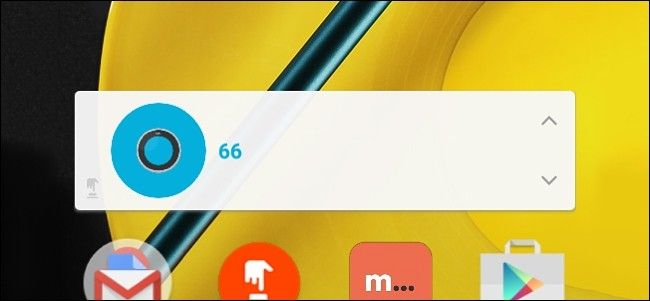
Зачем это нужно
Nest Thermostat умеет автоматически учиться и регулировать температуру. Но если вы предпочитаете ручное управление и часто переключаете термостат на одни и те же значения — несколько быстрых пресетов на главном экране сэкономят время. Вместо открытия приложения Nest вы меняете температуру одним нажатием.
Коротко о терминах
DO Button — приложение/виджет от авторов IFTTT, который превращает отдельные рецепты в кнопки для быстрого запуска. Рецепт — действие, которое выполняет DO Button (например, выставить температуру).
Требования перед началом
- Установленное приложение DO (DO Button) и аккаунт IFTTT/DO. Если нет — сначала зарегистрируйтесь в DO/IFTTT и подключите сервисы.
- Установленный и настроенный Nest Thermostat, привязанный к вашей учётной записи Nest.
- Устройство Android или iPhone/iPad с правами добавлять виджеты в систему.
Important: при первом подключении DO к Nest вы подтвердите доступ к вашему устройству Nest — это нормальный шаг интеграции.
Шаги: создание кнопки DO для установки конкретной температуры
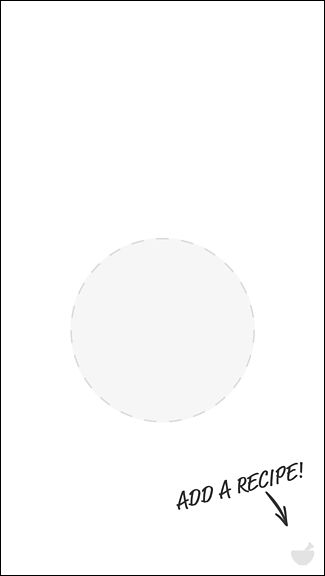
- Откройте приложение DO Button на телефоне и нажмите Add a Recipe в правом нижнем углу.
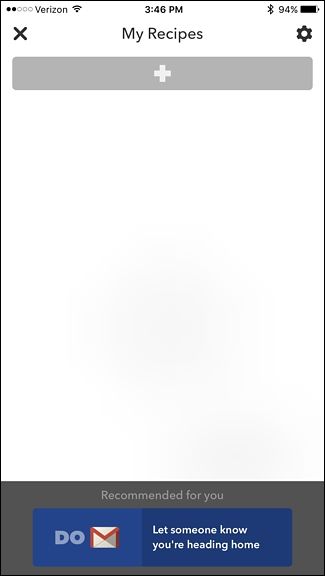
- Нажмите на «+».
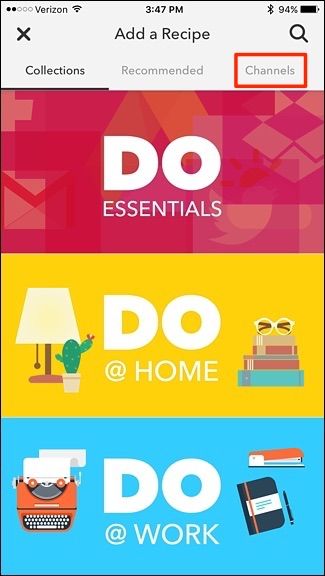
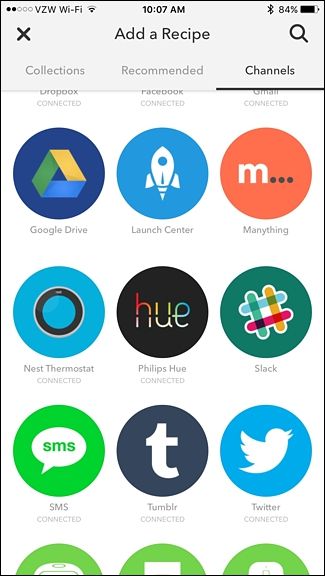
- Перейдите на вкладку Channels справа.
- Пролистайте список каналов и найдите Nest Thermostat.
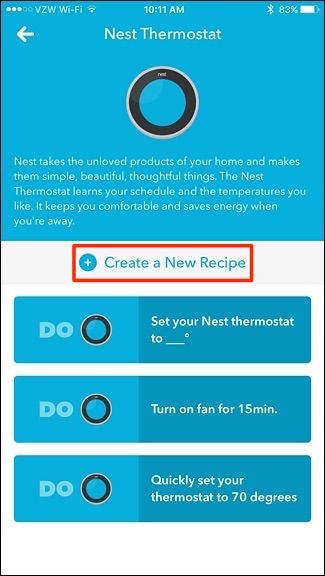
- Если нужно, активируйте канал Nest Thermostat — подтвердите доступ DO к вашему аккаунту Nest. После авторизации нажмите Create a New Recipe.
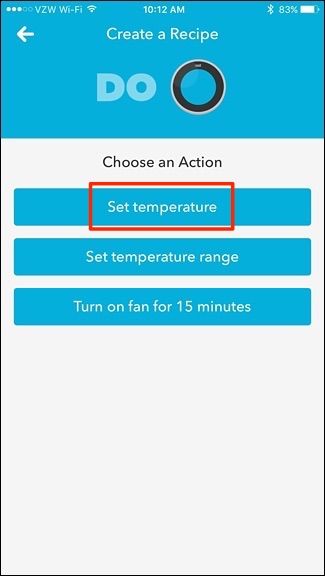
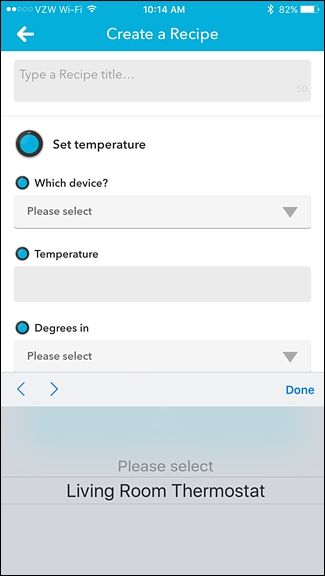
- Выберите действие Set temperature.
- Дайте рецепту название — например «68» или «18°C», чтобы сразу понимать, на какую температуру он ставит термостат.
- В поле Which device? выберите ваш Nest Thermostat и нажмите Done.
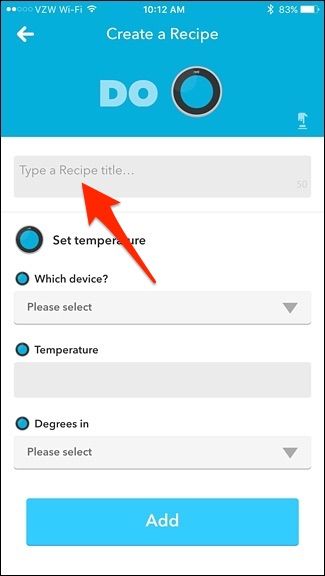
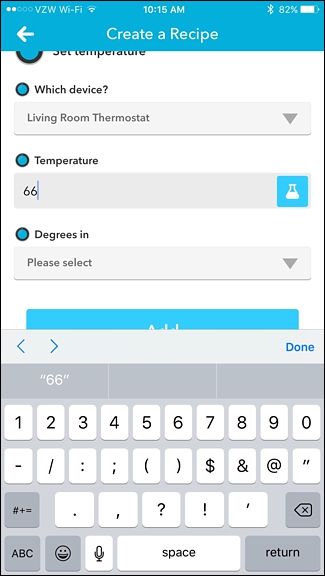
- В поле Temperature введите желаемую температуру и нажмите Done.
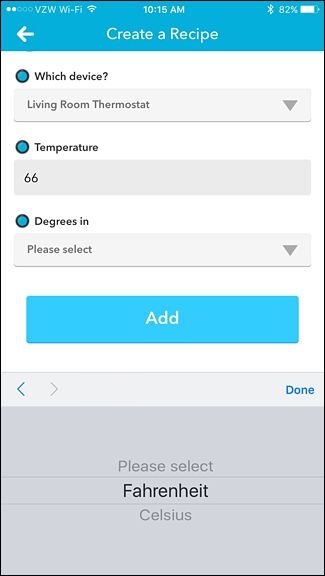
- Выберите единицы измерения Degrees in: Fahrenheit или Celsius.
- Нажмите Add внизу для создания новой DO Button. Готовая кнопка появится на главной странице приложения DO.
Как добавить созданные кнопки на главный экран Android
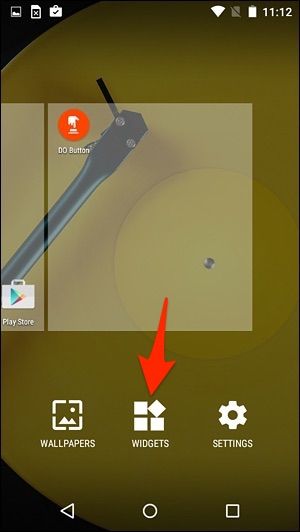
- Длительно нажмите на пустом месте главного экрана Android и выберите Widgets (Виджеты).
- Найдите виджет DO Button в списке виджетов.
- Перетащите его на экран и выберите нужную кнопку из списка ваших DO Buttons.
Теперь один тап по виджету будет сразу выставлять выбранную температуру на вашем Nest.
Как добавить кнопки в Центр уведомлений iPhone и iPad
- Откройте Центр уведомлений и прокрутите до конца списка виджетов.
- Нажмите Edit (Редактировать) внизу.
- Добавьте виджет DO Button в список виджетов «Today».
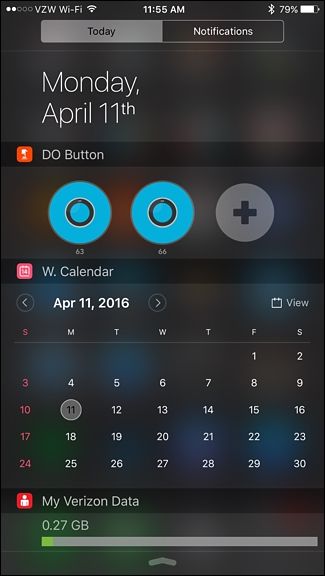
Note: в iOS название DO Button отображается всего пару секунд при открытии Центра уведомлений, поэтому давайте кнопкам ясные и легко различимые имена.
Рекомендации по организации пресетов
- Держите 3–5 быстрых пресетов: «Нормально», «Гости», «Сон», «Экономия».
- Используйте маркировку с °C/°F в названии, если вы часто переключаете единицы на устройствах.
- Сгруппируйте похожие кнопки рядом на экране для удобства.
Что делать, если кнопка не работает
- Проверьте интернет-соединение телефона и Nest.
- Убедитесь, что DO/IFTTT имеет активный доступ к аккаунту Nest (переподключите канал Nest, если нужно).
- Перезапустите приложение DO и, при необходимости, телефон.
- Убедитесь, что вы выбрали правильное устройство в рецепте.
Если всё настроено верно, но действие не выполняется — временно отключите и снова включите интеграцию Nest в приложении DO.
Альтернативные подходы
- Официальный Google Home / Nest: можно управлять температурой через Google Home, но быстрых кастомных виджетов там меньше.
- Siri Shortcuts (iOS): на некоторых версиях iOS можно настроить ярлыки для интеграции с IFTTT/DO или через HomeKit-посредники.
- Tasker + AutoNotification (Android): более продвинутый сценарий для автоматизации и кастомных виджетов.
Counterexample: если вы хотите полностью автоматическое поведение (по расписанию или по присутствию), лучше использовать встроенное обучение Nest или правила IFTTT, а не DO Button.
Безопасность и приватность
- DO/IFTTT получают доступ к управлению вашим Nest при авторизации. Предоставляйте права только проверенным сервисам.
- Удаляя доступ у DO, вы лишитесь возможностей кнопок.
- Если устройство общего доступа (например, общий планшет), не храните на нём учетные данные, чтобы другие не могли менять температуру.
Важно: перед предоставлением доступа ознакомьтесь с политиками приватности DO/IFTTT и Google/Nest.
Роль‑ориентированные чеклисты
Для владельца дома:
- Установить DO и войти в аккаунт.
- Подключить Nest к DO.
- Создать 3–5 кнопок для частых температур.
- Разместить виджеты на домашнем экране.
Для гостя:
- Попросите хозяина создать отдельную кнопку «Гости» с комфортной температурой.
- Не делитесь учётными данными.
Для техника/установщика:
- Проверить, что Nest онлайн и отвечает на команды API.
- Проверить токен доступа DO при отладке.
Критерии приёмки
- Кнопка устанавливает нужную температуру при одном нажатии.
- Виджет доступен с главного экрана (Android) или в Today (iOS).
- Авторизация DO к Nest выполнена и стабильна.
Краткая методология создания пресетов
- Авторизация DO → 2. Выбор канала Nest → 3. Создание рецепта Set temperature → 4. Тест одного нажатия → 5. Размещение виджета → 6. Проверка в реальном сценарии.
Отладочные тесты и сценарии приёмки
- Тест 1: Нажать кнопку и проверить, что температура на Nest изменилась в интерфейсе Nest.
- Тест 2: Нажать кнопку при слабом покрытии Wi‑Fi — убедиться в корректной ошибке или повторной попытке.
- Тест 3: Перезайти в DO и нажать снова — проверить повторяемость.
Совместимость и заметки по миграции
- DO Button доступен для Android и iOS, но способы размещения кнопки зависят от платформы (виджет vs Центр уведомлений).
- Если позже перейдёте на другой сервис автоматизации (Tasker, Home Assistant), экспортировать кнопки напрямую нельзя — потребуется заново настроить автоматизации.
Краткий глоссарий
- DO Button — приложение от разработчиков IFTTT для быстрого запуска рецептов.
- Рецепт — набор действий, которые выполняет кнопка.
- Канал (Channel) — интеграция сервиса (например, Nest) с DO/IFTTT.
Заключение
Добавление пресетов температуры через DO Button — простой и быстрый способ получить ручной контроль над Nest Thermostat одним нажатием. Подойдёт тем, кто часто возвращается к фиксированным значениям температуры или хочет мгновенно переключать режим для гостей, сна или экономии. Если вам нужна полностью автоматическая логика — рассмотрите встроенные возможности Nest или правила IFTTT.
Summary: Превратите повторяющиеся действия по изменению температуры в один тап с помощью DO Button. Настройка занимает несколько минут, требует авторизации DO к Nest и размещения виджета на устройстве.

Похожие материалы

Несколько аккаунтов Skype: Multi Skype Launcher

Журнал для работы: повысить продуктивность

Персональные звуки уведомлений на Android

Скачивание шоу Hulu для офлайн‑просмотра

Microsoft Start: персонализированная новостная лента
