
Как добавить музыку в Google Slides

Добавление музыки делает презентацию живее и помогает подчеркнуть настроение или ритм выступления. Ниже — подробная пошаговая инструкция для десктопа и мобильных приложений, рекомендации по форматам, настройки воспроизведения, варианты обхода ограничений и чек-листы для докладчика и дизайнера слайдов.
Оглавление
- Как добавить музыку в Google Slides на компьютере
- Как добавить музыку в презентацию Google Slides с мобильного устройства
- Форматы, хранение и права доступа
- Настройки воспроизведения и советы по использованию в презентации
- Альтернативные подходы и когда добавление аудио не сработает
- Чек-листы по ролям
- Критерии приёмки и тестовые сценарии
- Часто задаваемые вопросы
Как добавить музыку в Google Slides на компьютере
Перед началом: загрузите аудиофайл в Google Drive и убедитесь, что он в одном из поддерживаемых форматов (MP3, MPEG, WAV, .ogg, .opus). Также проверьте, что у вас есть достаточное место в аккаунте Google Drive.
- Откройте вашу презентацию в Google Slides.
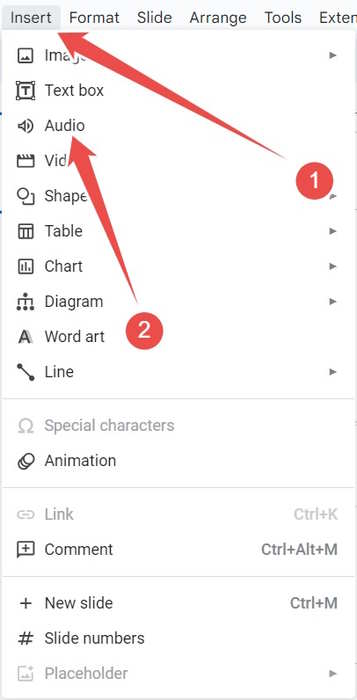
- В верхнем меню нажмите “Insert”, затем выберите “Audio”.
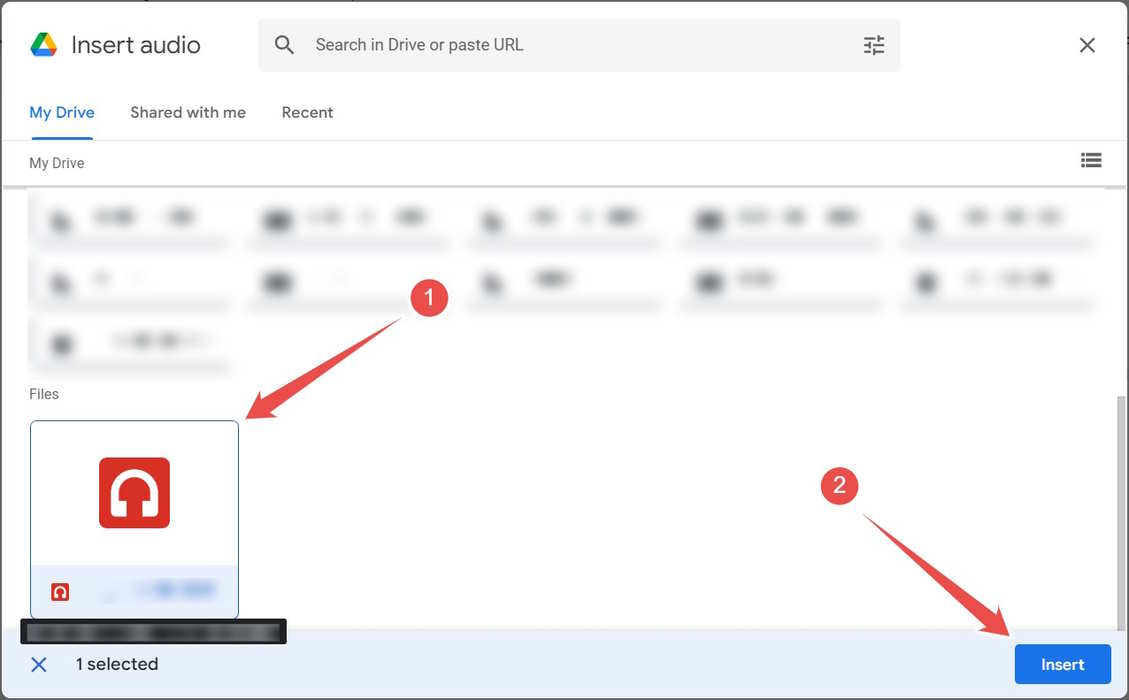
- В окне выбора файлов найдите нужный аудиофайл в вашем Google Drive, отметьте его и нажмите “Insert” в правом нижнем углу.
- На слайде появится значок динамика. Перетащите его в нужное место и при необходимости измените размер.
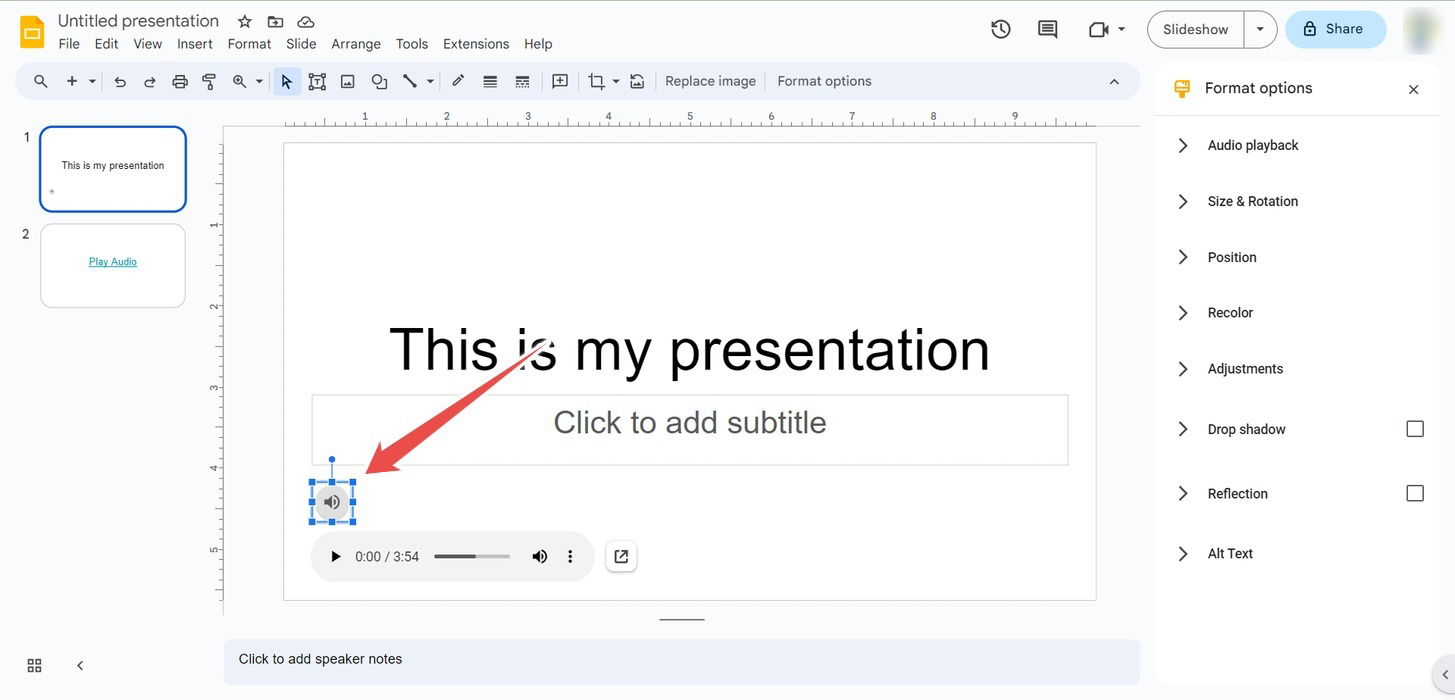
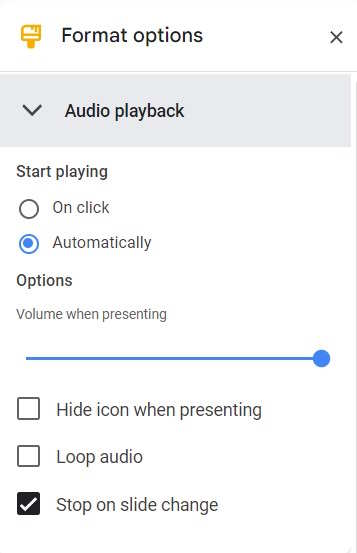
- Откройте панель “Format options” справа, чтобы настроить поведение воспроизведения: запуск автоматически или по клику, зацикливание, остановка при смене слайда и громкость.
- Запустите презентацию через “Slideshow” в правом верхнем углу. Если стоит автозапуск, звук начнётся автоматически после буферизации; если нет — нажмите на значок динамика.

- Во время показа под значком появится панель управления воспроизведением: пауза, регулировка громкости и скорость.
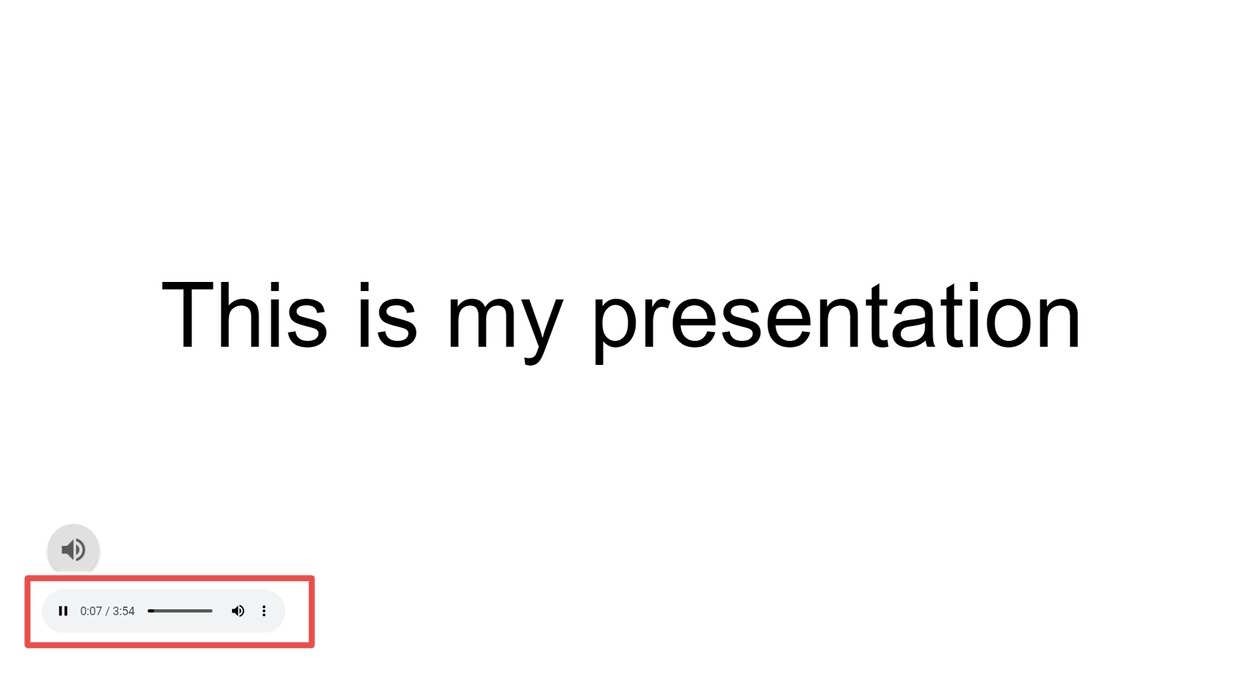
Важно: если презентация запускается в браузере с ограничениями автозапуска (например, некоторые политики браузера или защищённые вкладки), автоматическое воспроизведение может быть заблокировано — тогда потребуется клик по иконке.
Как добавить музыку в презентацию Google Slides с мобильного устройства
Приложения Google Slides для Android и iOS не поддерживают прямую вставку аудио в слайд. Обходной путь — создать «якорь» (текст или изображение) и прикрепить к нему ссылку на аудиофайл в Google Drive.
Подготовка: убедитесь, что файл доступен всем по ссылке.
- В приложении Google Drive найдите аудиофайл и откройте меню (три точки).
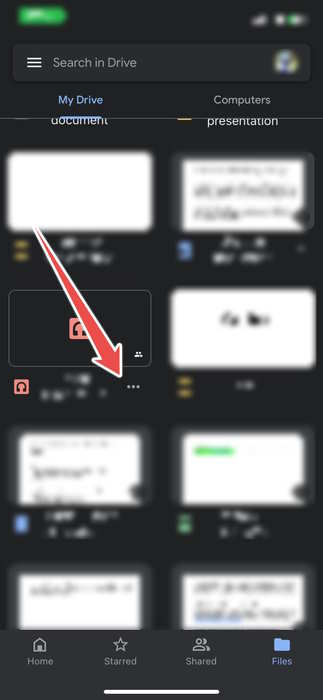
- Выберите “Manage access”.

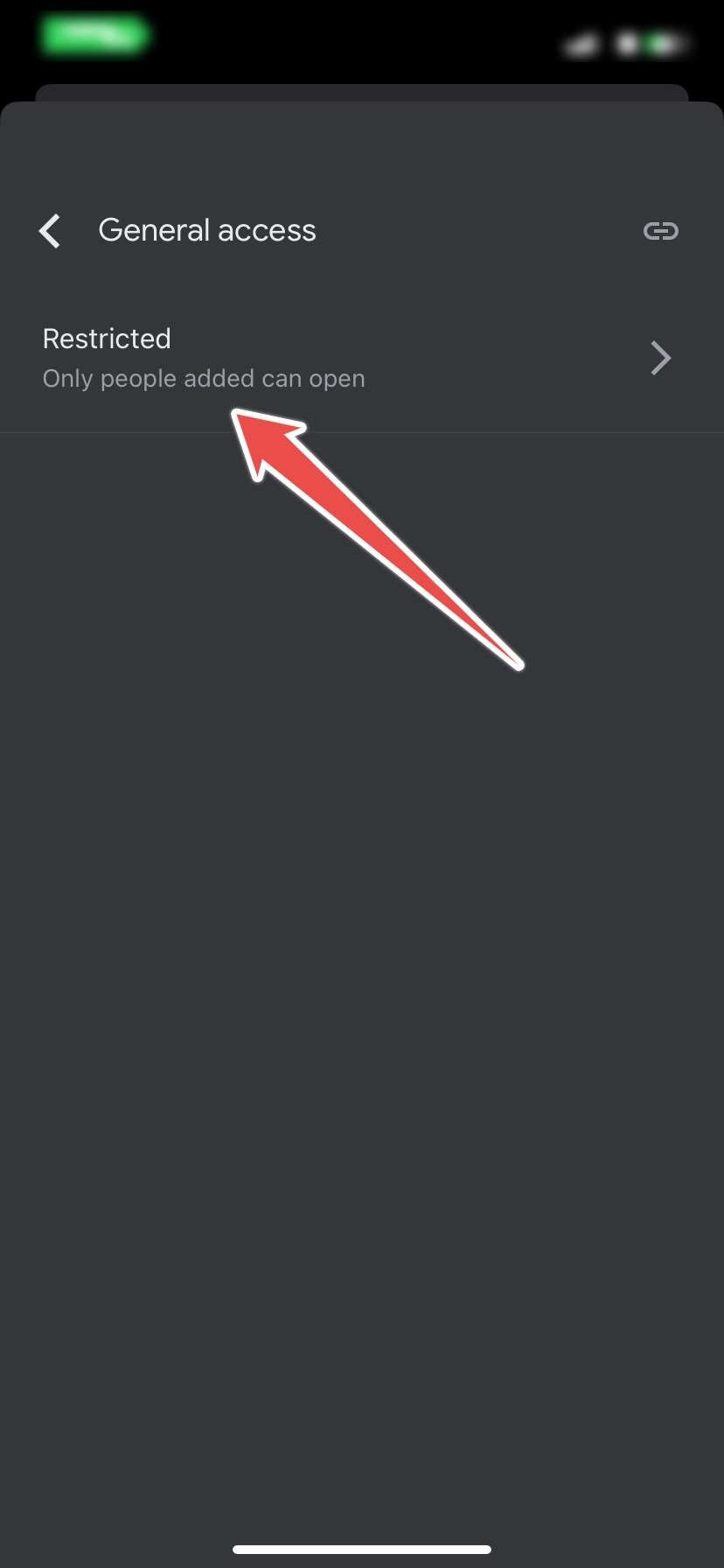
- В разделе “General access” установите доступ “Anyone with the link” (любой по ссылке).
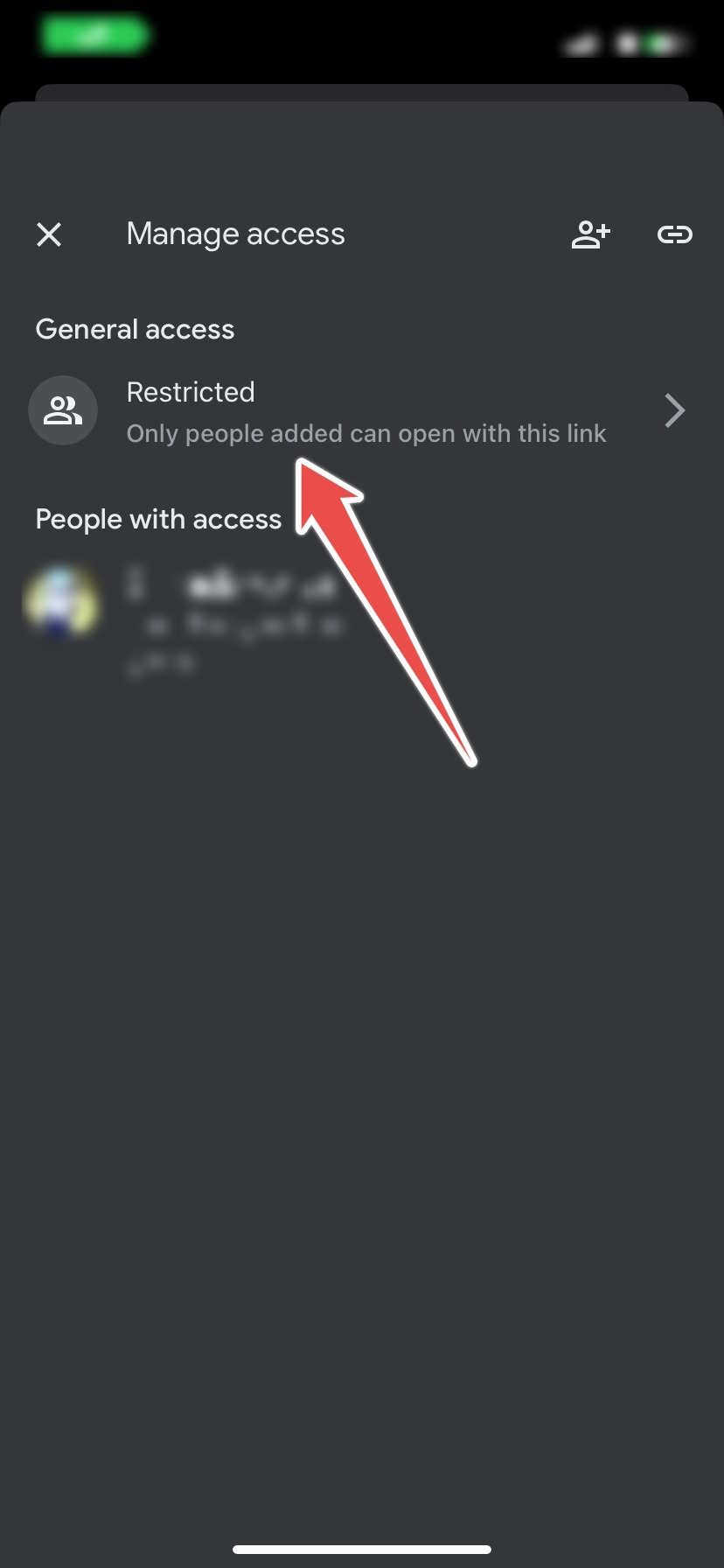
- Подтвердите выбор “Anyone with the link” и дождитесь обновления прав доступа.
- Скопируйте ссылку на файл (иконка копирования в правом верхнем углу).
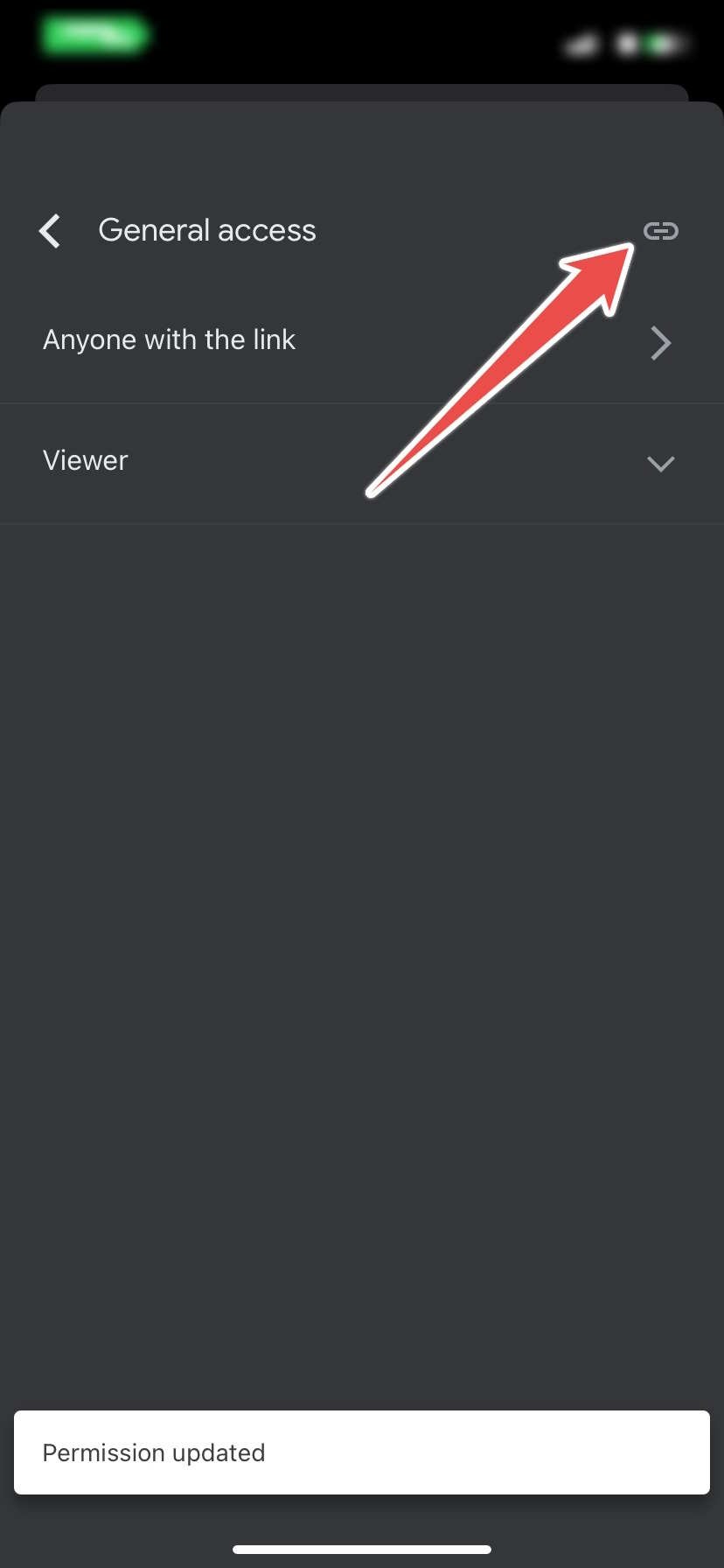
Теперь вставьте ссылку в презентацию:
- Откройте презентацию в приложении Google Slides и выберите слайд.

- Добавьте текст или изображение, которое будет служить якорем.

- Выделите текст, нажмите плюс (+) и выберите “Link”.
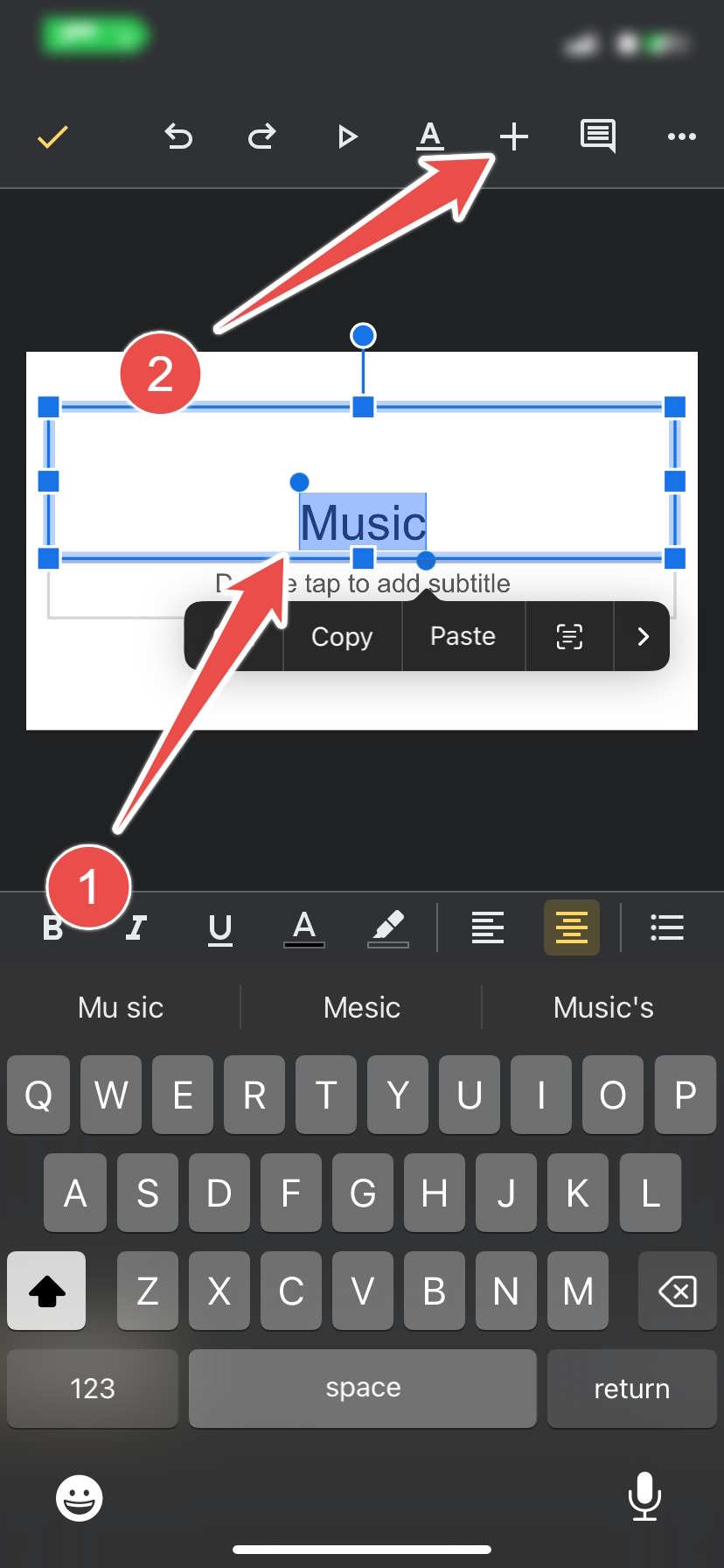
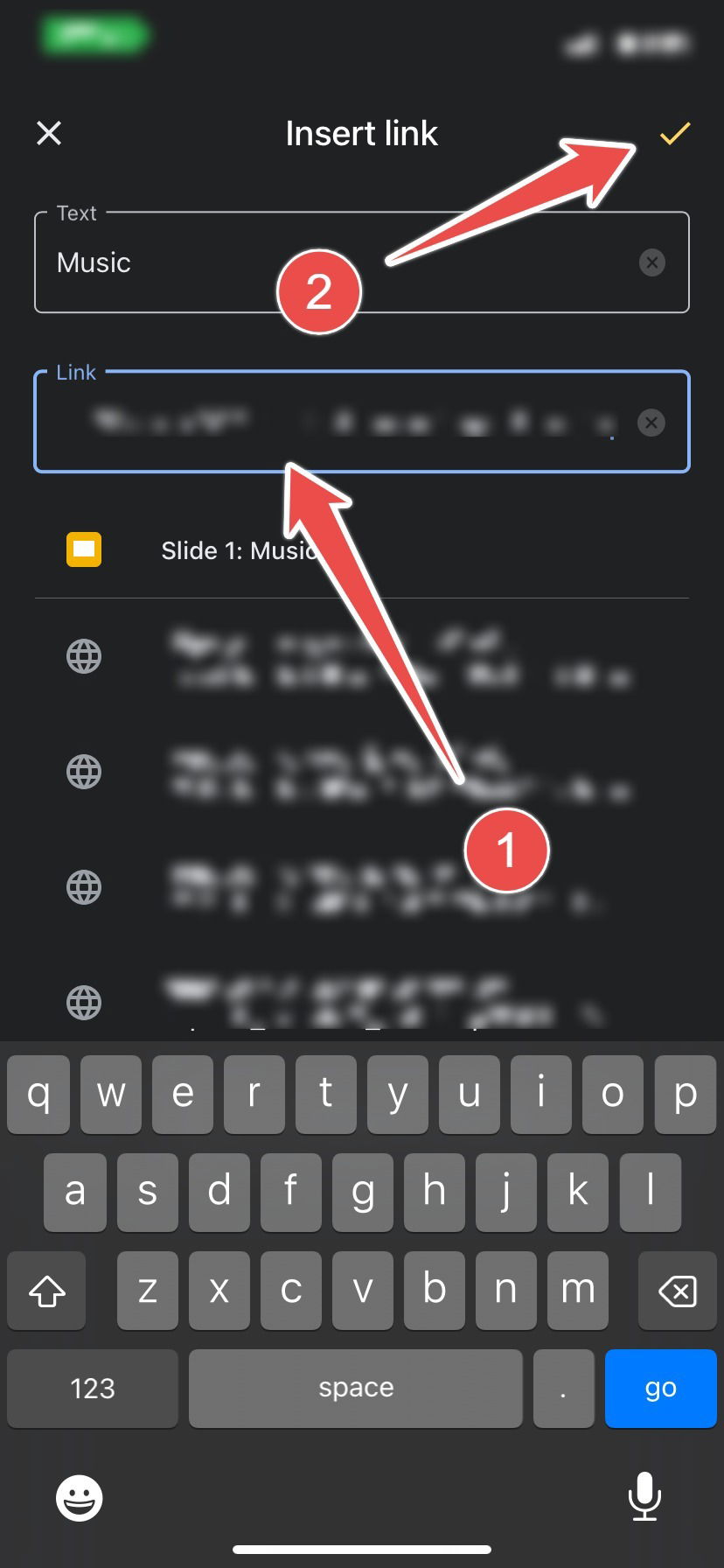
- Вставьте URL и подтвердите.

При показе презентации по ссылке нажмите на якорь — откроется браузер и начнётся воспроизведение файла в новом окне. Недостаток: нельзя управлять поведением воспроизведения из самой презентации (зацикливание, автозапуск и т. п.).
Совет: для конференций используйте десктоп-версию или заранее протестируйте мобильный сценарий с тем устройством, на котором будете показывать.
Форматы, хранение и права доступа
- Поддерживаемые аудиоформаты для вставки на десктопе: MP3, MPEG, WAV, .ogg, .opus.
- Если вставляете видео через “Insert → Video”, поддерживаемы форматы для загрузки в Drive: WebM, MPEG4, 3GPP, MOV, AVI, MPEGPS, WMV, FLV, ogg.
- Храните файлы в Google Drive и контролируйте доступ: для публичных презентаций поставьте “Anyone with the link”; для внутренних — настройте доступ по аккаунтам.
Важно: соблюдайте авторские права. Используйте музыку с лицензией, позволяющей публичное воспроизведение, или купленные фоновые треки.
Настройки воспроизведения и советы по использованию в презентации
- Автозапуск: удобен для фона, но может быть заблокирован браузером. Для критичных блоков лучше ставить воспроизведение по клику.
- Зацикливание (loop): полезно для фоновой музыки на нескольких слайдах.
- Остановка при смене слайда: если нужно, чтобы трек прерывался при переходе — включите соответствующую опцию.
- Громкость: проверьте громкость в комнате, где будете выступать; предпочтительнее немного тише, чем кажется нужным.
- Минимизация значка: можно уменьшить и спрятать значок динамика в углу слайда, чтобы он не отвлекал.
Совет по подготовке: всегда тестируйте презентацию в режиме показа заранее, на том же компьютере и в тех же условиях сети — особенно если аудио хранится в облаке.
Альтернативные подходы и когда добавление аудио не сработает
Когда прямая вставка аудио не подходит или не работает, рассмотрите эти альтернативы:
- Вставить видео с нужным звуком и минимизировать видео на слайде. Видео можно вставить как с YouTube, так и из Drive.
- Запустить отдельный медиаплеер на устройстве докладчика (локальный MP3-плейер) синхронно с слайдами.
- Использовать внешнее оборудование (смартфон или планшет) для воспроизведения фоновой музыки и подключить его к звуковой системе.
- Для совместной работы на удалёнке: загружайте аудио в сервисы совместного прослушивания или включайте его через платформу видеоконференции (Share sound) — но проверьте задержки и качество.
Когда вставка не сработает:
- Браузер блокирует автозапуск аудио.
- Низкая скорость интернет-соединения приводит к долгой буферизации облачного файла.
- У слушателей нет доступа к файлу (неправильные права в Drive).
- Формат файла не поддерживается.
Чек-листы по ролям
Дизайнер слайдов
- Выбрать трек и проверить права на использование.
- Подготовить короткую версию трека (при необходимости обрезать перед загрузкой).
- Загрузить файл в Google Drive и пометить версию/дату.
- Вставить аудио/видео в слайд и настроить формат.
- Протестировать на нескольких браузерах.
Докладчик
- Пронумеровать ключевые моменты, где звук должен начинаться/заканчиваться.
- Репетировать переходы и время воспроизведения.
- Подготовить резервный план (локальный плеер или копия презентации офлайн).
- Проверить звук и громкость на площадке заранее.
Технический администратор
- Проверить права доступа в Drive для всех участников.
- Проверить совместимость AV-оборудования.
- Настроить сеть и проверить возможные брандмауэры.
Критерии приёмки
- Аудиофайл корректно вставлен и воспроизводится в режиме показа слайдов.
- При выбранных настройках (авто/по клику/зацикливание) поведение соответствует ожиданиям.
- Файл загружается без существенной задержки на тестовом устройстве.
- Доступ по ссылке настроен верно (для мобильного сценария — “Anyone with the link”).
- При необходимости, громкость и качество соответствуют требованиям площадки.
Тестовые сценарии и приёмочные тесты
- Прямое воспроизведение: вставить MP3, настроить автозапуск, открыть презентацию в Chrome — проверить, начинается ли звук.
- По клику: вставить MP3, настроить воспроизведение “on click” — проверить запуск кликом по иконке.
- Мобильный сценарий: выставить доступ “Anyone with the link”, вставить ссылку в якорь, открыть слайд на телефоне, нажать ссылку и убедиться, что аудио запускается в браузере.
- Сценарий с медленным интернетом: проверить время буферизации и стабильность воспроизведения.
- Зацикливание: включить loop и пролистать несколько слайдов, чтобы удостовериться, что трек продолжает играть.
Безопасность, конфиденциальность и права доступа
- Если аудиофайл содержит персональные данные (голосовые заметки с упоминаниями людей), проверьте соответствие локальным правилам конфиденциальности и GDPR при публикации внешне.
- Для общедоступных презентаций устанавливайте доступ “Anyone with the link” только для аудио, если содержимое безопасно. Не открывайте доступ к папкам с конфиденциальными документами.
- При работе в организации согласуйте использование сторонней музыки с отделом юридической поддержки.
Полезные приёмы и эвристики
- Эвристика «3 секунды»: если музыка не начинает звучать в первые 3 секунды после перехода, поставьте воспроизведение по клику.
- Эвристика «-6 дБ»: при настройке громкости срезайте пики, чтобы речь докладчика оставалась слышна.
- Ментальная модель: аудио в презентации — фоновый слой, а не основной контент; используйте его для усиления, но не как источник ключевой информации.
Примеры и шаблоны
Мини-методология подготовки слайд-презентации со звуком:
- Выбор трека → 2. Проверка лицензии → 3. Подготовка и экспорт нужной длины → 4. Загрузка в Drive → 5. Вставка в слайд (или ссылка на мобильном) → 6. Настройка воспроизведения → 7. Тесты и репетиция.
Рекомендованный набор файлов в папке проекта:
- track-final.mp3 — финальный трек
- track-short.mp3 — укороченная версия
- slides-with-audio.gslides — рабочая версия презентации
- notes-for-presenter.md — временные метки начала/остановки
Часто задаваемые вопросы
Как добавить музыку из Spotify в Google Slides?
Скопируйте ссылку на трек в Spotify, создайте якорь в презентации и вставьте ссылку. При нажатии откроется приложение или веб-плеер Spotify, и воспроизведение можно будет начать там. Учтите, что слушатели должны иметь доступ к Spotify и соответствующую подписку (если трек не доступен бесплатно).
Можно ли добавить звук с YouTube в Google Slides?
Да. Выберите “Insert”, затем “Video” → вкладка “YouTube”. Найдите видео по названию или вставьте URL, вставьте видео в слайд и при необходимости уменьшите его размер и спрячьте в углу. Воспроизведение будет осуществляться как часть слайда.
Можно ли вставить музыку прямо в Google Docs?
Нет — Google Docs не поддерживает встроенное аудио. Можно использовать якорь (текст или изображение) с ссылкой на аудиофайл в Google Drive или на внешние сервисы (Spotify, Apple Music), чтобы читатель мог открыть и прослушать трек.
Когда это не лучший выбор
- Если презентация должна работать полностью офлайн и вы не можете гарантировать локальное хранение аудио, избегайте облачного воспроизведения.
- Если на мероприятии строгие требования по авторским правам, лучше использовать лицензированную библиотеку мелодий или заказать оригинальную композицию.
Итог
Добавление музыки в Google Slides улучшает восприятие презентации, но требует планирования: выбор формата, настройка прав доступа и тестирование на целевой платформе. На десктопе можно вставлять аудио напрямую с полным набором настроек воспроизведения; на мобильных — используйте ссылки на файлы в Drive. Всегда имейте резервный план и тестируйте заранее.
Image credit: Unsplash. All screenshots by Chifundo Kasiya.

Похожие материалы

Несколько аккаунтов Skype: Multi Skype Launcher

Журнал для работы: повысить продуктивность

Персональные звуки уведомлений на Android

Скачивание шоу Hulu для офлайн‑просмотра

Microsoft Start: персонализированная новостная лента
