
Добавление и переключение нескольких аккаунтов Google в браузере
Кратко: Вы можете добавлять несколько аккаунтов Google в один браузер и быстро между ними переключаться без постоянного выхода и входа. Это работает во всех популярных браузерах; альтернативой являются отдельные профили браузера, если нужна строгая изоляция рабочих и личных данных.
Зачем это нужно
Множество аккаунтов Google у многих людей: рабочий, личный, учебный, тестовый. Умение добавлять и переключаться между ними экономит время и снижает риск ошибки (например, отправить рабочий документ с личного аккаунта). Коротко: добавление аккаунта позволяет работать в одном окне профиля, а профили браузера — создать жёсткие границы между контекстами.
Определение: Google аккаунт — учётная запись, используемая для доступа к Gmail, Drive, YouTube и другим сервисам Google.
Важное замечание
Важно: значок профиля в адресной строке браузера (Chrome) и значок профиля внутри сервисов Google (Gmail, Drive) — это разные вещи. Первый переключает профиль браузера, второй — Google аккаунты внутри текущего профиля.
Профили Chrome и аккаунты Google — в чём разница
- Профиль Chrome создаёт полностью изолированную среду: отдельные закладки, расширения, история и локальные данные.
- Добавление Google аккаунта в сервисы внутри профиля (например, в Gmail) просто позволяет одновременно иметь несколько учётных записей в одном профиле и быстро переключаться между ними. Новая учётная запись откроется в отдельной вкладке внутри того же профиля, а не в новом окне профиля.
Рекомендация: используйте профили браузера для сильной изоляции (работа/личное), а множественные аккаунты внутри профиля — для быстрой работы с несколькими учётными записями без лишних окон.
Как добавить новый аккаунт Google (шаг за шагом)
Инструкция приведена на примере Gmail, но работает в любом Google сервисе (Drive, Docs, Photos и т. д.).
- Откройте Gmail и дождитесь загрузки страницы.
- Нажмите на ваш значок профиля в правом верхнем углу страницы. Не путайте со значком профиля в адресной строке браузера.
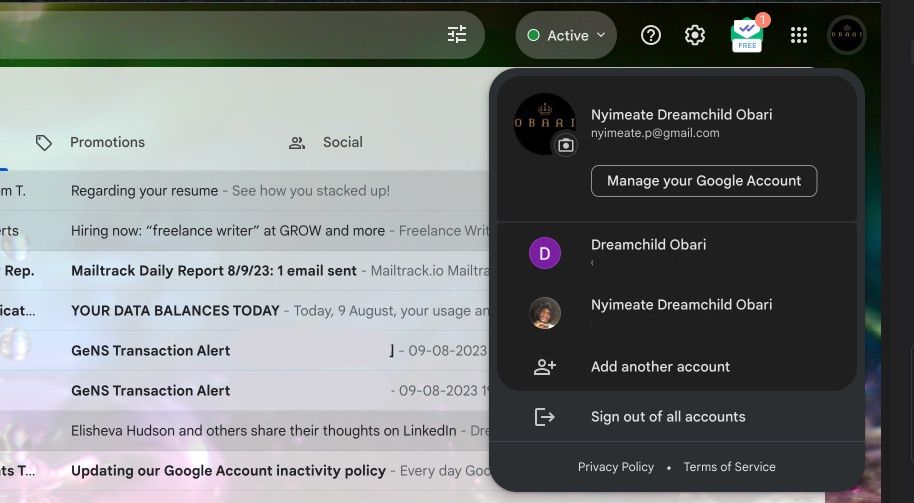
- В появившемся меню выберите пункт Добавить другой аккаунт (Add another account).
- Браузер откроет новую вкладку для ввода данных аккаунта.
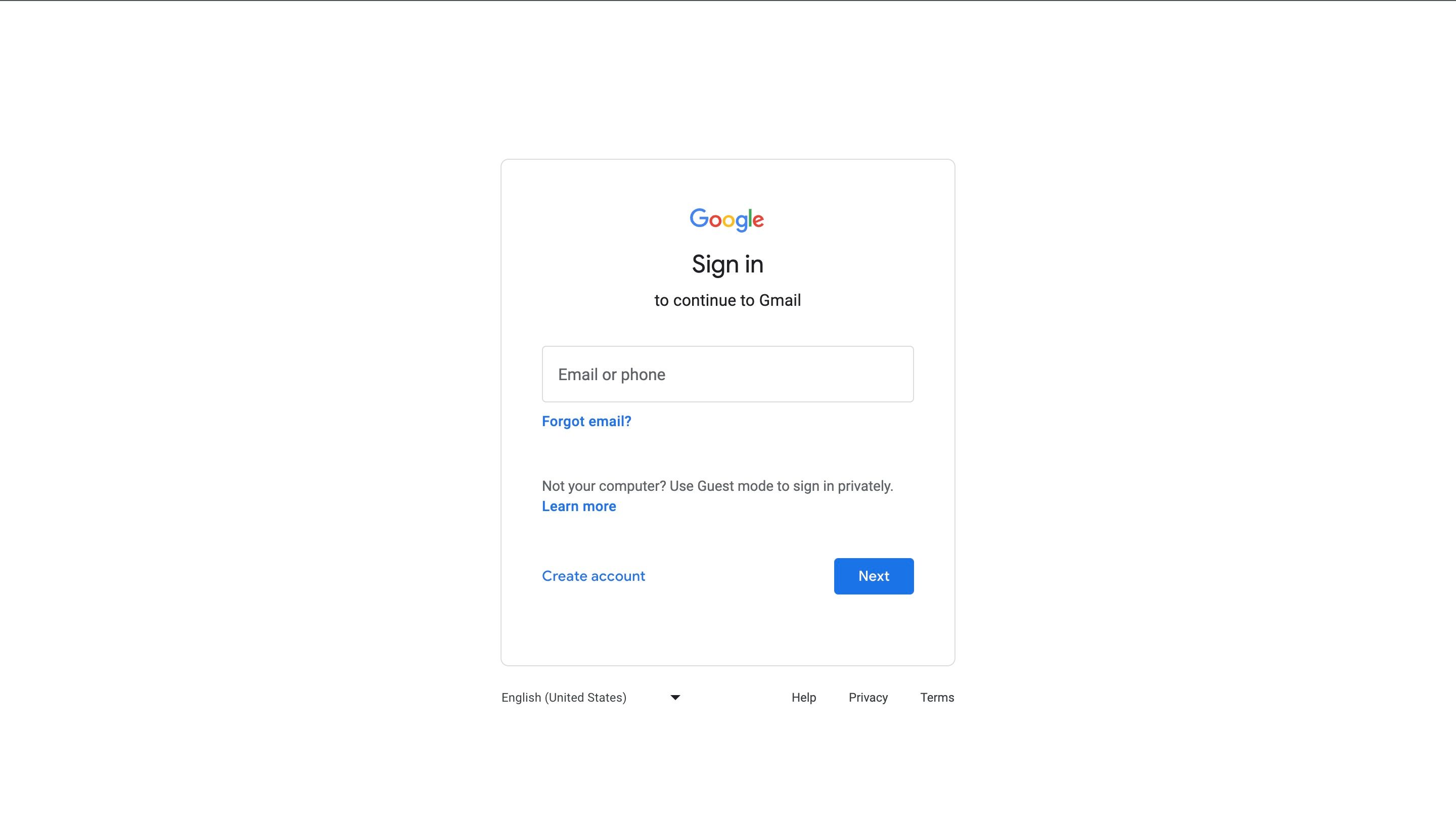
- Введите адрес электронной почты или телефон, нажмите Далее, затем введите пароль и снова нажмите Далее. После успешного входа откроется новая вкладка Gmail под этим аккаунтом.
- Вернитесь в исходную вкладку Gmail и обновите страницу (F5 или значок обновления).
- Откройте меню профиля — новый аккаунт появится в списке доступных для переключения.
Эти шаги применимы в Chrome, Safari, Edge, Firefox, Opera и Brave.
Как переключаться между аккаунтами
- В любом сервисе Google нажмите на значок профиля в правом верхнем углу.
- Выберите нужный аккаунт — откроется новая вкладка с данным аккаунтом.
Особенности поведения:
- Документы (Forms, Docs, Sheets) обычно открываются под аккаунтом, который их создал. Если вы кликнули ссылку под другим аккаунтом, Google может автоматически переключить вас на учётную запись создателя. При необходимости вернитесь к нужному аккаунту вручную.
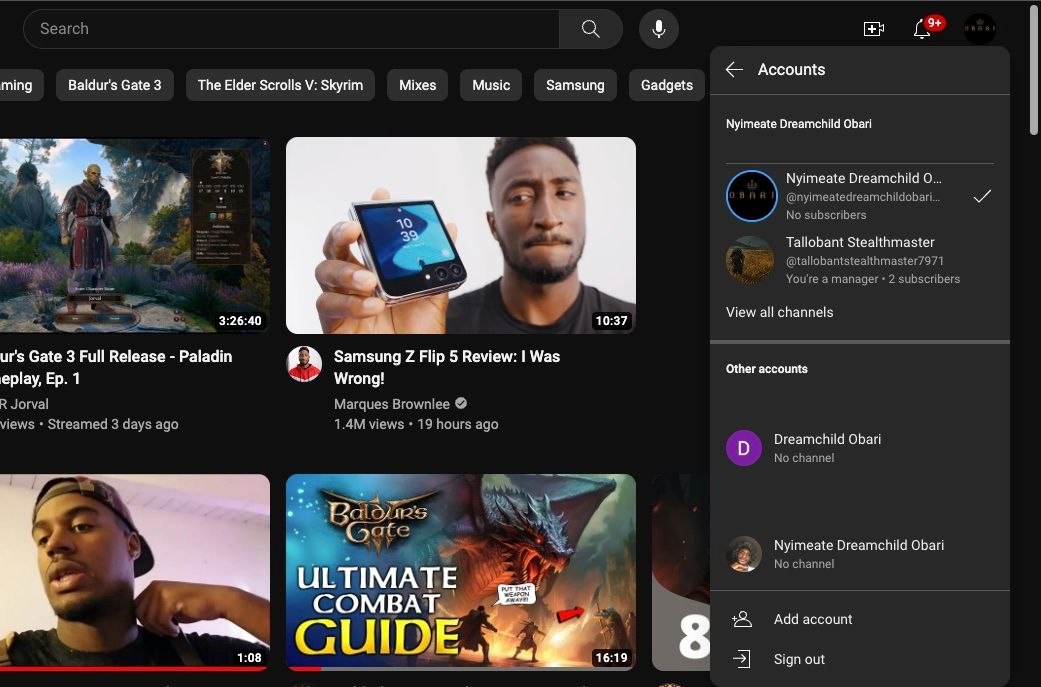
- Некоторые сервисы (например, YouTube) используют слегка другой интерфейс: там может понадобиться выбрать «Переключить аккаунт» перед списком каналов.
Когда это не сработает (контрпримеры)
- В режиме инкогнито/частного просмотра сессии обычно не сохраняются, поэтому аккаунты не будут оставаться залогиненными после закрытия окна.
- В средах с корпоративной единой авторизацией (SSO) администратор может ограничивать одновременные входы или принудительно применять корпоративный профиль.
- Если браузер очищает куки при закрытии, сохранённые статусы входа не сохранятся.
Альтернативные подходы
- Отдельные профили браузера (Chrome profiles): полная изоляция данных и расширений.
- Использование разных браузеров для разных контекстов (например, Chrome для работы, Firefox для личных задач).
- Менеджеры сессий/расширения (SessionBox и подобные): позволяют хранить несколько сессий в одном окне, но требуют доверия к расширению.
Практические рекомендации и чеклисты
Быстрый чеклист — для пользователя
- Добавил второй аккаунт через меню профиля в сервисе Google.
- Обновил исходную вкладку Gmail/Drive после добавления.
- Проверил, какой аккаунт является владельцем важных документов.
- Включил двухфакторную аутентификацию для каждого важного аккаунта.
Для IT-администратора
- Проверьте политики SSO и одноразовой авторизации (SSO) — не конфликтуют ли они с одновременными входами.
- Настройте прозрачную инструкцию для сотрудников: когда использовать профиль браузера, а когда — переключение аккаунтов.
Мини-методология поддержания множества аккаунтов
- Назначьте назначение каждому аккаунту (например, «Рабочий», «Личный», «Тестовый»).
- Укажите в пароле менеджере яркие метки.
- Раз в 3 месяца проверяйте активность и удаляйте/архивируйте неиспользуемые аккаунты, если они больше не нужны.
- Включите двухфакторную аутентификацию и проверку восстановления для каждого аккаунта.
Критерии приёмки (как проверить, что всё настроено правильно)
- Открыв любой Google-сервис, вы видите список всех добавленных аккаунтов в меню профиля.
- При переключении аккаунтов открывается новая вкладка под выбранной учётной записью.
- Документы, созданные под конкретным аккаунтом, открываются под аккаунтом создателя (или есть возможность вручную переключиться).
Таблица совместимости (основные замечания)
| Браузер | Поддержка одновременных аккаунтов | Примечания |
|---|---|---|
| Chrome | Да | Профили Chrome — отдельная функция для изоляции |
| Safari | Да | Сессии сохраняются в обычном режиме, не в Private |
| Firefox | Да | Аналогично другим браузерам |
| Edge | Да | Основан на Chromium — аналогично Chrome |
Безопасность и приватность
- Храните резервные адреса и способы восстановления для каждого аккаунта.
- Не давайте авто-вход или сохранение паролей на чужих устройствах.
- Для особо чувствительных задач используйте отдельный профиль браузера и уникальные расширения безопасности.
Роль‑ориентированные чеклисты
Для обычного пользователя
- Добавить аккаунт через меню профиля.
- Проверить почту и Drive под новым аккаунтом.
- Настроить уведомления и фильтры, если нужно.
Для менеджера/руководителя
- Убедиться, что сотрудники понимают, какой аккаунт использовать для корпоративной коммуникации.
- Рекомендовать политику использования профилей и периодической проверки доступа.
Для тестировщика/разработчика
- При тестировании авторизации проверяйте сценарии: несколько одновременных входов, переключение, доступ к ресурсам с разными ролями.
Отладка и распространённые ошибки
- Проблема: новый аккаунт не появляется в меню после входа.
Решение: обновите исходную вкладку, выйдите и снова зайдите в браузерный профиль, проверьте блокировку третьих cookies. - Проблема: ссылка открывается под «не тем» аккаунтом.
Решение: в меню профиля вручную переключитесь на аккаунт-создатель или откройте ссылку в приватном окне и войдите под нужным аккаунтом.
Политика хранения и GDPR (коротко)
Если аккаунты используются для обработки персональных данных граждан ЕС, убедитесь, что вы соблюдаете правила хранения, доступов и удаления данных: контролируйте, какие учётные записи имеют доступ к данным, и используйте корпоративные настройки управления доступом.
Шаблон SOP для добавления аккаунта (короткий)
- Откройте нужный сервис Google.
- Нажмите на значок профиля → Добавить другой аккаунт.
- Введите учётные данные, пройдите двухфакторную проверку при необходимости.
- Обновите исходную вкладку и проверьте список аккаунтов в меню.
- Занесите учётные данные и назначение аккаунта в корпоративный реестр (если применимо).
Сценарии тестирования (кратко)
- Тест 1: Добавление третьего аккаунта — отображается в меню.
- Тест 2: Переключение между аккаунтами — каждая ссылка открывается под ожидаемым аккаунтом.
- Тест 3: Закрытие браузера и повторный запуск — сохранены ли сессии (включая настройку cookie).
Сводка
- Добавление аккаунта через меню профиля Google позволяет работать с несколькими учётными записями в одном профиле браузера и экономит время.
- Для полной изоляции используйте профили браузера.
- Проверяйте настройки приватности, SSO и двухфакторную аутентификацию.
Краткое резюме: добавление и переключение аккаунтов — простой способ управлять несколькими учётными записями Google без лишнего количества окон и браузеров. Для чувствительных задач используйте отдельные профили браузера и соблюдайте правила безопасности.

Похожие материалы

Несколько аккаунтов Skype: Multi Skype Launcher

Журнал для работы: повысить продуктивность

Персональные звуки уведомлений на Android

Скачивание шоу Hulu для офлайн‑просмотра

Microsoft Start: персонализированная новостная лента
