
Как добавить несколько почтовых аккаунтов в Windows

TL;DR
Windows позволяет одновременно использовать несколько почтовых ящиков: добавляйте учётные записи через «Параметры» (Settings) или через встроенное приложение Почта (Mail). Оба способа простые и безопасные; для бизнес‑сцен рекомендуем включить двухфакторную аутентификацию и использовать клиент по выбору для расширённых функций.
Современные устройства синхронизируются с почтой автоматически, а Windows предоставляет два базовых и надёжных способа подключить несколько аккаунтов: через системные Параметры и через приложение Почта (Mail). Ниже — пошаговые инструкции, рекомендации по безопасности, решения проблем и варианты для разных ролей (домашний пользователь, продвинутый пользователь, ИТ‑администратор).
Вариант A — Добавление через Параметры Windows
Коротко: это самый прямой способ добавить учётную запись, когда нужен системный доступ к письмам, календарю и контактам.
Шаги:
- Откройте меню Пуск и в строке поиска введите «settings» или нажмите комбинацию клавиш Win + I.
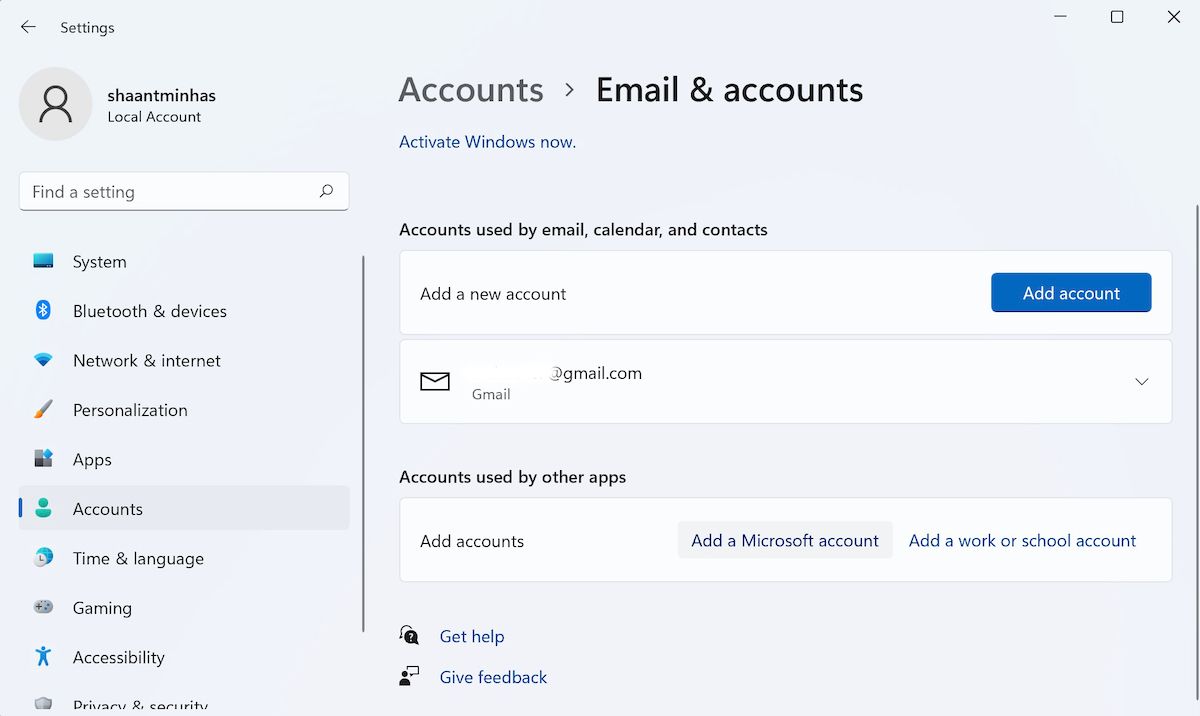
- Перейдите в раздел Accounts > Email & accounts.
- В блоке «Accounts used by email, calendar, and contacts» нажмите Add account.
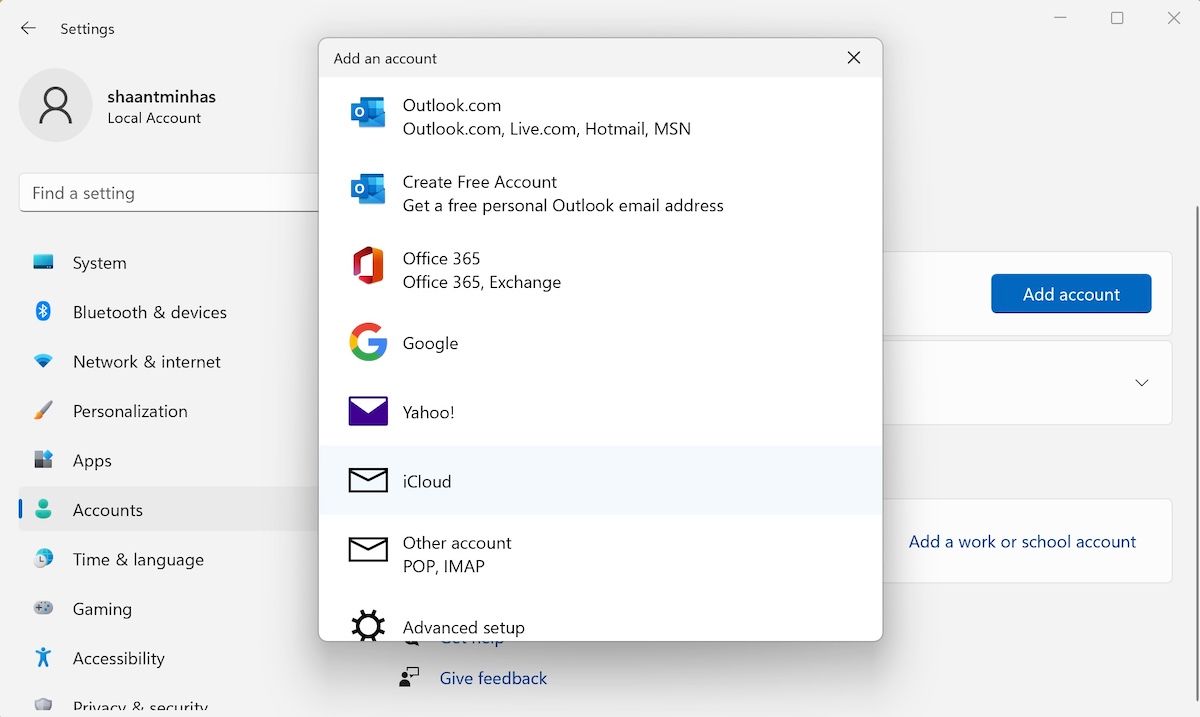
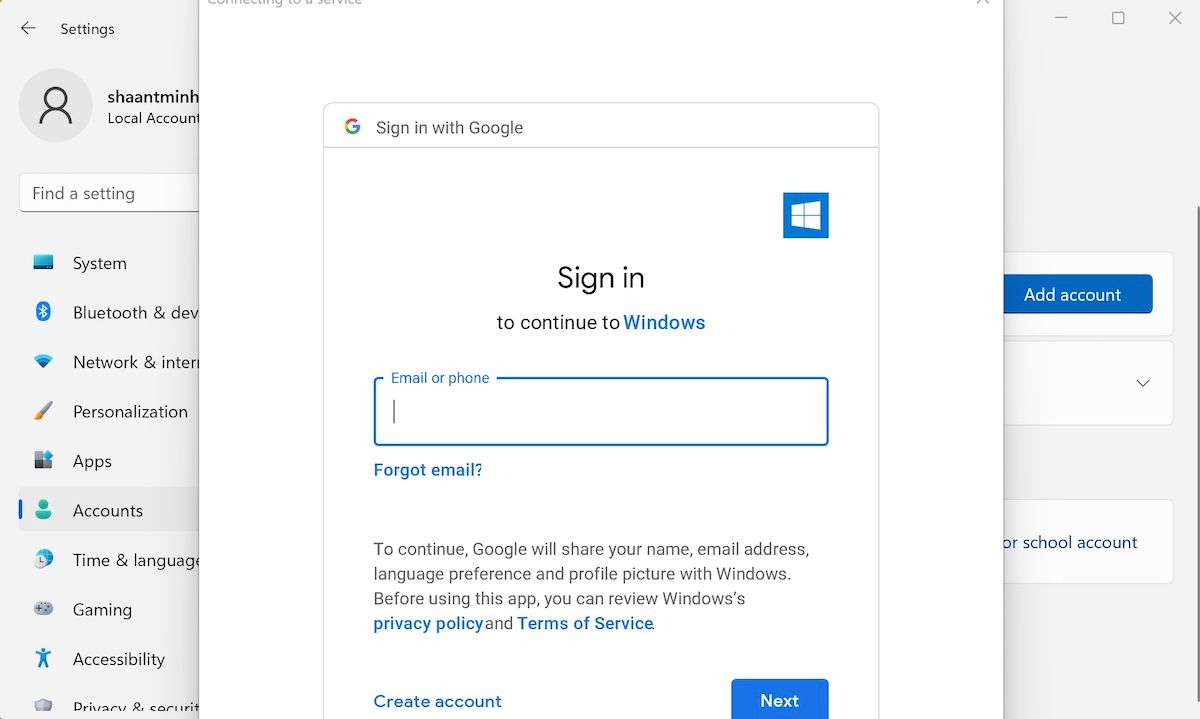
- Выберите тип сервиса (Gmail, outlook.com, Office 365, Yahoo, iCloud и др.).
- Введите адрес, имя и пароль, затем при необходимости подтвердите вход через OAuth или двухфакторную проверку.
- После добавления аккаунта можно нажать Manage для редактирования параметров синхронизации или выбора папок.
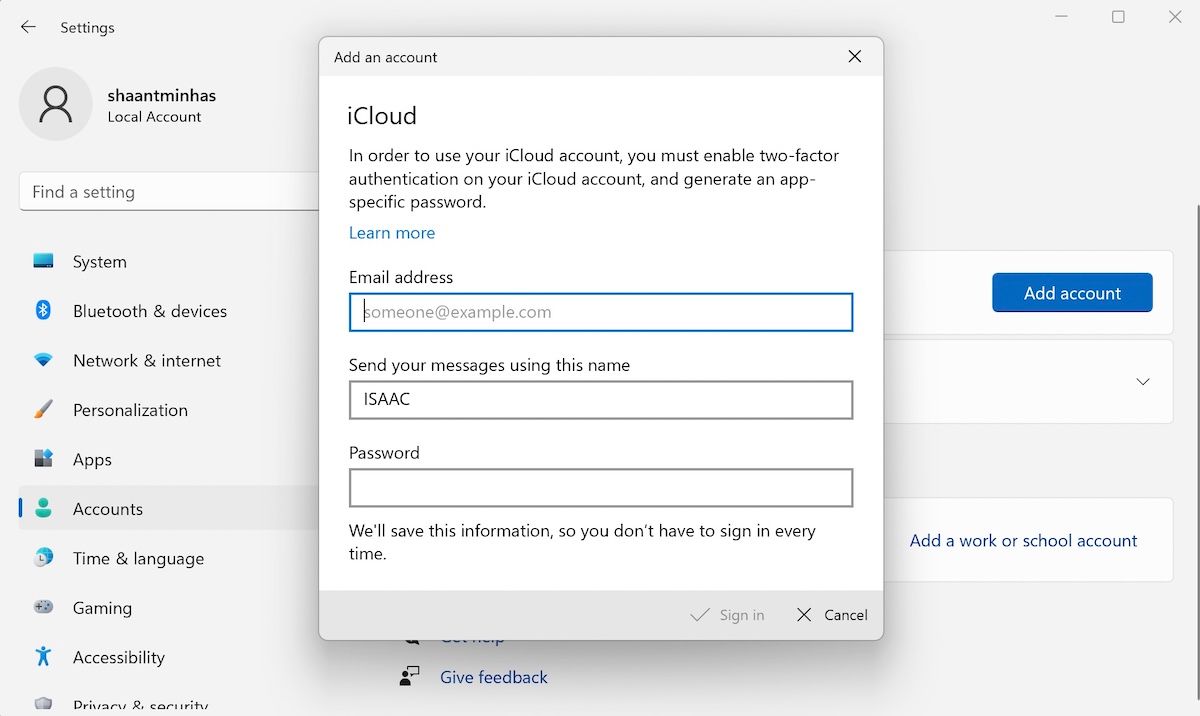
Пример: добавление iCloud — при выборе iCloud введите Apple ID и пароль, подтвердите вход и настройки синхронизации.
Важные заметки:
- Если в системе уже есть несколько учётных записей Microsoft, используйте кнопку Add a Microsoft account в секции «Accounts used by other sections».
- Для каждого аккаунта можно установить разные параметры синхронизации (загрузка писем, календаря и контактов).
Вариант B — Добавление через приложение Почта (Mail)
Коротко: приложение Mail удобно для повседневной работы — оно легковесное, простое и предустановлено в Windows.
- Откройте меню Пуск, введите «mail» и запустите приложение.
- Если вы впервые используете Mail, мастер предложит добавить аккаунт на стартовой странице — нажмите Add account.
Если приложение уже настроено, перейдите в меню Settings (значок шестерёнки) → Manage accounts → Add account. - Выберите сервис, введите e‑mail и пароль, подтвердите вход.
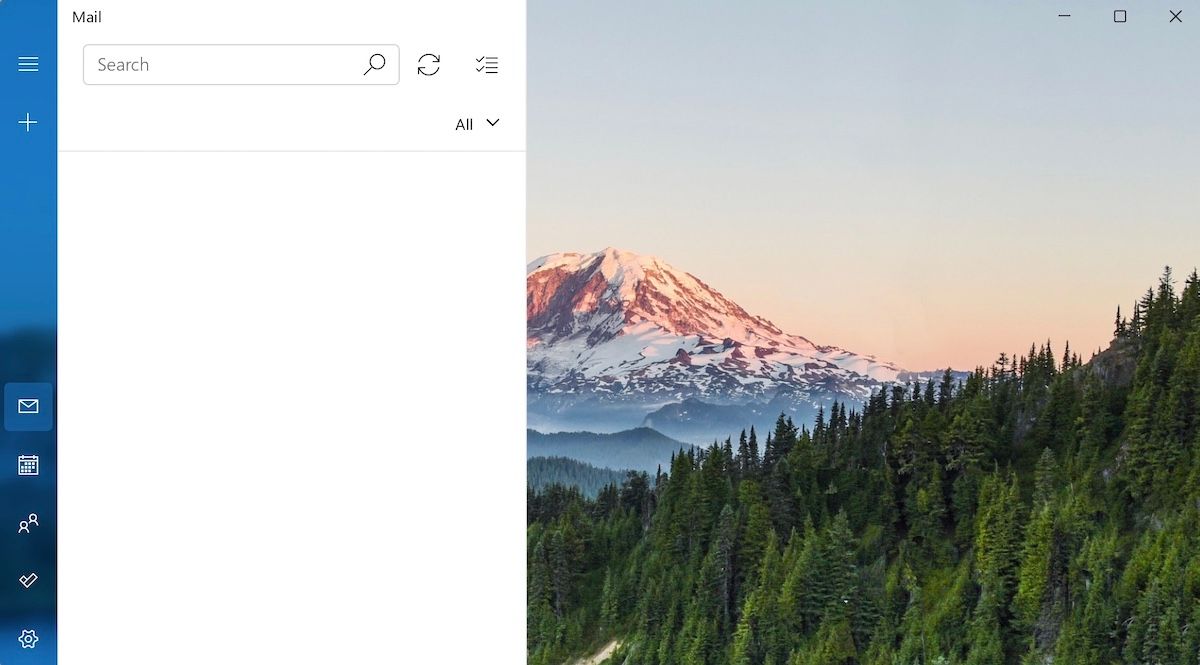
- Повторите процесс, чтобы подключить второй, третий и последующие аккаунты — все они появятся в левой колонке приложения.
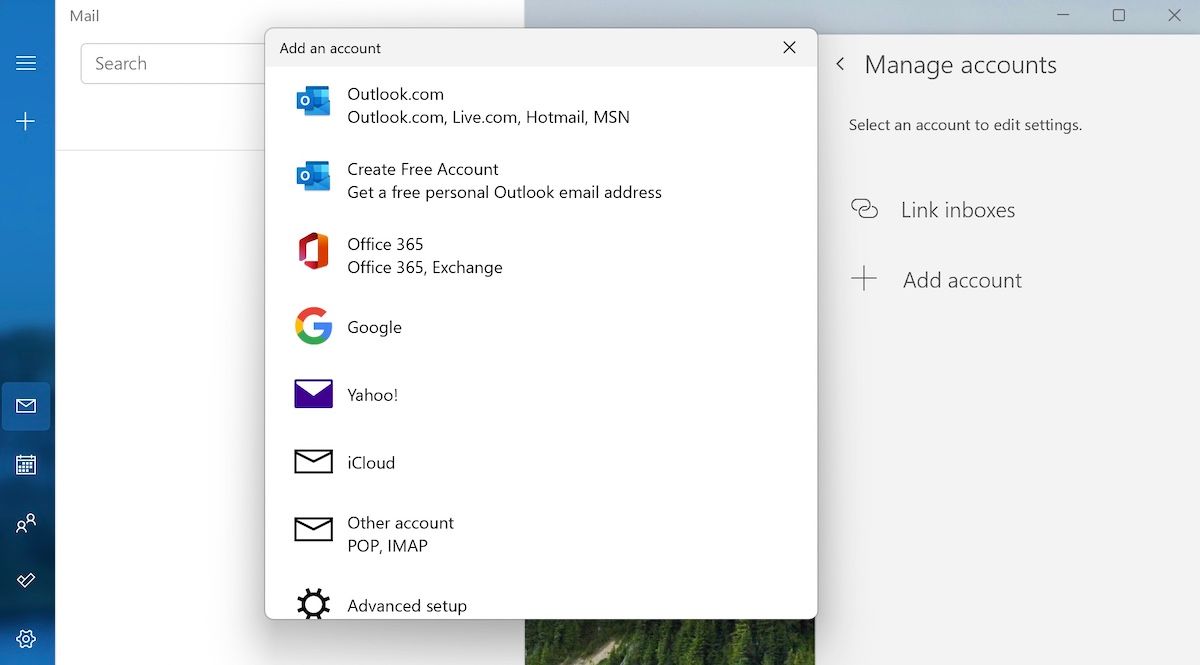
Когда аккаунт подключён, в Mail можно выбрать, какие папки синхронизировать, настроить подпись и уведомления.
Управление и синхронизация
- В Параметрах аккаунта нажмите Change mailbox sync settings для выбора частоты синхронизации, диапазона загрузки писем и разрешений.
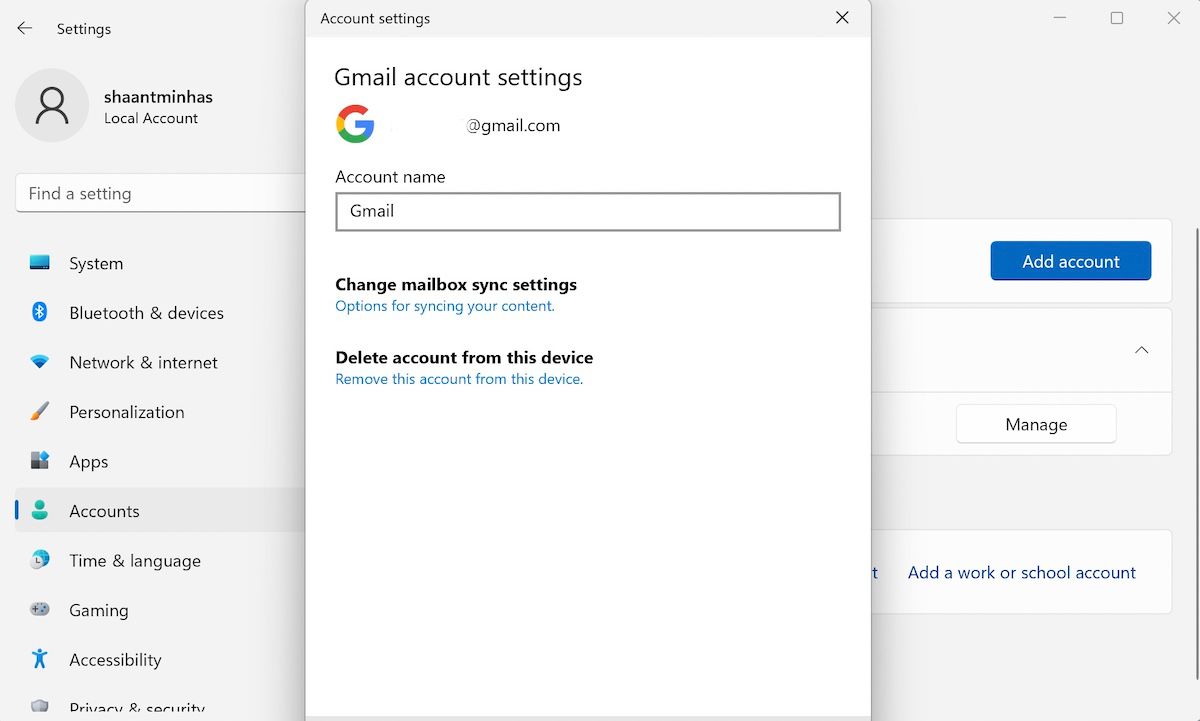
- Для удаления аккаунта используйте опцию Delete account from this device.
- Если вы хотите, чтобы приложение Почта не имело доступа к вашим контактам или календарю, отключите эти опции в настройках учётной записи.
Когда эти способы не подходят: альтернативы и сценарии
Counterexamples / когда это не работает:
- Корпоративный почтовый сервер с нестандартной конфигурацией Exchange может требовать преднастроенных профилей Outlook или политики MDM.
- Некоторые провайдеры блокируют подключение через менее защищённые клиенты и требуют OAuth или специального app‑пароля.
Альтернативные подходы:
- Использовать сторонние почтовые клиенты: Thunderbird, Mailbird, eM Client, Mailspring, Postbox.
- Для корпоративных пользователей — Microsoft Outlook (полный набор функций, правила, плагины).
- Настроить пересылку почты или единую группу входящих на сервере почтового провайдера.
Практические рекомендации и эвристики
- Правило 1: для личной почты хватит Mail; для деловой работы и сложных правил — Outlook.
- Правило 2: при подключении нескольких Gmail‑аккаунтов используйте OAuth‑вход (стандартное окно Google) вместо хранения пароля в приложении.
- Правило 3: если часто переключаетесь между ящиками, настройте отдельные подписи и уведомления по каждому аккаунту.
Безопасность и конфиденциальность
Коротко: защитите аккаунты на уровне провайдера и на уровне устройства.
Рекомендации:
- Включите двухфакторную аутентификацию (2FA) для всех почтовых сервисов.
- Для сервисов, которые не поддерживают OAuth, используйте app‑пароли (например, у Google и Apple).
- Храните устройство в шифрованном состоянии (BitLocker для Windows Pro/Enterprise).
- Используйте Windows Hello или сложный пароль локальной учётной записи.
- Проверьте доступы в «Параметры» → «Конфиденциальность» если не хотите, чтобы приложения получали доступ к контактам и календарю.
Privacy / GDPR: локально на устройстве сохраняются копии писем и контактов; при управлении корпоративными аккаунтами уточните у ИТ‑отдела политику хранения и удаления данных.
Диагностика проблем и быстрые решения
Проблема: не удаётся войти (Authentication error)
- Проверьте пароль и логин, попробуйте войти в веб‑интерфейс почты.
- Если включён 2FA — используйте код или app‑пароль.
- Для корпоративной почты уточните у администратора, не требуется ли VPN или корпоративный прокси.
Проблема: письма не синхронизируются
- Проверьте параметры синхронизации (Change mailbox sync settings).
- Убедитесь, что интернет‑соединение стабильно.
- Временно отключите антивирус/фаервол для теста (только если уверенны в источнике).
Проблема: почта деактировала доступ через «менее безопасные приложения»
- Переключитесь на клиент с поддержкой OAuth или создайте app‑пароль.
Модель принятия решения (мермаид‑диаграмма)
flowchart TD
  A[Нужно добавить почтовый аккаунт?] --> B{Это личная или рабочая почта?}
  B --> |Личная| C[Используйте Mail или сторонний клиент]
  B --> |Рабочая| D{Требует ли компания Outlook?}
  D --> |Да| E[Используйте Outlook + MDM политики]
  D --> |Нет| C
  C --> F{Нужны расширенные правила и плагины?}
  F --> |Да| E
  F --> |Нет| G[Mail или лёгкий клиент]
Чек‑листы по ролям
Домашний пользователь — быстрый чек‑лист:
- Добавить аккаунты через Mail.
- Включить уведомления только для важной почты.
- Включить 2FA у провайдера.
Продвинутый пользователь:
- Использовать отдельный клиент (Thunderbird/Outlook) для автоматизации.
- Настроить фильтры и правила на сервере.
- Хранить резервные копии локальной почты.
ИТ‑администратор:
- Централизованно управлять политиками через Intune / GPO.
- Настроить SSO и MDM для корпоративных устройств.
- Обеспечить журналирование и удалённую очистку при потере устройства.
Совместимость и миграция
- Mail предустановлен в Windows 10/11.
- Для устаревших версий Windows (например, Windows 7) используйте сторонние клиенты.
- При переносе почты между сервисами рассмотрите экспорт/импорт через .pst (Outlook) или стандартные функции переноса у провайдера.
Краткое руководство: методология «3 шага» для быстрой настройки
- Выберите способ: Параметры (системный доступ) или Mail (простой клиент).
- Подключите аккаунт через OAuth или введите app‑пароль.
- Проверьте синхронизацию, включите 2FA, настройте уведомления.
Часто задаваемые вопросы
Можно ли использовать в Windows одновременно Gmail и iCloud?
Да, Windows поддерживает одновременное подключение Gmail, iCloud, Outlook и других сервисов через Параметры или приложение Mail.
Нужно ли включать двухфакторную аутентификацию?
Рекомендуется. 2FA повышает безопасность и предотвращает несанкционированный доступ.
Что делать, если Mail не синхронизирует почту?
Проверьте настройки синхронизации, интернет‑соединение и наличие app‑пароля/OAuth для вашего провайдера.
Какие сторонние клиенты вы порекомендуете?
Популярные варианты: Thunderbird (бесплатно), Mailbird, eM Client, Mailspring, Postbox. Outlook остаётся стандартом для корпоративной почты.
Факто‑бокс: что важно помнить
- Mail подходит для базовой работы; Outlook — для продвинутых задач.
- Всегда включайте 2FA и используйте app‑пароли при необходимости.
- Удаление аккаунта в Windows не удаляет саму почту на сервере — только учётную запись с устройства.
Короткое объявление (поделиться с командой, 100–200 слов)
Хотите управлять несколькими почтовыми ящиками прямо в Windows? Встроенные инструменты позволяют быстро подключать Gmail, iCloud, Outlook и другие сервисы через «Параметры» или приложение Почта. Это удобно для личного использования и небольших команд: настройка занимает пару минут, а синхронизация позволяет читать почту, работать с календарём и контактами в одном интерфейсе. Для бизнеса рекомендуем подключать почту через корпоративные политики (MDM/Intune) и включать двухфакторную аутентификацию. Если нужна расширенная автоматизация — используйте Outlook или сторонний клиент по выбору. Подробное руководство с диагностикой и чек‑листами внутри этой статьи.
Резюме
- Windows поддерживает множественные почтовые аккаунты через Параметры и приложение Mail.
- Выбирайте Mail для простоты, Outlook для корпоративных и сложных сценариев.
- Всегда включайте 2FA, используйте app‑пароли и проверяйте настройки синхронизации.
В конце: если у вас остались вопросы по конкретной службе (Gmail, iCloud, корпоративный Exchange), напишите модель вашей почты и версию Windows — добавлю точную инструкцию под ваш случай.

Похожие материалы

Несколько аккаунтов Skype: Multi Skype Launcher

Журнал для работы: повысить продуктивность

Персональные звуки уведомлений на Android

Скачивание шоу Hulu для офлайн‑просмотра

Microsoft Start: персонализированная новостная лента
