
Как дублировать значки приложений на iPhone и iPad
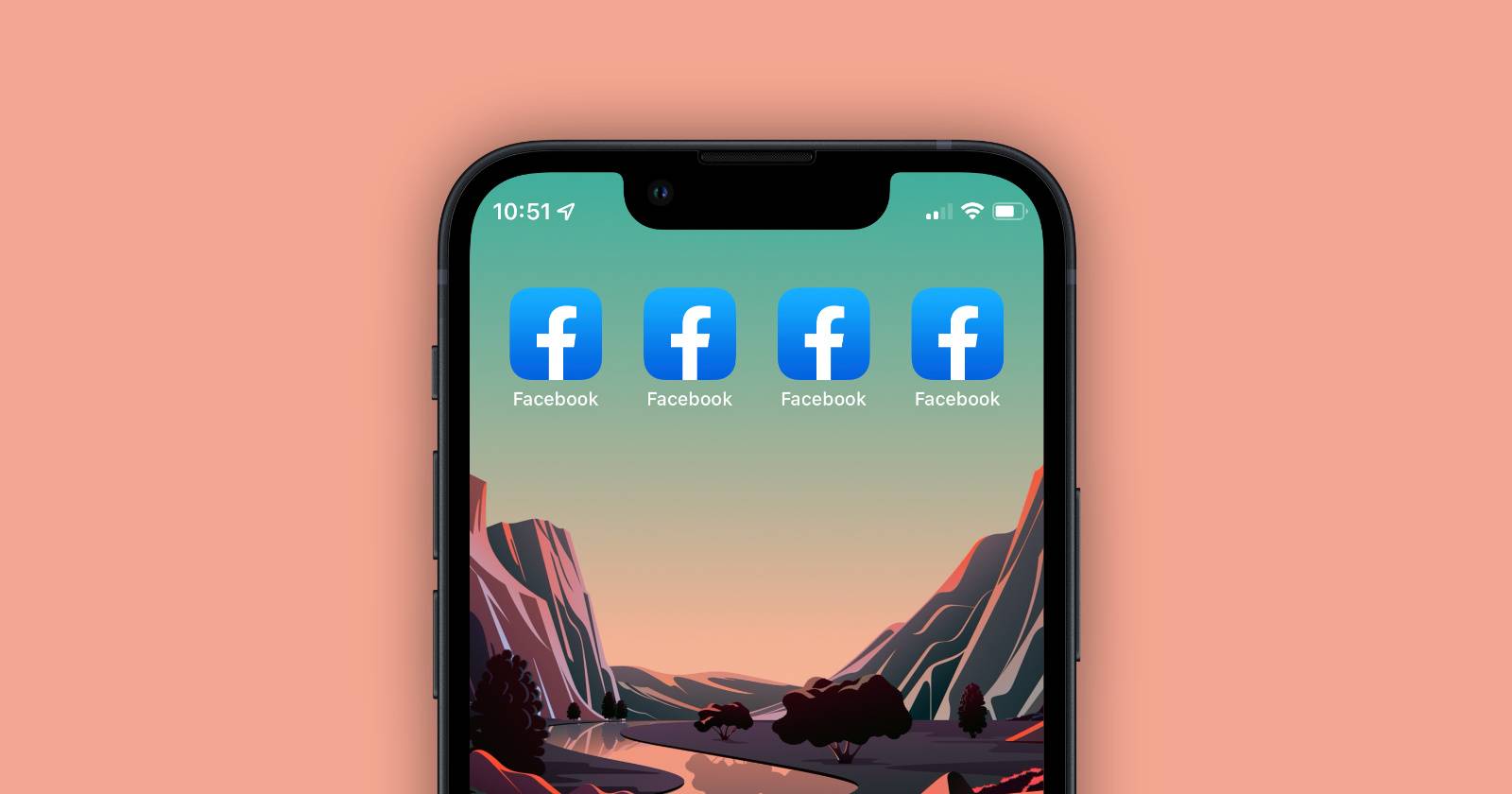

Apple значительно расширила возможности Домашнего экрана: появились виджеты и Библиотека приложений, а также возможность размещать несколько копий одной и той же программы на разных страницах. В этой статье объясню, как создавать дубликаты значков, в каких сценариях это полезно и какие альтернативы стоит рассмотреть.
Зачем нужны дубликаты значков
Резюме: дубликаты позволяют держать одно и то же приложение на нескольких страницах Домашнего экрана, чтобы оно всегда было доступно в конкретном контексте (работа, учёба, отдых). Это напрямую сочетается с режимом «Фокус», который показывает или скрывает целые страницы.
Определение: Режим «Фокус» — это системная настройка, позволяющая показывать и скрывать наборы страниц Домашнего экрана и уведомления в зависимости от ваших задач.
Преимущества:
- Приложение доступно везде, где нужно, без необходимости каждый раз переключать страницы.
- Упрощает рабочие сценарии: в режиме «Работа» отображаются страницы с деловыми приложениями, в режиме «Личное» — страницы с развлечениями, при этом некоторые приложения могут быть на обеих.
- Нет необходимости создавать отдельные учётные записи или копии приложений — это просто ссылки на одно и то же приложение.
Когда дублирование не сработает
- Нельзя создать второй значок на той же странице Домашнего экрана, если на ней уже есть копия приложения: система не позволит положить ещё один такой же значок на ту же страницу.
- Если приложение скрыто системой или удалено, перетаскивание из Библиотеки бессмысленно — сначала установите или восстановите приложение.
Важно: дубликаты не создают отдельные установки приложения — это лишь дополнительные ярлыки, указывающие на одну и ту же программу и её данные.
Пошаговая инструкция: как создать дубликат значка
- Откройте Домашний экран и свайпните влево до Библиотеки приложений.
- В Библиотеке приложений найдите нужное приложение — можно просмотреть папки или воспользоваться строкой поиска.
- Нажмите и удерживайте значок приложения, пока он не станет «подвижным».
- Перетащите значок влево к краю экрана, чтобы вернуться на страницу Домашнего экрана, и отпустите его в нужном месте.
- Повторите процедуру для каждой страницы, на которой нужен дубликат.
Совет: если при попытке перетащить приложение на страницу появляется сообщение, что копия уже существует, просмотрите другие страницы или переместите уже созданные копии.
Альтернативные подходы
- Виджеты: вместо повторения значка можно поставить виджет приложения на нужную страницу; в виджете часто выводятся быстрые действия или информация.
- Ярлыки (Shortcuts): создайте ярлык с конкретным действием внутри приложения (например, открытие чата или определённой заметки) и разместите его на нужных страницах.
- Папки: сгруппируйте похожие приложения по контексту (Работа, Учёба, Отдых), чтобы переключение страниц было менее критично.
Ментальные модели: как думать об иконках и страницах
- Страница = контекст. Каждая страница Домашнего экрана описывает набор задач (работа, дом, поездки).
- Значок = вход. Значок — не копия приложения, а вход в одну и ту же систему; дубликаты — это несколько входов в один и тот же дом.
- Фокус = фильтр. Режим «Фокус» фильтрует страницы; дубликаты гарантируют, что нужные входы останутся видимы при любом фильтре.
Роль‑ориентированные чек-листы
Для менеджера:
- Поместите рабочие коммуникационные и планировочные приложения на страницу «Работа».
- Создайте дубликаты мессенджера и почты на странице «Личное», если часто проверяете вне офиса.
Для студента:
- Дубликат учебного приложения на странице «Учёба» и на «Домашней» странице.
- Виджеты с расписанием на главной странице.
Для родителя:
- Разделите приложения для детей и для организации дома на разные страницы; при необходимости создайте дубликаты для быстрого доступа.
Быстрая инструкция для команды (SOP)
- Определите контексты использования (минимум: Работа, Личное).
- На каждой странице разместите приложения, релевантные контексту.
- Из Библиотеки приложений перетащите иконки тех приложений, которые должны быть доступны в нескольких контекстах.
- Проверьте в настройках «Фокус», какие страницы видимы для каждого режима.
- Отрегулируйте виджеты и ярлыки для ускорения доступа.
Совместимость и примечания
Эта возможность доступна в современных версиях iOS и iPadOS. Интерфейсы и названия разделов (Библиотека приложений, Фокус) могут незначительно отличаться в разных сборках системы.
Критерии приёмки
- Значок приложения появляется на выбранной странице после перетаскивания из Библиотеки.
- Приложение открывается из любого дубликата и использует одни и те же данные.
- При скрытии страницы в режиме «Фокус» приложение остаётся доступным на других страницах, где есть дубликат.
Резюме
Дублирование значков — простая и гибкая функция для адаптации Домашнего экрана к разным сценариям жизни. Она особенно удобна вместе с режимами «Фокус», так как позволяет иметь один и тот же доступ к приложениям в различных контекстах без лишних переключений.
Короткий чек-лист перед началом: проверьте Библиотеку приложений, распланируйте страницы по контекстам, используйте виджеты и ярлыки как дополнение.
Дополнительные материалы: попробуйте комбинировать дубликаты и виджеты — так можно сократить число тапов и упростить рабочий процесс.

Похожие материалы

Несколько аккаунтов Skype: Multi Skype Launcher

Журнал для работы: повысить продуктивность

Персональные звуки уведомлений на Android

Скачивание шоу Hulu для офлайн‑просмотра

Microsoft Start: персонализированная новостная лента
