
Как добавить больше памяти на PlayStation 4, Xbox One и Wii U
Быстрые ссылки
- PlayStation 4
- Xbox One
- Wii U
Современные консоли во многом похожи на мини-ПК: у них есть встроенное хранилище для сохранений, патчей и цифровых игр. Заводской объём памяти нередко оказывается недостаточным, особенно если вы любите скачивать игры из магазинов. Ниже — подробное руководство по каждому устройству и дополнительные советы по выбору диска, частым ошибкам и проверкам.
PlayStation 4
PlayStation 4 часто поставляется с внутренним диском 500 ГБ. В отличие от некоторых других систем, PS4 не поддерживает установку игр на USB-накопитель как основное хранилище без форматирования, зато позволяет заменить внутренний диск на новый.
Ключевые факты
- Физический тип: 2,5-дюймовый SATA (форм-фактор ноутбучного HDD/SSD).
- Возможность расширения: да — замена внутреннего диска.
- Рекомендации: можно установить HDD (большая ёмкость по цене) или SSD (быстрая загрузка, дороже); официальные инструкции Sony.
Что учитывать перед заменой
- Резервная копия сохранений. Сохранения можно хранить в облаке (PlayStation Plus) или экспортировать на USB‑накопитель. Обязательно сделайте бэкап перед заменой диска.
- Совместимость по размеру. Используйте 2,5” накопитель — толщину смотрите в инструкции к вашей модели PS4 (Slim/Pro имеют свои нюансы).
- Система и переустановка. После установки нового диска потребуется записать на USB-флешку файл прошивки (с официального сайта Sony) и выполнить чистую установку системы.
Пошагово — упрощённый план
- Подготовьте внешний USB-накопитель для резервной копии сохранений или убедитесь в наличии PlayStation Plus.
- Купите 2,5” SATA HDD или SSD той ёмкости, которая вам нужна.
- Демонтируйте старый диск согласно официальной инструкции Sony и установите новый.
- Установите системное ПО с USB‑носителя и восстановите сохранения.
Советы по выбору
- HDD: выгоднее по цене за гигабайт, удобно для крупных библиотек.
- SSD: быстрее время загрузки, но не обязательно существенно ускоряет все аспекты платформы.

Примечание: тесты показали только частичные приросты производительности при установке SSD, поэтому взвесьте цену/пользу.
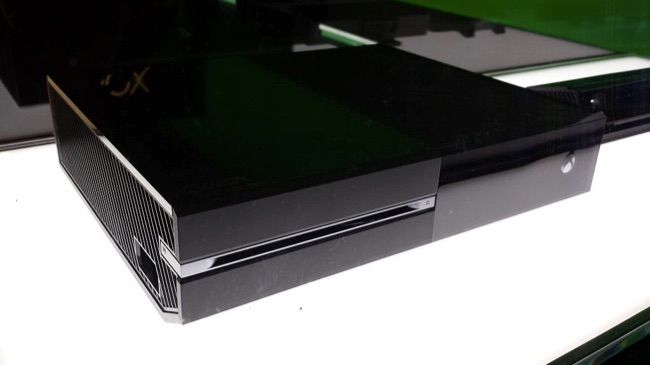
Xbox One
Xbox One также стартовал с 500 ГБ внутреннего диска. С обновлением от 3 июня 2014 года Microsoft добавила поддержку внешних дисков для установки игр.
Ключевые факты
- Внутренний апгрейд: официально недоступен (необходимы сложные манипуляции).
- Внешний диск: поддерживаются USB 3.0‑устройства объёмом от 256 ГБ. Можно подключить до двух внешних дисков одновременно.
- Скорость: внешние USB 3.0 диски могут быть быстрее встроенного медленного SATA II диска и ускорять загрузки.
Как подключить
- Купите внешний HDD/SSD с интерфейсом USB 3.0 и ёмкостью ≥ 256 ГБ.
- Подключите диск к USB-порту Xbox One — система предложит форматировать диск как «хранилище для игр». Форматирование удалит файлы с диска, используйте новый или предварительно сохраните данные.
- После форматирования вы сможете устанавливать игры на внешний диск и запускать их напрямую.
Ограничения
- Устройства с поддержкой только USB 2.0 или ёмкостью меньше 256 ГБ не позволят устанавливать игры — их можно использовать только для мультимедиа.
- Некоторые внешние корпуса и диски со слабым питанием или несовместимым электроникой могут не работать корректно.
Wii U
Wii U комплектуется малым объёмом встроенной памяти: 8 ГБ в базовой модели и 32 ГБ в версии Deluxe. Это место быстро заполняется обновлениями и скачанными играми.
Ключевые факты
- Внешний диск: поддержка USB, но только до 2 ТБ (консоль получает доступ только к первым 2 ТБ большого диска).
- Интерфейс: только USB 2.0 (USB 3.0 совместим физически, но работает на скорости USB 2.0).
- Рекомендация Nintendo: использовать внешние диски с собственным питанием и механические HDD.
Как подключить
- Купите внешний 2 ТБ HDD с отдельным блоком питания (рекомендуется).
- Подключите диск к USB‑портам Wii U. Система увидит дополнительное хранилище и позволит перемещать или сохранять контент.
Особенности
- Nintendo советует механические диски, так как SSD не даёт ощутимых преимуществ при использовании с Wii U.
- Для оригинальной Wii остаётся актуальной возможность расширения через SD-карту до 32 ГБ; это также помогает при запуске старых игр в режиме Wii на Wii U.

Что ещё важно знать
Короткая сводка по старым консолям
- PlayStation 3: поддерживает замену внутреннего диска, как у PS4.
- Xbox 360: можно использовать USB‑флешку, но система ограничена 32 ГБ использования внешнего носителя.
- Оригинальная Wii: поддерживает SD‑карты до 32 ГБ; эти карты также полезны для запуска Wii‑режима на Wii U.
Частые ошибки и как их избежать
- Использование неподходящего форм-фактора или интерфейса. Перед покупкой убедитесь, что диск физически поместится и имеет нужный интерфейс (2,5” SATA для PS4, USB 3.0 для Xbox One).
- Отсутствие резервной копии сохранений. Сделайте экспорт или загрузите сохранения в облако.
- Подключение неоснащённого питанием внешнего HDD к Wii U: диск может не получить достаточной мощности и будет отсоединяться.
- Использование старых USB 2.0 корпусов с Xbox One — игры не установятся и диск будет доступен только для мультимедиа.
Альтернативные подходы
- Использование сетевого хранилища (NAS) для медиа. Консоли обычно не устанавливают игры с NAS, но можно хранить фильмы и музыку.
- Игровые подписки и облачное хранение. Меньше скачиваемого контента — меньше потребности в локальном хранилище.
- Покупка дисковых копий игр. Физические диски уменьшают нагрузку на внутреннюю память (несмотря на обязательные обновления).
Мини‑методология выбора диска
- Определите нужный объём: сколько игр вы планируете держать одновременно.
- Баланс цена/скорость: HDD — больше объём за меньшие деньги; SSD — быстрая загрузка, выше цена.
- Проверьте интерфейс и питание: USB 3.0 для Xbox One; для Wii U — диск с внешним питанием.
- Учитывайте формат и совместимость: 2,5” SATA для PS4; форматирование удалит все данные — делайте бэкап.
Критерии приёмки
- Система распознаёт диск и показывает свободное место.
- Вы можете установить игру и запустить её без ошибок.
- Сохранения успешно восстанавливаются или синхронизируются в облаке.
- Для Wii U: внешний диск стабилен, без периодических отключений.
Контрольный чеклист для ролей
- Игрок: проверить свободное место, перенести/удалить старые игры, купить подходящий диск.
- Технически подкованный пользователь: создать полную резервную копию, выполнить клонирование (если нужно), установить диск и реинсталлировать систему.
- Родитель: выбрать диск с высокой ёмкостью, настроить родительский контроль и сделать резервное копирование важных сохранений.
Совместимость — таблица
| Консоль | Внутренний апгрейд | Внешний диск | Мин. объём для игр | Интерфейс | Примечания |
|---|---|---|---|---|---|
| PlayStation 4 | Да (2,5” SATA) | Можно, но лучше внутренняя замена | — | SATA | Требуется переустановка системы после замены |
| Xbox One | Нет (официально) | Да | 256 ГБ | USB 3.0 | До 2 внешних дисков одновременно |
| Wii U | Нет (сложно) | Да, до 2 ТБ доступно | — | USB 2.0 (совместим USB 3.0) | Рекомендуется диск с собственным питанием |
1‑строчное глоссарий
- SATA: интерфейс для внутренних дисков (обычно 2,5” для консолей).
- SSD: твердотельный накопитель, быстрый, дорогой по цене за ГБ.
- HDD: механический жёсткий диск, дешёвле на ГБ.
- USB 3.0: быстрый интерфейс для внешних дисков; совместим с USB 2.0.
- eShop: цифровой магазин Nintendo.
Тестовые случаи и приёмка
- Подключите новый диск и проверьте, что консоль предлагает опцию форматирования/использования для игр.
- Установите игру на новый диск и запустите её несколько раз подряд — отсутствие падений и ошибок.
- Перенесите несколько сохранений и убедитесь в корректности загрузки прогресса.
Короткое резюме
- PS4: меняете внутренний диск на 2,5” SATA; не забывайте про бэкап и установку системного ПО.
- Xbox One: используйте внешний USB 3.0 диск ≥ 256 ГБ; система отформатирует диск для игр.
- Wii U: используйте внешний диск до 2 ТБ с отдельным питанием и работайте на USB 2.0 скорости.
Важно: перед покупкой диска проверьте официальные инструкции производителя вашей модели консоли и сделайте резервную копию данных.
Краткое резюме для социальных сетей
Добавьте место на консоли: меняйте диск в PS4, подключайте USB‑диски к Xbox One и Wii U, следите за совместимостью по интерфейсу и питанию.
Image Credit: Roman Soto on Flickr, Jon Fingas on Flickr, Holek at Wikimedia Commons, Nebulous81 at Wikimedia Commons

Похожие материалы

Несколько аккаунтов Skype: Multi Skype Launcher

Журнал для работы: повысить продуктивность

Персональные звуки уведомлений на Android

Скачивание шоу Hulu для офлайн‑просмотра

Microsoft Start: персонализированная новостная лента
