
Как добавить игры в NES Classic и SNES Classic с помощью Hakchi2

Классические мини-консоли Nintendo — NES Classic и SNES Classic — удобны и ностальгичны, но поставляются с ограниченным набором игр и не поддерживают картриджи. Сообщество разработчиков предложило инструмент Hakchi2, который позволяет расширить список игр, прошив новое ядро с выбранными ROM-файлами. Ниже — подробный, локализованный и дополненный по UX гайд: подготовка, пошаговая инструкция, отладка, альтернативы и чек-листы.
Что важно знать перед началом
- Законность: скачивание ROM-файлов часто нарушает авторские права. Этот материал не объясняет, где брать ROM; используйте только файлы, на которые у вас есть права.
- Риск: процесс похож на рутирование телефона — есть риск «окирпичивания» устройства. Всегда делайте резервную копию исходного ядра.
- Ограничения: место на встроенной флеш-памяти ограничено — для SNES примерно 200 игр, для NES — около 100, в зависимости от размера ROM.
Важно: если вы не уверены в своих действиях, сначала потренируйтесь на не самой важной консоли или изучите альтернативы в разделе «Альтернативные подходы».
Что вам понадобится
- ПК с Windows (рекомендуется) или совместимая среда.
- Кабель USB, который входит в комплект консоли (обычно USB-A на micro-USB / USB-C в зависимости от модели).
- Последняя портативная (zip) версия Hakchi2 с GitHub.
- ROM-файлы игр, которые вы хотите добавить (убедитесь в легальности).
- Изображения обложек (опционально) — Hakchi умеет подгружать их автоматически.
Подготовка: резервная копия и установка
- Скачайте портативную (zip) версию Hakchi2 с официального репозитория на GitHub. Портативная версия предпочтительна из‑за стабильности.
- Распакуйте архив в удобную папку и запустите hakchi.exe.
- Подключите консоль к ПК по USB и убедитесь, что она включена.
- В Hakchi создайте резервную копию текущего ядра: выберите меню “Kernel -> Dump kernel” и следуйте подсказкам. Файл дампа будет в папке dump внутри директории Hakchi2.
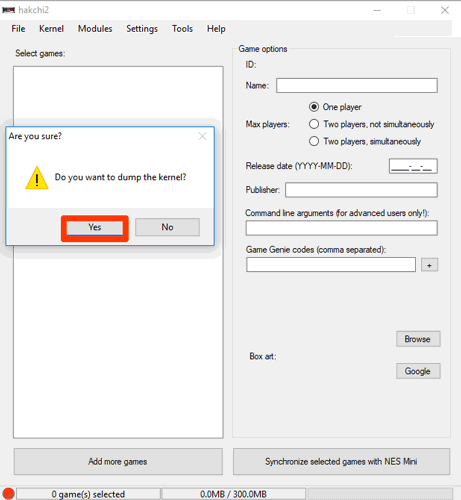
Примечание по UI: пункты меню в Hakchi обычно отображаются на английском; в инструкции мы даём их точные названия в кавычках, чтобы вы могли найти соответствующие опции в интерфейсе.
Прошивка кастомного ядра и добавление игр — пошагово
- После создания дампа откройте в Hakchi пункт меню “Kernel” и выберите “Flash custom kernel”. Следуйте инструкциям на экране: Hakchi создаст кастомное ядро, которое будет хранить ваши игры.
- Если драйверы требуются, установите их по подсказкам Hakchi. На экране процесса вы увидите индикатор статуса и сообщения об успешной прошивке.
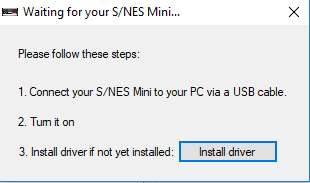
- Когда прошивка завершится, в нижнем левом углу Hakchi появится зелёный индикатор — консоль готова к добавлению игр.
- Нажмите “Add more games” и выберите ROM-файлы на компьютере. Обратите внимание, что не все ROM идеально совместимы; крупные или редкие патчи могут требовать дополнительных настроек.
- Чтобы добавить обложки автоматически, выделите все игры в списке, кликните правой кнопкой и выберите “Download box art for selected games”. Hakchi попытается найти и добавить обложку для каждой игры.
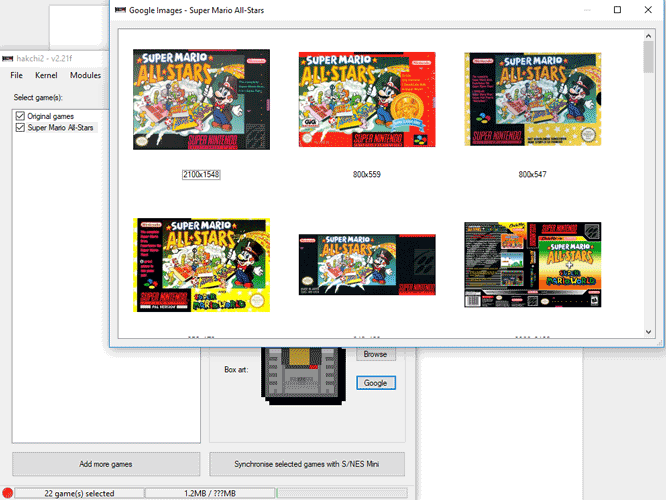
- Если вы хотите заменить обложку: выберите игру, в правой панели нажмите “Browse” для локального файла или “Google” для поиска изображений.
- Убедитесь, что все нужные игры отмечены галочками в списке, затем нажмите “Synchronise selected games with S/NES Mini”. Подождите завершения загрузки — после этого игры появятся на консоли.
Тонкости и локализация UI
- Меню и кнопки Hakchi на момент описания обычно на английском. В тексте оставлены точные английские подписи для поиска в интерфейсе.
- Если используете неофициальные сборки (например, hakchi2 CE), названия пунктов могут немного отличаться, но логика та же: дамп ядра → прошивка кастомного ядра → добавление игр → синхронизация.
Критерии приёмки
- Резервная копия ядра успешно создана и сохранена в папке dump.
- Кастомное ядро прошилось без ошибок (зелёный индикатор в Hakchi).
- Все выбранные игры отображаются в интерфейсе Hakchi без ошибок анализа файлов.
- Игры корректно синхронизированы с консолью и запускаются, поддерживая функции Rewind и save states.
Отладка и частые ошибки
- Ошибка при дампе ядра: попробуйте другой USB-порт, отключите антивирус или запустите Hakchi от имени администратора.
- Прошивка застревает: перезапустите Hakchi и консоль, попробуйте другой кабель USB. Иногда помогает установка дополнительных драйверов, которые предложит Hakchi.
- Игра не запускается или виснет: проверьте версию ROM, попробуйте другой образ или примените патч совместимости. Не все пиратские сборки работают корректно.
- Обложки не скачиваются: вручную загрузите изображение и через “Browse” прикрепите его к игре.
Когда это не сработает и контрпримеры
- Аппаратные повреждения консоли: если устройство уже имеет проблемы с портами или флеш-памятью, прошивка может провалиться.
- Корпоративные или защищённые сборки: некоторые ограниченные ревизии мини-консолей могут требовать специальных драйверов или модификаций.
- Неисправные или необычные ROM (например, нестандартные патчи): такие игры часто не работают через стандартный поток Hakchi.
Альтернативные подходы
- Использовать модифицированные прошивки других авторов (например, hakchi2 CE) — иногда они стабильнее и имеют расширенный функционал.
- Переход на эмуляторы на Raspberry Pi (RetroPie/RetroArch) для полной гибкости, но это требует отдельного устройства и большей настройки.
- Аппаратные моды (модули расширения памяти) — более сложные решения, предполагают вскрытие корпуса.
Чек-листы по ролям
Начинающий:
- Сделать резервную копию ядра.
- Использовать только проверенные ROM и небольшую подборку для теста.
- Не экспериментировать с нестандартными драйверами.
Продвинутый пользователь:
- Тестировать hakchi2 CE или патчи совместимости.
- Готовить резервные образы и точки восстановления.
- Документировать используемые ROM и их версии.
Техподдержка/инженер:
- Иметь под рукой другой ПК и комплект кабелей.
- Собирать логи Hakchi для анализа ошибок.
- Подготовить инструкции по восстановлению оригинального ядра.
Мини‑методология добавления игр (шпаргалка)
- Скачайте и распакуйте Hakchi (портативная версия).
- Подключите консоль и создайте дамп ядра (Kernel -> Dump kernel).
- Прошейте кастомное ядро (Kernel -> Flash custom kernel).
- Добавьте ROM (Add more games).
- Скачайте обложки и отредактируйте при необходимости.
- Синхронизируйте игры с консолью (Synchronise selected games with S/NES Mini).
- Проверьте запуск и функции Rewind/save states.
Безопасность и приватность
- Работа с ROM не предполагает передачу личных данных. Тем не менее, скачивание из сомнительных источников может нести риск вредоносного ПО — проверяйте файлы антивирусом.
- Храните резервные копии в надёжном месте и помните, что восстановление оригинального ядра может занять время.
Резюме
Hakchi2 — удобный инструмент для расширения библиотек NES Mini и SNES Mini. Он позволяет сохранить исходное ядро, прошить кастомное, добавить игры и обложки, и сохранить системные функции вроде Rewind и save states. Процесс требует внимания к безопасности и законности ROM, а также готовности к базовой отладке в случае ошибок.
Ключевые рекомендации:
- Всегда делайте дамп ядра перед изменениями.
- Начинайте с небольшой подборки игр.
- Если вы не уверены, изучите альтернативы вроде RetroPie или hakchi2 CE.
Спасибо за внимание — счастливых и безопасных ретро-вечеров!

Похожие материалы

Несколько аккаунтов Skype: Multi Skype Launcher

Журнал для работы: повысить продуктивность

Персональные звуки уведомлений на Android

Скачивание шоу Hulu для офлайн‑просмотра

Microsoft Start: персонализированная новостная лента
