
Как включить живой перевод и субтитры в PowerPoint
Как это работает
PowerPoint для Microsoft 365 может распознавать речь во время живой презентации и выводить её на экран в виде субтитров или переводимых подпунктов. Система отправляет аудиопоток в облачные сервисы распознавания речи, получает текст и при необходимости переводит его в выбранный язык на экране. Пользователь может настраивать положение, размер и цвет субтитров, а также выбирать микрофон и языковые пары.
Краткое определение: живой перевод — автоматическая транскрибация и/или перевод речи в реальном времени для отображения в слайдах.
Важно: для надёжной работы требуется стабильное интернет-соединение и качественный микрофон. Microsoft рекомендует использовать гарнитуру с микрофоном, подключённую к устройству, где запущен PowerPoint.
Требования к устройствам и версиям
Перед настройкой убедитесь, что ваша конфигурация соответствует требованиям:
- Windows: Windows 10 или более поздняя версия и PowerPoint для Microsoft 365 версии 16.0.11601.20178 или выше на Current Channel. Старые версии Windows и устаревшие сборки Office не поддерживают функцию.
- Mac: PowerPoint для Microsoft 365 для Mac версии 16.22.127.0 или выше.
- Веб: поддерживаются современные браузеры — Microsoft Edge, Google Chrome 34+ и Mozilla Firefox 25+.
Примечание: мобильные приложения PowerPoint могут иметь ограниченную или отсутствующую поддержку живого перевода. Перед выступлением проверьте поддержку на целевой платформе.
Пошаговая инструкция по включению живого перевода
- Откройте презентацию в Microsoft PowerPoint на устройстве с поддерживаемой версией.
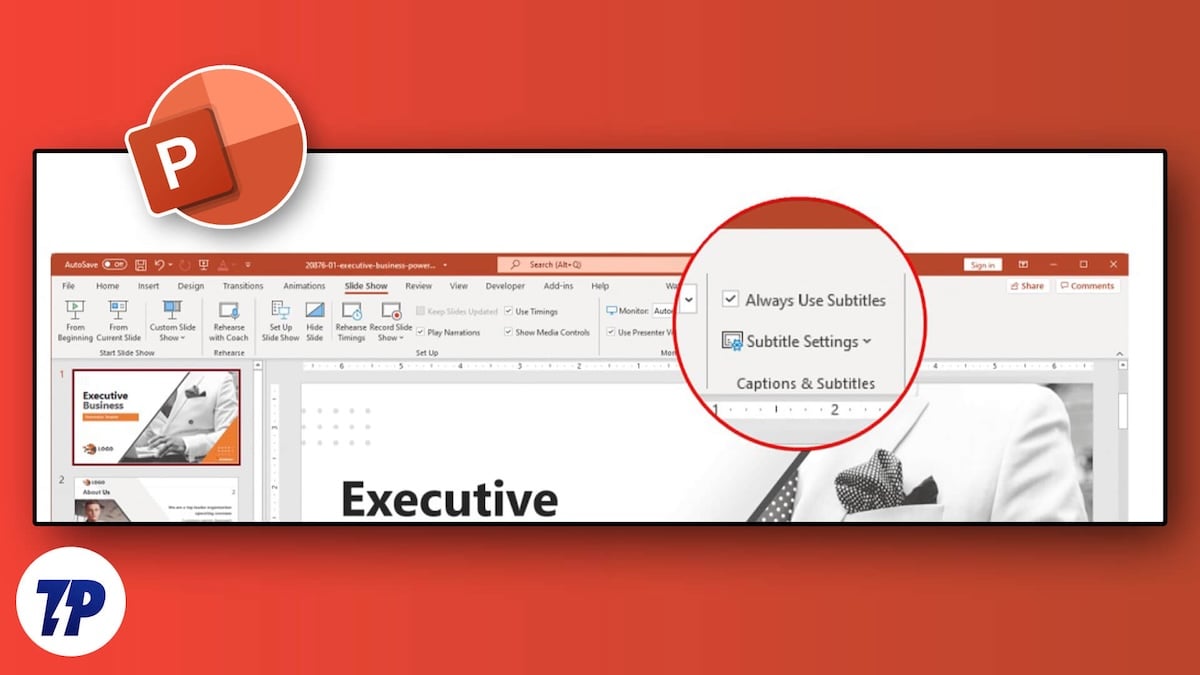
- На верхней панели меню выберите пункт Slide Show.
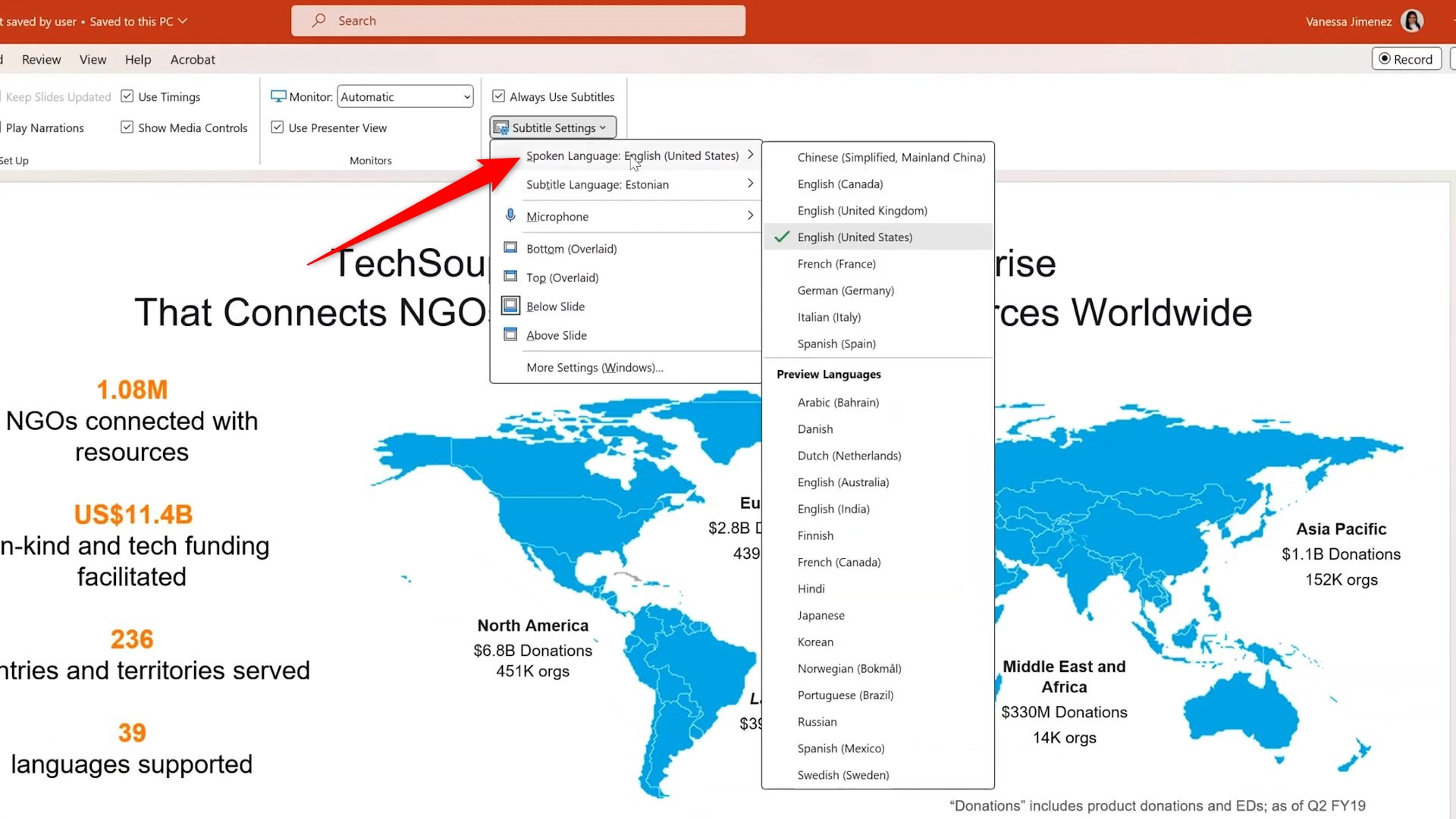
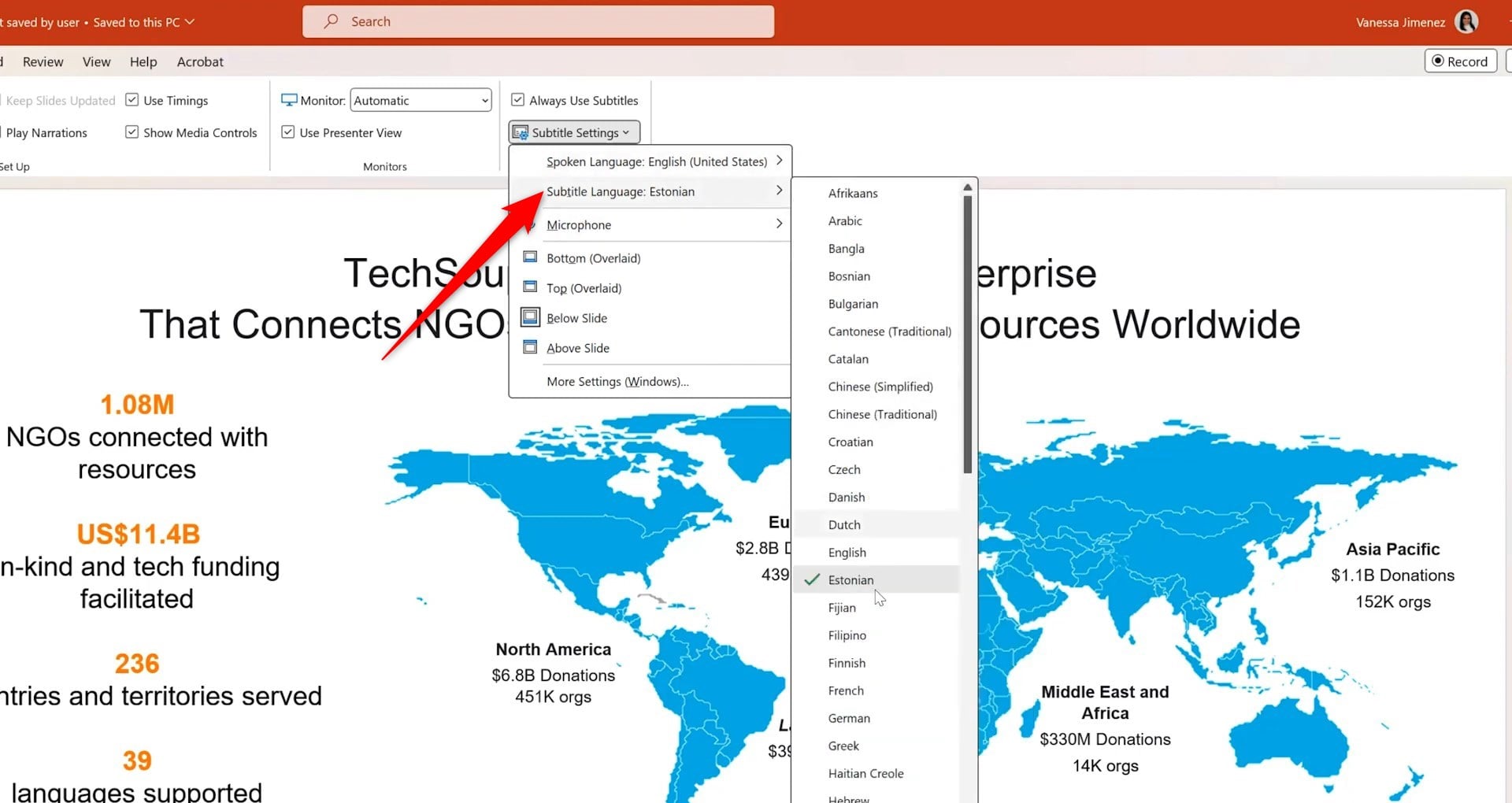
- В правой части меню Slide Show нажмите Subtitle Settings. Откроется меню параметров субтитров. В разделе Subtitle Language укажите язык, на котором вы собираетесь говорить.
- В том же меню выберите язык, на который хотите отображать субтитры. Это может быть тот же язык (транскрибация) или другой язык (перевод).
- Выберите микрофон из списка доступных устройств. Если у вас несколько входов, убедитесь, что выбран тот, к которому подключён ваш микрофон.
- Выберите расположение субтитров на экране в меню Subtitle Settings: внизу, вверху, под слайдом или над слайдом — в зависимости от визуальных предпочтений.
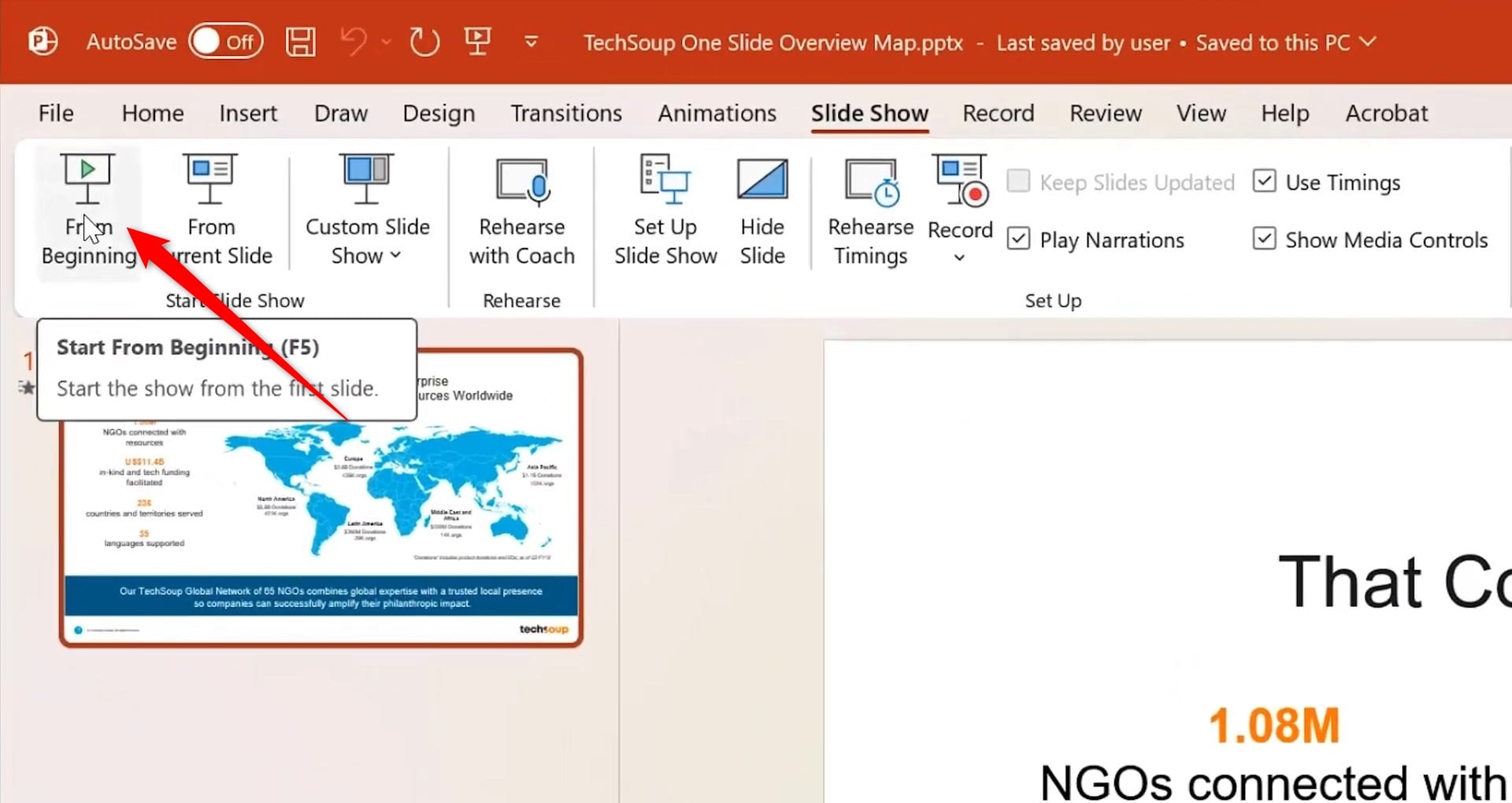
- Нажмите From Beginning или кнопку запуска показа слайдов, чтобы начать демонстрацию с самого начала. В режиме демонстрации в левом нижнем углу появится значок субтитров (выглядит как клавиатура).
- Говорите в микрофон: текст должен появляться в выбранной области слайдов. При смене слайдов субтитры продолжают транскрибировать и переводить вашу речь.
Совет: перед выступлением сделайте тестовую запись и проверьте соответствие выбранных языков, громкость микрофона и расположение субтитров.
Поддерживаемые языки: что можно распознавать и в какие языки переводить
PowerPoint разделяет поддержку по двум задачам: распознавание речи (вход) и вывод текста на экран (вывод). Языки со статусом Preview доступны раньше, но их точность может быть ниже.
Языки для распознавания речи (вход)
| Полностью поддерживаемые | Языки в статусе Preview |
|---|---|
| Chinese (PRC) | Arabic |
| English (Canada) | Danish |
| English (United Kingdom) | Dutch |
| English (United States) | English (Australia) |
| French (France) | English (India) |
| German (Germany) | Finnish |
| Italian (Italy) | French (Canada) |
| Spanish (Spain) | Hindi |
| Japanese | |
| Korean | |
| Norwegian | |
| Portuguese (Brazil) | |
| Russian | |
| Spanish (Mexico) | |
| Swedish |
Примечание: столбцы сохранены в оригинальном виде; пометкой Preview отмечены языки с ожидаемой пониженной точностью.
Языки для вывода субтитров (текст на экране)
| Afrikaans | Latvian |
| Arabic | Lithuanian |
| Bangla | Malagasy |
| Bosnian | Malay |
| Bulgarian | Maltese |
| Cantonese (Traditional) | Maori |
| Catalan | Norwegian (Bokmål) |
| Chinese (Simplified) | Persian |
| Chinese (Traditional) | Polish |
| Croatian | Portuguese |
| Czech | Querétaro Otomi |
| Danish | Romanian |
| Dutch | Russian |
| English | Samoan |
| Estonian | Serbian (Cyrillic) |
| Fijian | Serbian (Latin) |
| Filipino | Slovak |
| Finnish | Slovenian |
| French | Spanish |
| German | Swedish |
| Greek | Tahitian |
| Haitian Creole | Tamil |
| Hebrew | Telugu |
| Hindi | Thai |
| Hmong Daw | Tongan |
| Hungarian | Turkish |
| Icelandic | Ukrainian |
| Indonesian | Urdu |
| Italian | Vietnamese |
| Japanese | Welsh |
| Kiswahili | Yucatec Maya |
| Korean |
Если язык вывода присутствует в списке, вы можете отображать субтитры на этом языке даже при распознавании речи на другом языке.
Советы по улучшению качества субтитров
- Говорите ясно и в умеренном темпе. Раздельная дикция помогает распознаванию.
- Используйте качественную проводную гарнитуру или направленный микрофон. Встроенные микрофоны подходят только для экстренных случаев.
- Если вы планируете перемещаться по сцене, используйте беспроводную микрофонную систему (Bluetooth или радиомикрофон) и убедитесь, что устройство подключено напрямую к тому же компьютеру.
- Убирайте фоновые шумы: выключите кондиционеры, микрофоны публики и другие источники шума по возможности.
- Избегайте одновременной речи двух или более человек; алгоритмы плохо справляются с наложением голосов.
- Перед выступлением протестируйте систему в условиях, близких к реальным: та же комната, те же динамики и расстояния.
- Проверьте интернет-канал: функция использует облачные сервисы, поэтому стабильное подключение повышает надёжность.
Важно: при технических ограничениях (плохой микрофон, слабый интернет) субтитры могут появляться с задержкой или с ошибками.
Когда живой перевод не сработает или будет неточным
- Сильный фоновой шум или многолюдная сцена снижают точность распознавания.
- Сильный акцент, говорящие быстро или «по диагонали» слова и технические термины могут распознаваться неправильно.
- Когда речь содержит много аббревиатур, имён собственных, брендов или отраслевого сленга, автоматический перевод часто ошибается.
- Надёжность снижается при использовании устаревших версий PowerPoint или неподдерживаемых браузеров/устройств.
Контрмеры: подготовьте слайды с ключевыми тезисами и словарём терминов; дайте участникам раздаточные материалы; при критичности информации используйте переводчика-людей.
Альтернативные подходы
Если встроенный живой перевод не подходит, рассмотрите альтернативы:
- Использовать Microsoft Translator app — мобильное приложение и веб-сервис с функцией подписи и переводов для аудитории.
- Предварительно подготовленные субтитры: добавить готовые переводы в виде скрытых текстовых слоёв или субтитров для видео.
- Сервисы транскрибации третьих сторон (Otter.ai, Trint, Descript) для последующей подготовки точных стенограмм и переводов.
- Платформы для онлайн-встреч (Zoom, Teams) имеют свои механизмы автоматической расшифровки и перевода; иногда они дают лучший результат при низкой задержке.
- Нанять профессионального синхронного переводчика для важных мероприятий.
Выбор зависит от требований к точности, бюджету и доступности интернета.
Чек-листы по ролям
Для докладчика
- Проверить версию PowerPoint и совместимость устройства.
- Подключить и протестировать микрофон.
- Выбрать язык распознавания и язык вывода в Subtitle Settings.
- Провести репетицию в той же комнате и с теми же настройками, что и на выступлении.
- Подготовить простые и читаемые слайды с крупным текстом.
- По возможности дать слушателям раздаточные материалы с ключевыми терминами.
Для организатора (мероприятия)
- Обеспечить стабильное интернет-подключение на месте проведения.
- Запланировать звуковую проверку и репетицию с докладчиком.
- Предоставить запасные варианты (провода, запасной микрофон, локальный рекордер).
- Уточнить у докладчика, будут ли использоваться специальные термины или имена собственные.
Для IT-специалиста
- Проверить, что корпоративная сеть не блокирует облачные сервисы распознавания речи.
- Обеспечить приоритет пропускной способности для устройства с презентацией.
- Подготовить запасной компьютер с заранее настроенным PowerPoint.
Критерии приёмки
Чтобы считать включение живого перевода и субтитров готовым к использованию, выполните следующие проверки:
- Функция запускается без ошибок на целевом устройстве.
- Распознавание речи отображает текст с минимальными задержками (обычно секунда-полторы; если задержка неприемлема, используйте альтернативу).
- Выбранный язык распознавания корректно определяет основные фразы презентации.
- Язык вывода читабелен и расположен так, чтобы не закрывать важный контент слайдов.
- Во время тестовой репетиции не более 1–2 существенных ошибок на слайд в ключевых фрагментах.
Если хотя бы один критерий не выполнен, переносите или используйте альтернативный подход (предзапись, переводчик).
Мини-методика проверки перед выступлением
- За 30–60 минут до мероприятия подключите оборудование и выполните «чистую» перезагрузку презентационного компьютера.
- Откройте презентацию, включите Slide Show → Subtitle Settings и установите языки и микрофон.
- Запустите From Beginning, произнесите 30–60 секунд тестовой речи и проверьте транскрибацию.
- Оцените задержку, читаемость и корректность перевода.
- При необходимости скорректируйте расположение субтитров и громкость микрофона.
- Повторите тест в условиях, максимально приближённых к реальным: та же комната, расстояние, фон.
Проблемы и способы устранения
- Субтитры не появляются: проверьте версию PowerPoint, интернет и выбран ли правильный пункт Slide Show → Subtitle Settings → Enable Subtitles.
- Неверный микрофон: проверьте системные настройки звука и в PowerPoint выберите другой входной источник.
- Большая задержка: убедитесь в стабильности интернета, закройте фоновые приложения, использующие сеть.
- Плохая точность: поменяйте микрофон на более направленный и уменьшите уровень фонового шума.
Конфиденциальность и безопасность
Живой перевод и субтитры зависят от облачных сервисов распознавания речи. Это означает, что аудио отправляется в облако для обработки. Если ваша презентация содержит конфиденциальные данные, учтите следующие моменты:
- Проверьте политику конфиденциальности вашей организации и поставщика облачных сервисов.
- Для чувствительных данных рассмотрите локальные решения или оффлайн-методы (предзапись и ручное редактирование) вместо живого перевода.
- Уточните требования GDPR и других регуляторов по хранению и обработке голосовых данных для вашей локации.
Пример принятого рабочего процесса (SOP)
- За неделю до события: подтвердить версию PowerPoint и список языков.
- За день до события: провести репетицию с докладчиком в реальной комнате.
- За 1 час до: проверить интернет, подключение микрофона и запустить тестовую транскрибацию.
- Во время выступления: мониторить субтитры первые 5 минут и при необходимости переключить микрофон или положение субтитров.
- После выступления: сохранить записи и по запросу предоставить стенограммы.
Decision flow — выбрать живой перевод или альтернативу
flowchart TD
  A[Нужно ли точное отображение специальных терминов?] -->|Да| B[Использовать переводчика-людей или предзапись]
  A -->|Нет| C[Есть стабильный интернет и качественный микрофон?]
  C -->|Да| D[Включить живой перевод в PowerPoint]
  C -->|Нет| B
  D --> E[Провести репетицию]
  E --> F{Результат репетиции}
  F -->|Удовлетворительный| G[Использовать живой перевод]
  F -->|Неудовлетворительный| B
Часто задаваемые вопросы
Нужен ли отдельный язык для вывода, если я говорю на английском и хочу английские субтитры? Да, вы можете выбрать тот же язык для распознавания и для вывода, чтобы получить транскрибацию без перевода.
Можно ли одновременно показывать несколько языков субтитров? В стандартном интерфейсе PowerPoint показывается один поток субтитров. Для множественных языков используйте сторонние решения или отдельные устройства/веб-инструменты для каждого языка.
Будет ли функция работать на старых компьютерах? Функция зависит не только от мощности компьютера, но и от версии PowerPoint и наличия интернет-соединения. На очень старых системах возможны проблемы с производительностью.
Ключевые факты
- Требуется версия PowerPoint для Microsoft 365 (конкретные номера версий указаны в требованиях).
- Работает через облачные сервисы распознавания речи — нужен интернет.
- Для наилучшей точности рекомендуется направленный микрофон и репетиция.
Краткое резюме
Живой перевод в PowerPoint — удобный инструмент для повышения доступности презентаций и помощи аудитории с разным уровнем владения языком. Для успешного использования подготовьтесь заранее: проверьте версии ПО, протестируйте микрофон и интернет и подготовьте план B на случай технических проблем.
Важно: если точность критична, комбинируйте автоматический перевод с подготовленными материалами или профессиональным переводчиком.

Похожие материалы

Несколько аккаунтов Skype: Multi Skype Launcher

Журнал для работы: повысить продуктивность

Персональные звуки уведомлений на Android

Скачивание шоу Hulu для офлайн‑просмотра

Microsoft Start: персонализированная новостная лента
